Photopeaで文字を編集する方法
Photopeaでは本物のテキストレイヤーをブラウザ上で直接編集できます。一方、JPG、PNG、スクリーンショットの文字は画像のピクセルになっている場合が多く、元の文字レイヤーはありません。ここでは両者の見分け方、テキストツール、文字サイズ変更、画像化文字の置換手順を説明します。
先に結論
レイヤーパネルにTアイコンがあれば文字を直接編集できます。Tレイヤーがなければ、古い文字部分を修復して新しいテキストレイヤーを重ねます。
最初に文字が編集可能か確認
テキストレイヤーにはフォント、サイズ、間隔情報がありますが、画像化された文字はピクセルです。
| ファイル/レイヤー | おすすめ方法 | 結果 |
|---|---|---|
| TレイヤーがあるPSD | テキストツールでレイヤーを選び文字を直接変更します。 | フォント、効果、配置を最も保ちやすい方法です。 |
| JPG、PNG、WebP、スクリーンショット | 古い文字部分を修復し新しいテキストレイヤーを追加します。 | 文字は変更できますが背景と書体の調整が必要です。 |
| スマートオブジェクト | サムネイルを開いて内部レイヤーを確認します。 | 元の文字が内部で編集できる場合があります。 |
Photopeaで文字を編集する手順
手順1
ファイルを開きレイヤーを確認
Tアイコンを探します。画像レイヤーだけなら文字は画像化されています。
手順2
テキストツールを選択
Tキーを押し、変更する文字だけを選択します。
手順3
文字、サイズ、間隔を調整
フォント、サイズ、行間、字間、色、配置を設定します。
手順4
画像化された文字を置換して書き出す
古い文字部分を修復し、新しい文字を重ねてPNGまたはJPGで保存します。PSDも残します。
置き換えた文字を自然に見せるコツ
書体だけでなく位置、間隔、効果も確認します。
- 書体の種類、太さ、大文字小文字、文字幅を合わせます。
- ベースライン、行間、字間、回転、遠近感を比較します。
- 形とサイズを合わせてから縁取り、影、ぼかし、透明度を調整します。
- 元の文と近い長さにし、100%表示で確認します。
Photopeaが最短ではない場合
完成画像の短い文字変更なら、より直接的なAI編集が速いことがあります。
- 価格、日付、短いラベルの変更はAI画像文字編集の方が速い場合があります。
- 小さい文字、曲線文字、圧縮された文字は正確なフォント判定が難しくなります。
- 複雑な背景にはクローンや修復作業が必要です。
- 身分証、領収書、契約書、証拠を不正に改変しないでください。
関連する編集方法
Photopea文字編集のFAQ
文字が画像化されているかスマートオブジェクト内にあります。Tレイヤーがなければ背景を修復して新しい文字を追加します。
テキストレイヤーを選び、上部バーまたは文字パネルでフォントサイズを上げます。
テキストツールを選び、クリックしてポイントテキスト、ドラッグして段落テキストを作ります。
平面画像にはフォント情報がないため、見た目から近い書体を選ぶ必要があります。
公式資料と画像出典
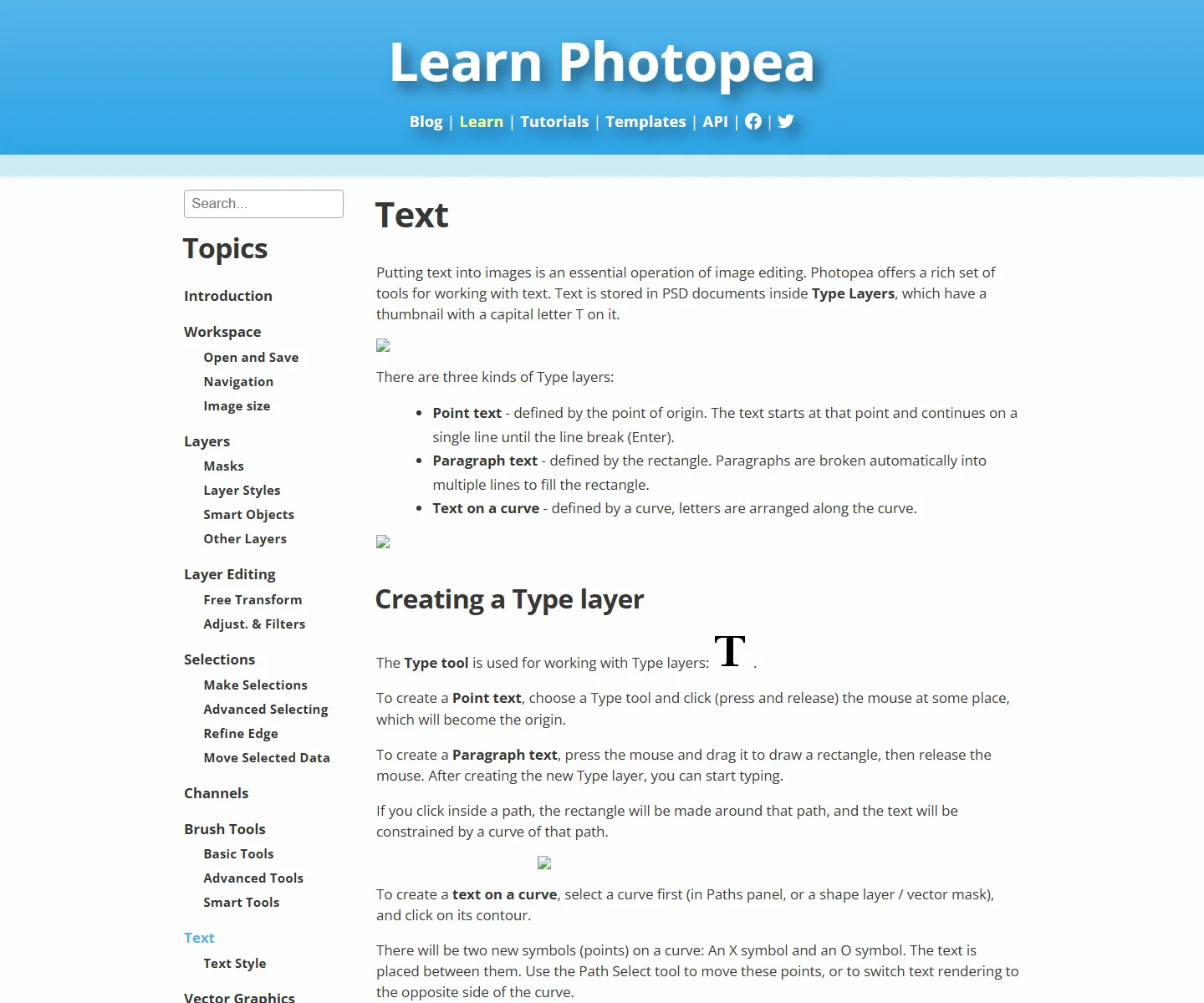
- Photopea公式テキスト資料 - テキストレイヤーとツールの公式説明。
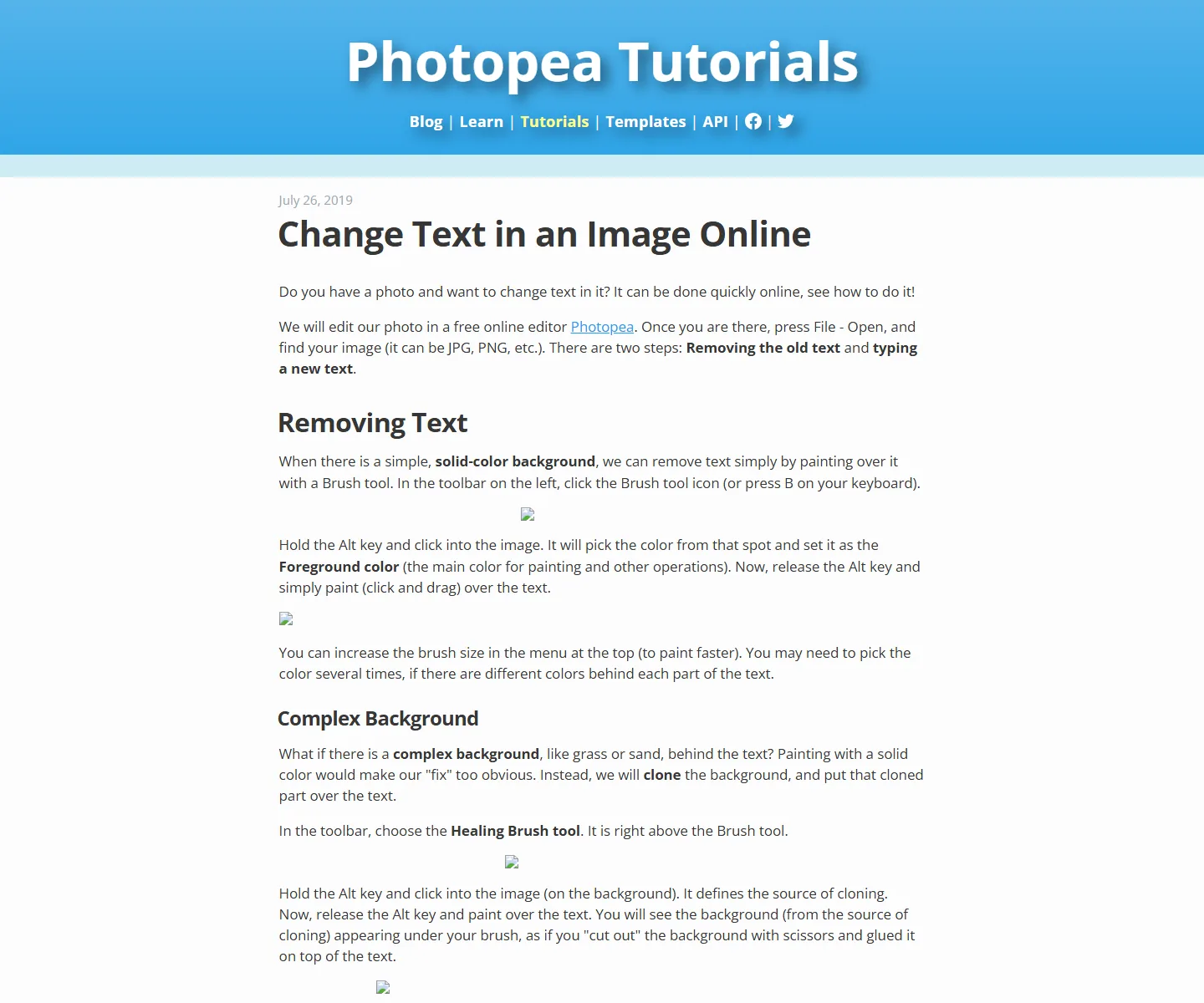
- Photopea公式文字置換チュートリアル - 画像化された文字を置換する公式手順。
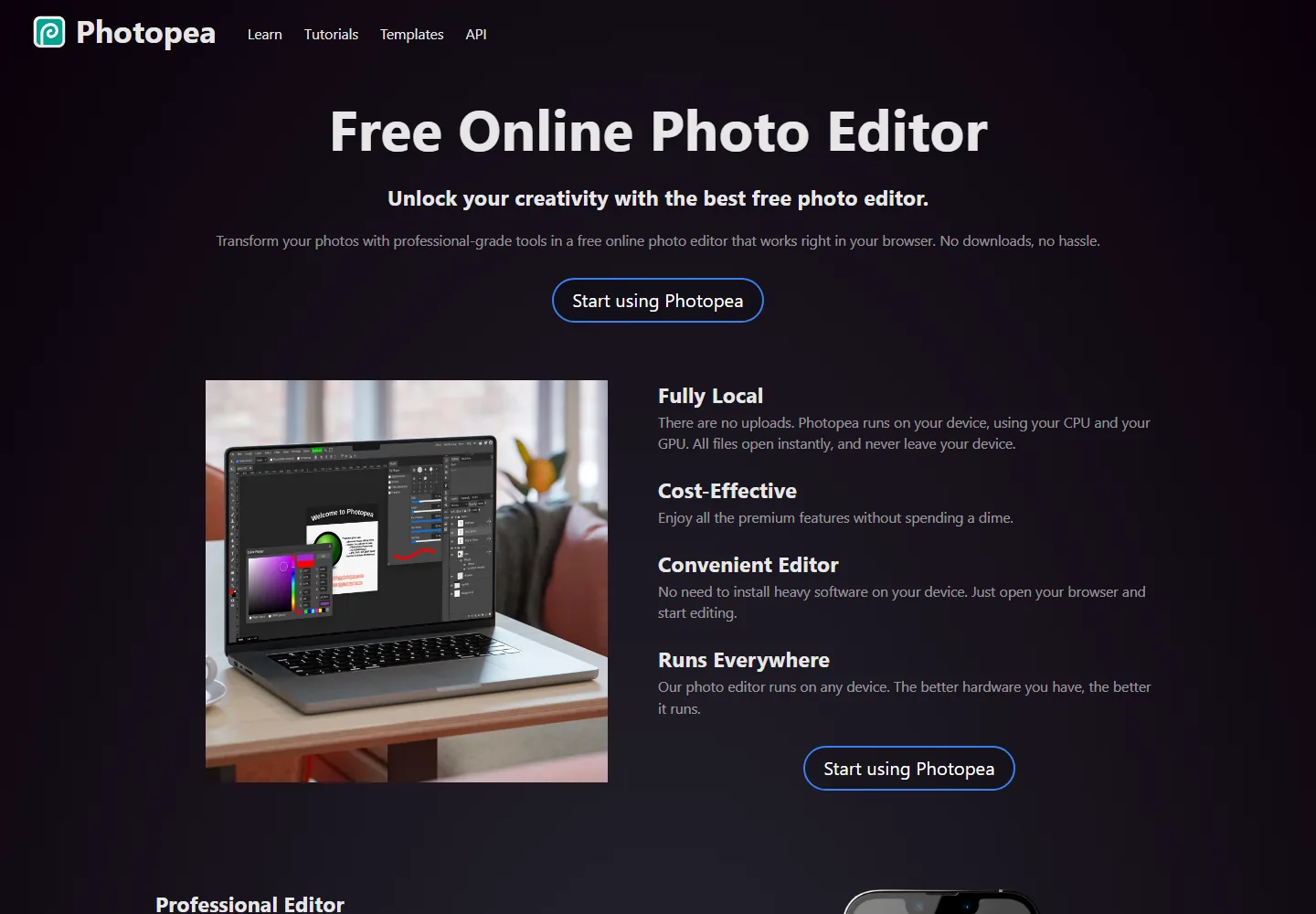
- Photopea公式サイト - 製品ページとメイン画像の出典。