Photopea에서 텍스트 편집하는 방법
Photopea는 실제 텍스트 레이어를 브라우저에서 직접 편집할 수 있습니다. 반면 JPG, PNG, 스크린샷의 글자는 픽셀에 합쳐진 경우가 많습니다. 이 가이드는 두 경우를 구분하고 텍스트 도구, 글자 크기 변경, 평면 글자 교체 방법을 설명합니다.
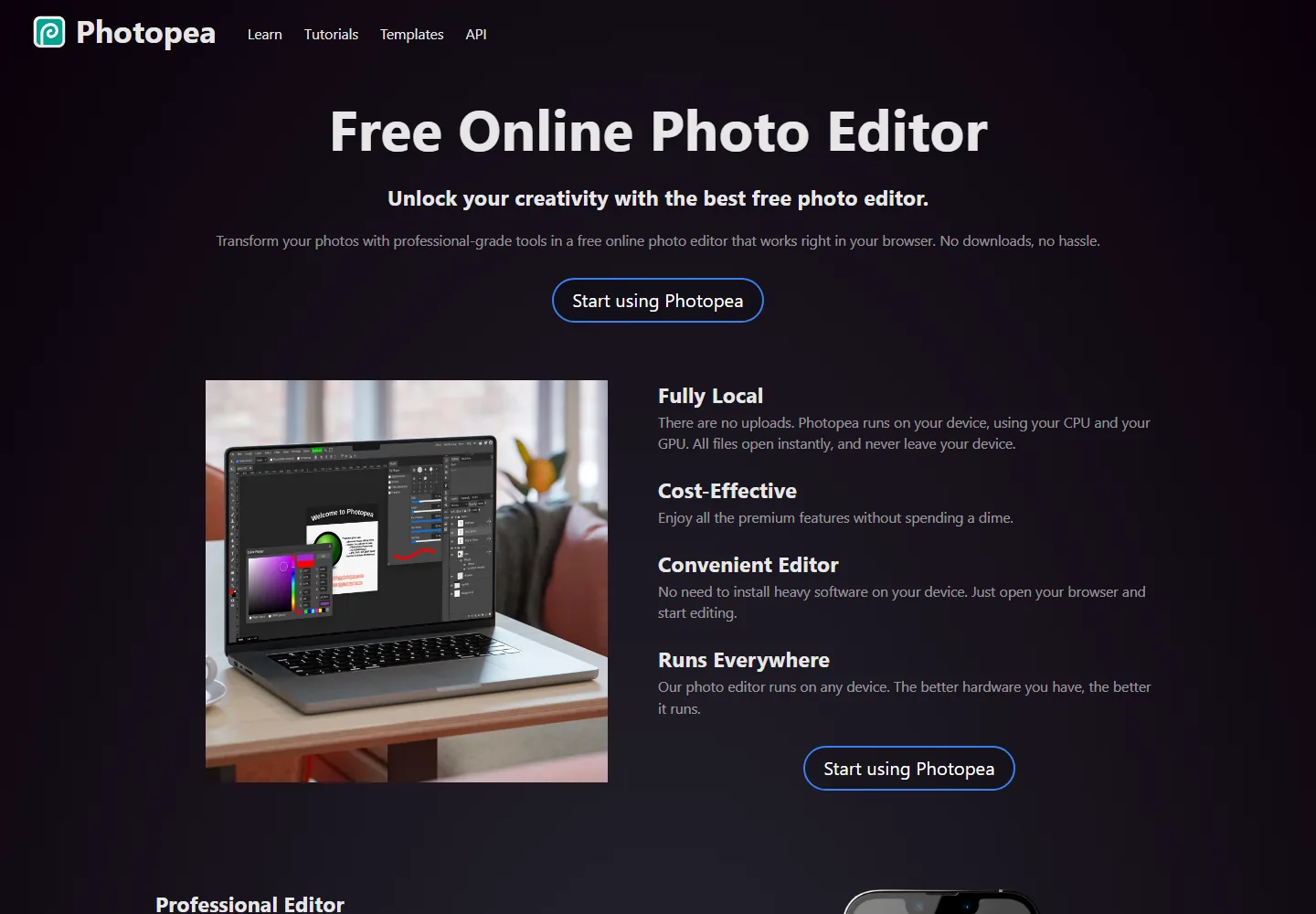
빠른 답변
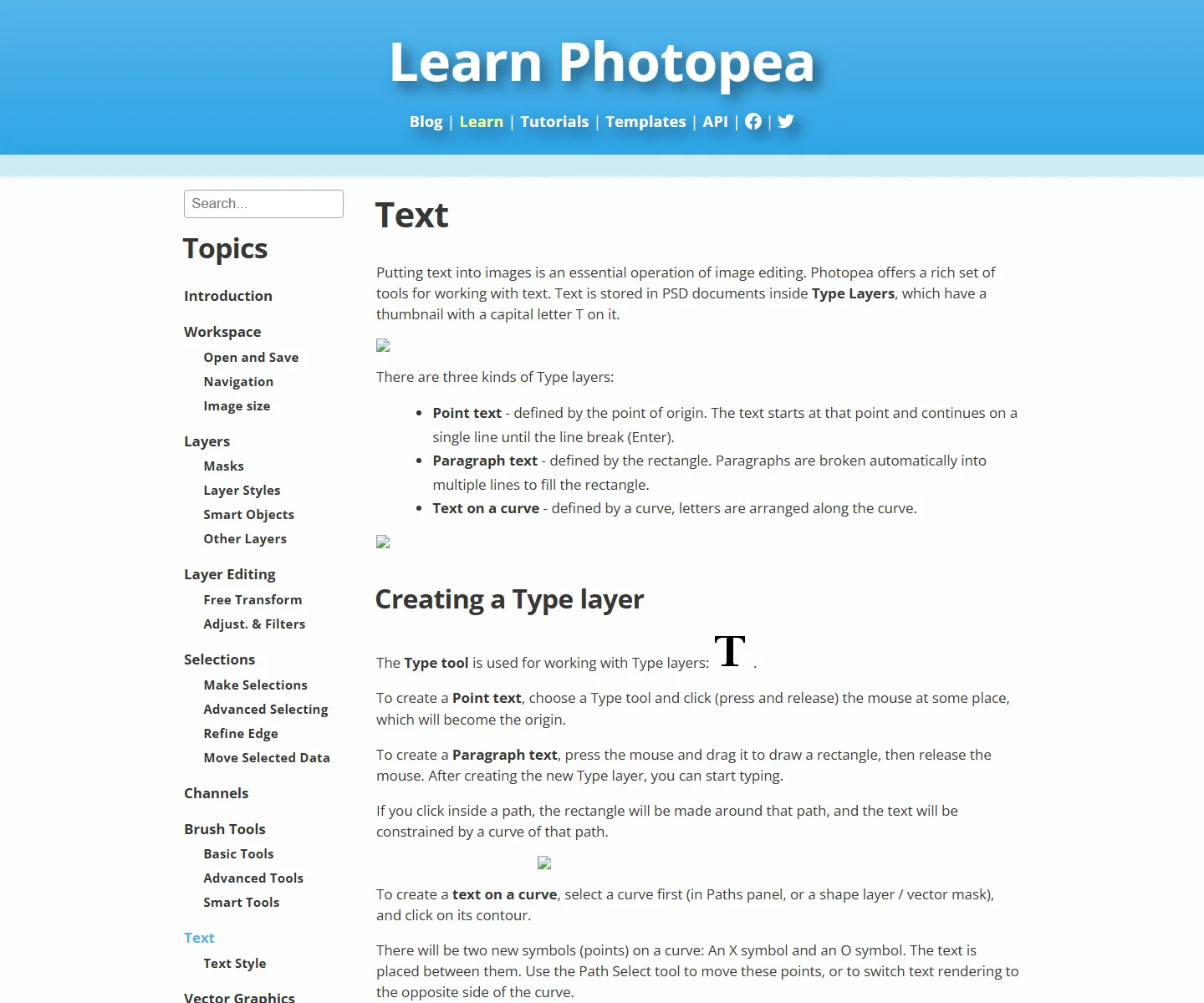
레이어 패널에 T 아이콘이 있으면 텍스트 도구로 직접 수정할 수 있습니다. T 레이어가 없다면 기존 픽셀을 복원한 뒤 새 텍스트 레이어를 추가해야 합니다.
먼저 텍스트가 편집 가능한지 확인
텍스트 레이어는 글꼴과 간격 정보를 유지하지만 평면 글자는 픽셀일 뿐입니다.
| 파일 또는 레이어 | 권장 방법 | 예상 결과 |
|---|---|---|
| T 레이어가 있는 PSD | 텍스트 도구로 레이어를 선택해 글자를 직접 수정합니다. | 글꼴, 효과, 정렬을 가장 잘 유지할 수 있습니다. |
| JPG, PNG, WebP 또는 스크린샷 | 기존 글자 영역을 복원하고 새 텍스트 레이어를 추가합니다. | 문구는 바꿀 수 있지만 배경과 글꼴 조정이 필요합니다. |
| 스마트 오브젝트 | 썸네일을 열어 내부 레이어를 확인합니다. | 원본 텍스트가 내부에서 편집 가능할 수 있습니다. |
Photopea 텍스트 편집 단계
1단계
파일을 열고 레이어 확인
T 아이콘을 찾습니다. 이미지 레이어만 있으면 글자가 평면화된 경우가 많습니다.
2단계
텍스트 도구 선택
T 키를 누르고 수정할 글자만 선택합니다.
3단계
문구, 크기, 간격 조정
글꼴, 크기, 행간, 자간, 색상, 정렬을 맞춥니다.
4단계
평면 글자 교체 후 내보내기
기존 영역을 복원하고 새 글자를 추가해 PNG 또는 JPG로 저장하며 PSD도 보관합니다.
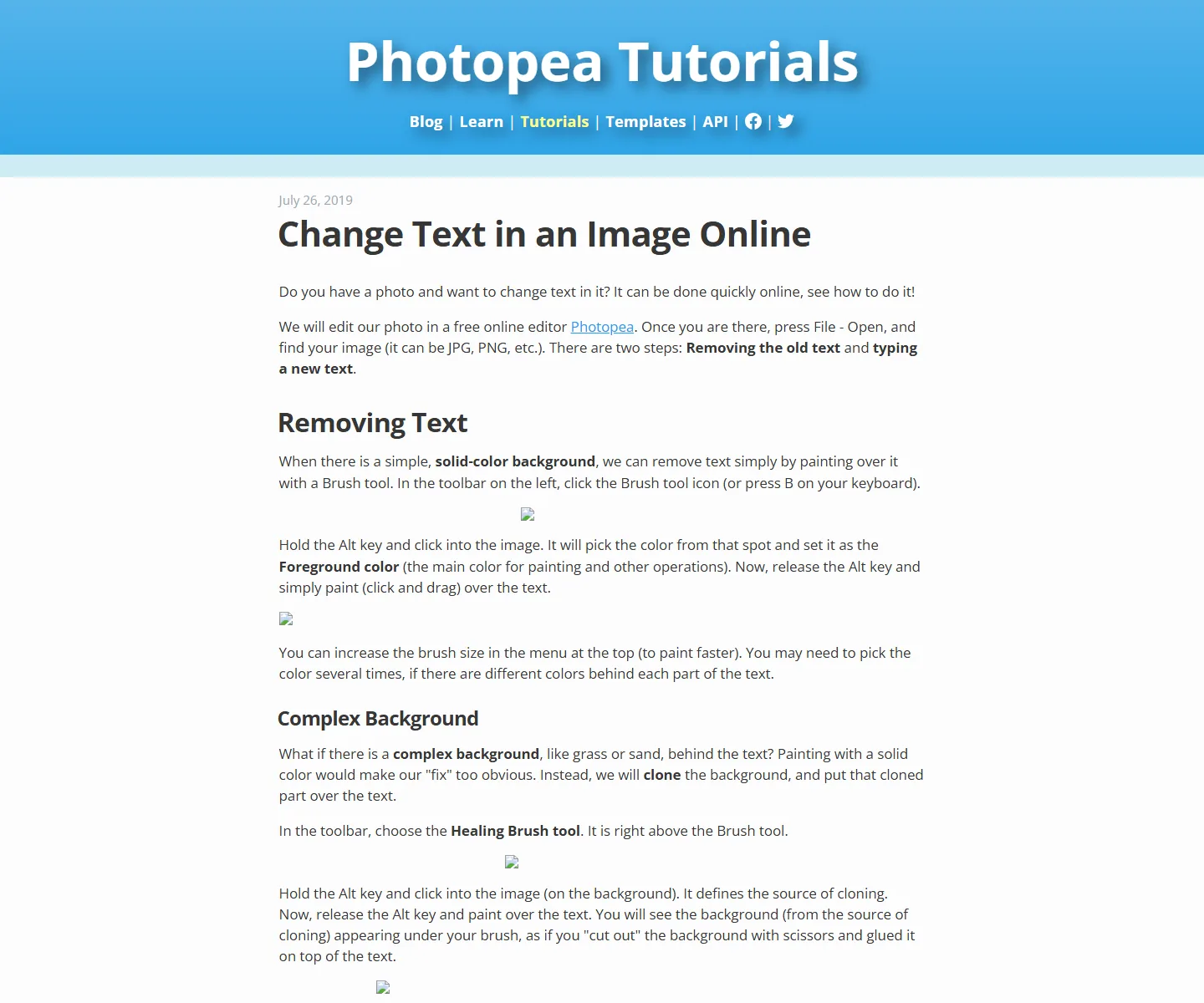
교체한 글자를 자연스럽게 만드는 방법
글꼴뿐 아니라 위치, 간격, 효과를 함께 맞추세요.
- 글꼴 계열, 굵기, 대소문자, 글자 폭을 맞춥니다.
- 기준선, 행간, 자간, 회전, 원근을 비교합니다.
- 형태와 크기를 맞춘 뒤 테두리, 그림자, 흐림, 투명도를 조정합니다.
- 원문과 비슷한 길이를 유지하고 100%에서 확인합니다.
Photopea가 가장 빠르지 않은 경우
완성 이미지의 짧은 문구 수정은 더 직접적인 AI 편집이 빠를 수 있습니다.
- 가격, 날짜, 짧은 라벨 수정은 AI 이미지 텍스트 편집기가 더 빠를 수 있습니다.
- 작거나 휘어진 글자, 압축된 글자는 정확한 글꼴 판별이 어렵습니다.
- 복잡한 배경은 복제 또는 복원 작업이 필요합니다.
- 신분증, 영수증, 계약서, 증거를 기만적으로 변경하지 마세요.
관련 이미지 텍스트 작업
Photopea 텍스트 편집 FAQ
글자가 평면화되었거나 스마트 오브젝트 안에 있을 수 있습니다. T 레이어가 없으면 배경을 복원하고 새 글자를 추가합니다.
텍스트 레이어를 선택하고 상단 바 또는 문자 패널에서 글꼴 크기를 높입니다.
텍스트 도구를 선택하고 클릭해 포인트 텍스트를 만들거나 드래그해 문단 상자를 만듭니다.
평면 이미지는 글꼴 정보를 저장하지 않으므로 정확한 일치는 보장되지 않습니다.
공식 자료와 이미지 출처
- Photopea 공식 텍스트 문서 - 텍스트 레이어와 도구에 대한 공식 설명.
- Photopea 공식 글자 교체 튜토리얼 - 평면 글자 교체 공식 절차.
- Photopea 공식 사이트 - 제품 페이지와 대표 이미지 출처.