Comment modifier du texte dans Photopea
Photopea modifie directement les vrais calques de texte dans le navigateur. Dans un JPG, PNG ou une capture d’écran, les lettres sont souvent fusionnées avec l’image. Ce guide explique comment reconnaître chaque cas, utiliser l’outil Texte, changer la taille et reconstruire un texte sans calque d’origine.
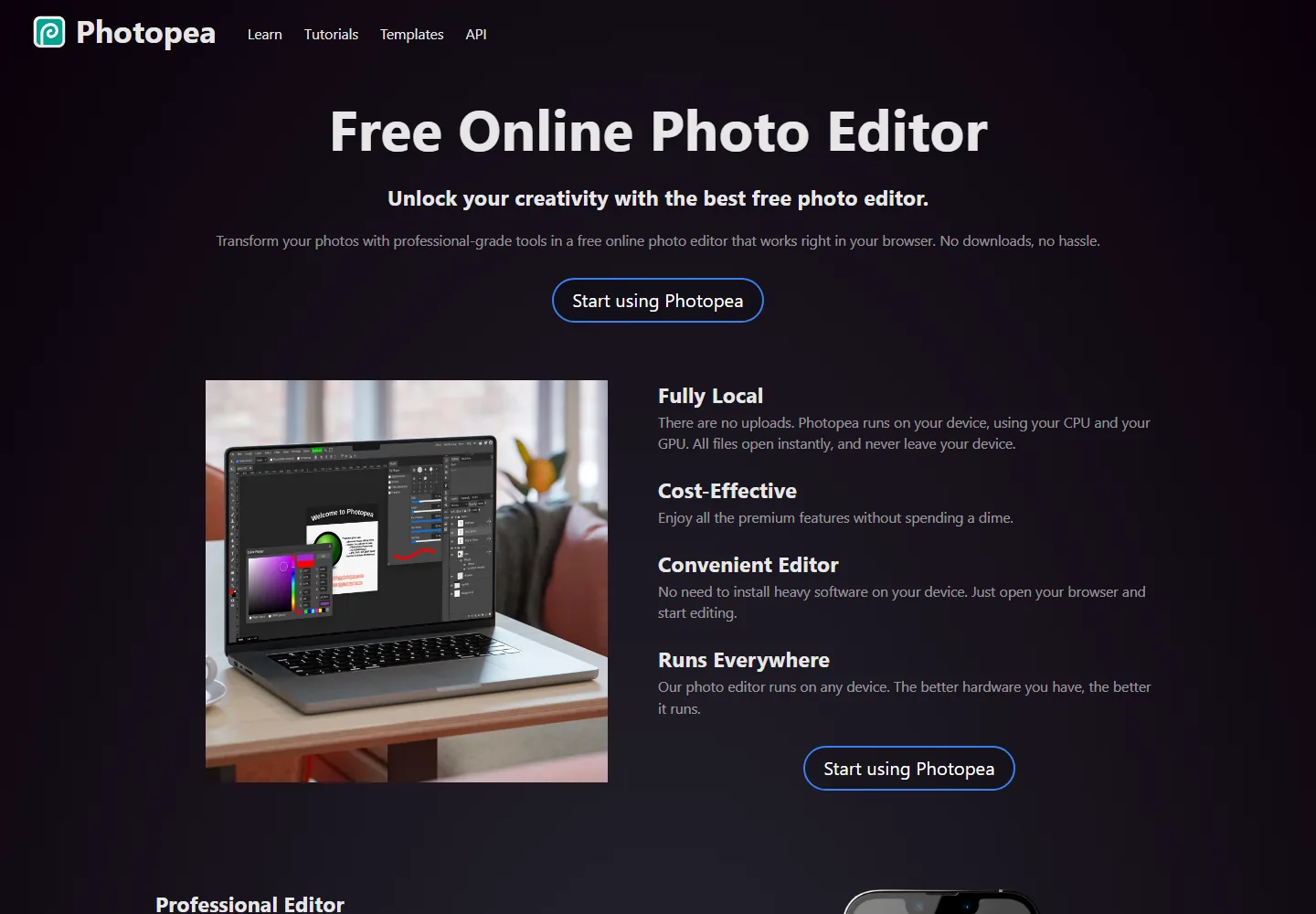
Réponse rapide
Si le panneau Calques affiche un calque avec l’icône T, sélectionnez l’outil Texte et modifiez les caractères. Sinon, effacez ou réparez les anciens pixels, puis créez un nouveau calque de texte.
Vérifier d’abord si le texte est encore modifiable
Un calque de texte conserve la police, la taille et l’espacement. Un texte aplati n’est plus qu’un ensemble de pixels.
| Fichier ou calque | Méthode conseillée | Résultat |
|---|---|---|
| PSD avec calque T | Choisir l’outil Texte et modifier directement le calque. | Meilleure conservation de la police, des effets et de l’alignement. |
| JPG, PNG, WebP ou capture | Réparer le fond puis ajouter un nouveau texte. | Les mots changent, mais l’intégration demande un réglage manuel. |
| Objet dynamique | Ouvrir la vignette et examiner les calques internes. | Le texte source peut encore être modifiable. |
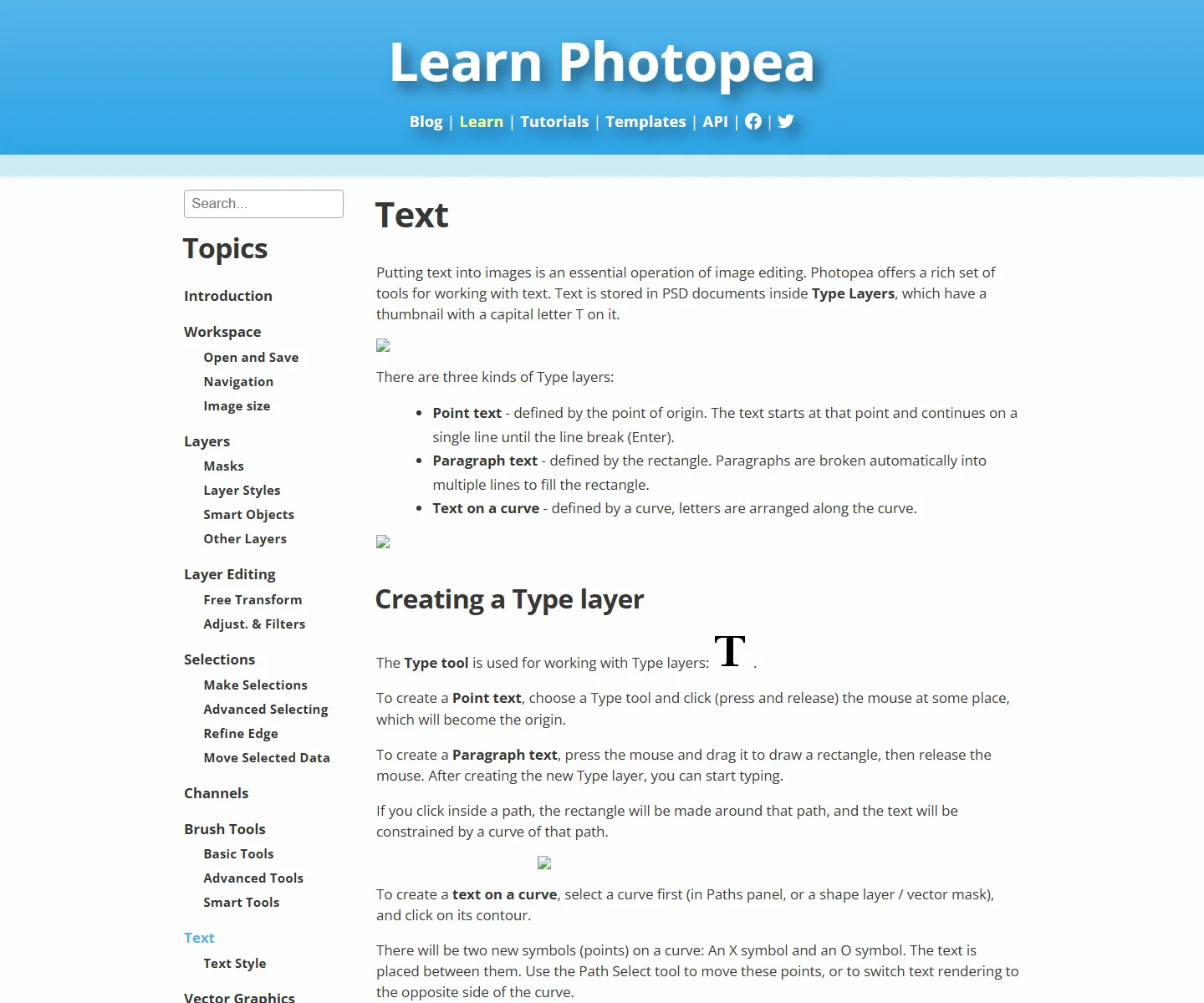
Modifier du texte dans Photopea étape par étape
Ouvrir le fichier et examiner les calques
Repérez l’icône T. Un seul calque d’image indique généralement un texte aplati.
Sélectionner l’outil Texte
Appuyez sur T, choisissez le calque et sélectionnez seulement les caractères à remplacer.
Ajuster le contenu et la typographie
Modifiez police, taille, interligne, approche, couleur et alignement.
Remplacer le texte aplati et exporter
Réparez la zone, ajoutez le nouveau texte et exportez en PNG ou JPG. Conservez aussi un PSD.
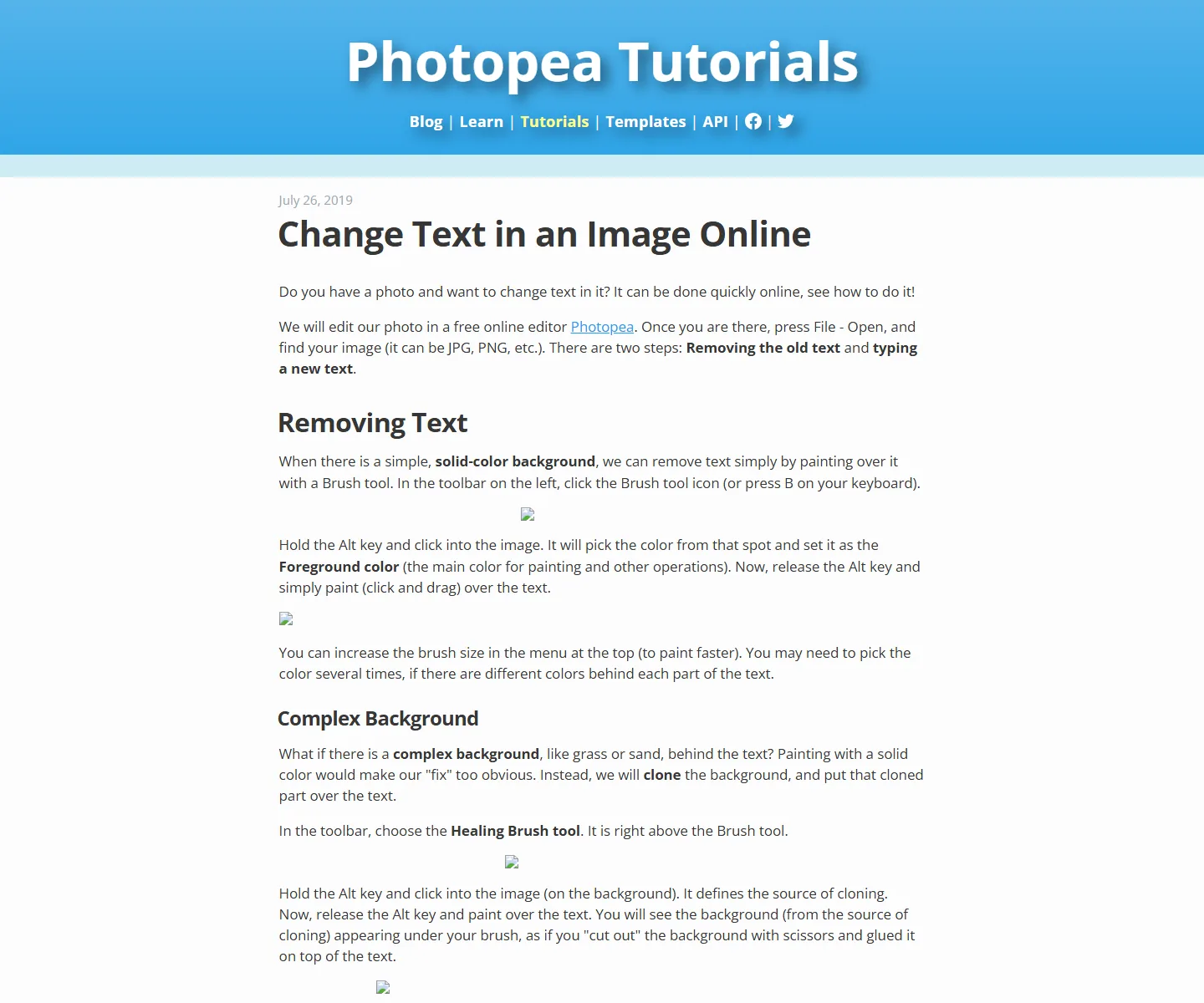
Rendre le texte de remplacement naturel
La cohérence dépend de la forme, du placement et des effets.
- Rapprocher famille, graisse, capitales et largeur des caractères.
- Comparer ligne de base, interligne, espacement, rotation et perspective.
- Reproduire contour, ombre, flou et opacité après avoir réglé la forme.
- Garder une longueur proche du texte d’origine et vérifier à 100 %.
Quand Photopea n’est pas le chemin le plus rapide
Le contrôle manuel est précis, mais parfois disproportionné pour une petite correction.
- Un prix, une date ou une courte étiquette peut être remplacé plus vite avec un éditeur IA.
- Les lettres minuscules, courbes ou compressées rendent la police difficile à retrouver.
- Les arrière-plans complexes demandent clonage et retouche.
- Ne modifiez pas frauduleusement pièces d’identité, reçus, contrats ou preuves.
Flux associés
FAQ sur le texte dans Photopea
Sources officielles et images
- Documentation Texte de Photopea - Source officielle sur les calques de texte.
- Tutoriel officiel pour changer du texte - Méthode officielle pour le texte aplati.
- Site officiel Photopea - Page produit et source de l’image principale.
Modifier rapidement le texte d’une image finale ?
Utilisez ImageTextEdit pour un JPG, PNG, WebP ou une capture sans calques modifiables.