Photoshopチュートリアル

Photoshop画像の文字を編集する方法

Photoshopで画像内の文字を編集できるかどうかは、文字がまだ編集可能なテキストレイヤーなのか、すでに画像のピクセルに焼き込まれているのかで決まります。PSDにライブテキストが残っていればPhotoshopで直すのが自然です。JPG、PNG、WebP、スクリーンショットしかない場合は、背景修復と文字置き換えの作業になり、AIのオンライン編集の方が早いことがあります。

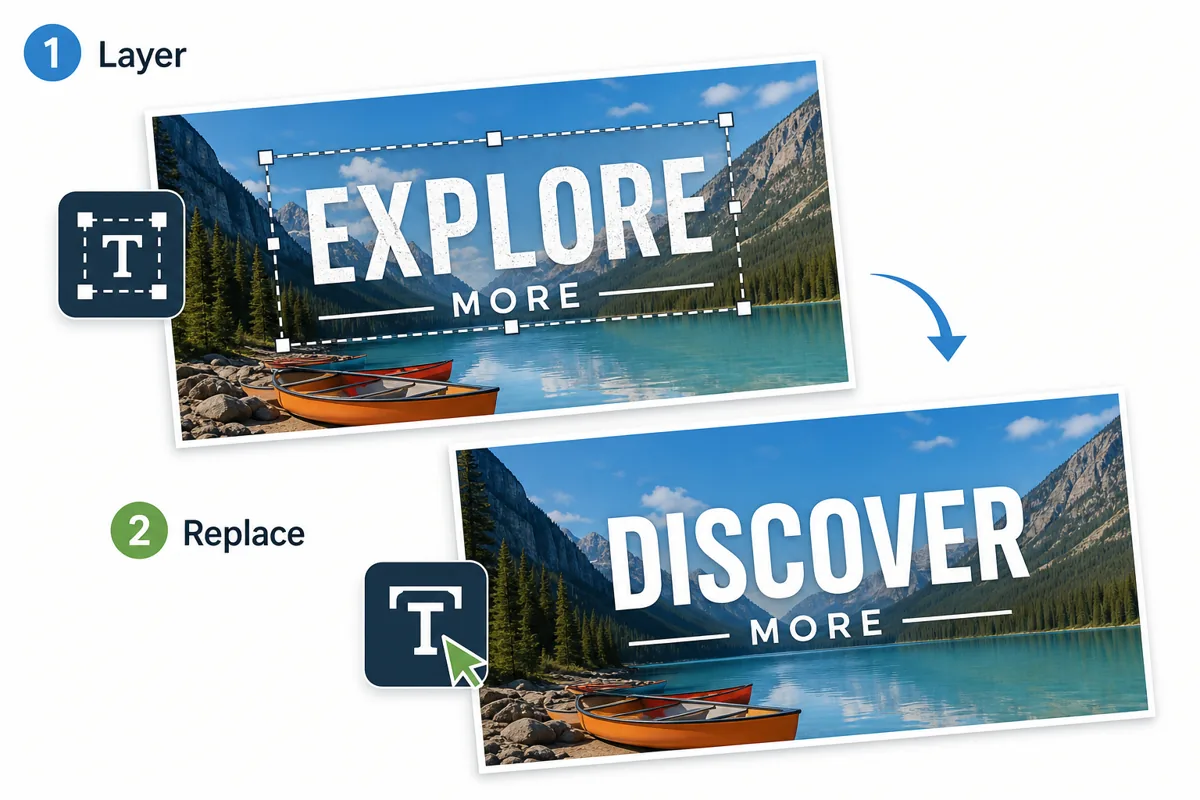
Photoshop風の画像文字編集ワークフローを示す編集用イラスト
まず、文字がライブレイヤーなのか、平坦化された画像の一部なのかを確認します。

すぐ分かる答え

文字がテキストレイヤーならPhotoshopの文字ツールで編集します。文字が平坦化画像の一部なら、古い文字部分を選択し、Content-Aware FillやGenerative Fillなどで背景を修復してから新しい文字を重ねます。完成済み画像の短い修正なら、ImageTextEditで削除、背景補修、置き換えをブラウザ上でまとめて行えます。

最初に文字が編集可能か確認する

多くの解説で見落とされがちですが、この確認が最重要です。PSDやレイヤー付きファイルには本物のテキストが残っていることがあります。一方、ダウンロードしたJPG、SNS画像、スクリーンショット、書き出し済みの商品画像では、文字はほぼピクセルです。

手元のファイル おすすめの操作 向いている場面
ライブテキストレイヤー 文字ツールを選び、テキストレイヤーをクリックして文言を変更し、フォント、サイズ、字間、配置を調整します。 元のPSDやデザイナーから受け取ったレイヤー付きファイルがある場合。
平坦化されたJPG/PNG 古い文字を狭く選択し、背景を修復して、新しい文字を別レイヤーに配置します。 文字が画像に焼き込まれており、テキストとしてクリックできない場合。
スクリーンショットやUI画像 文字周辺だけを修復し、線や余白を壊さず、短い置き換え文を追加します。 ラベル、日付、数値、ユーザー名、短いUI文言を変えたい場合。

平坦化された文字をPhotoshopで直す手順

手順1

編集前に画像レイヤーを複製する

元レイヤーを残しておくと、仕上がり比較ややり直しが簡単です。影、質感、グラデーション、小さな物体が文字の近くにある場合は特に複製レイヤーで作業します。

手順2

古い文字だけを選択する

変更したい文字の周囲をできるだけ狭く選択します。背景を広く含めすぎると、不自然な補修跡が出やすくなります。

手順3

文字の背後の背景を修復する

Content-Aware Fill、Generative Fill、Clone Stamp、Healing Brush、手作業のパッチなどを使います。単純な壁、メニュー、看板、商品ラベルは、反射や複雑な模様より処理しやすいです。

手順4

新しい文字を別レイヤーで追加する

新しいテキストレイヤーを作成し、フォント感、色、サイズ、字間、傾き、ぼかし、不透明度、影を調整してなじませます。

手順5

全体表示で違和感を確認する

拡大表示では自然でも、通常サイズで見ると不自然な場合があります。配置、コントラスト、ベースライン、輪郭、文字量を確認します。

手順6

きれいなコピーを書き出す

今後も編集する可能性があればレイヤー付きファイルを保存し、公開用にJPG、PNG、WebPを書き出します。唯一の元ファイルを上書きしないでください。

AIオンライン編集の方が早い場面

Photoshopは細かく調整できますが、毎回最短とは限りません。実務では、価格、日付、ラベル、短い見出し、スクリーンショット内の値を1か所だけ変えたいケースが多くあります。

  • ファイルがすでに平坦化され、置き換え文字が短い場合はImageTextEditが向いています。
  • 元のフォント感を保ちたい場合は同じフォント風の編集ページを使います。
  • アプリ画面、ダッシュボード、名前、日付、UI文言はスクリーンショット用ワークフローが便利です。
  • 複数行のデザイン調整、厳密なブランドフォント、マスク、複数のレイアウト変更が必要ならPhotoshopが適しています。
  • どちらの方法でも、新しい文言は元の文字量に近いほど自然に見えます。

PhotoshopとImageTextEditの使い分け

方法 向いている用途 注意点
Photoshopのテキストレイヤー編集 元PSD、ブランドテンプレート、ライブテキストを含むデザイン。 スクリーンショットや圧縮画像だけの場合は使えません。
Photoshopで背景修復して文字追加 複雑な背景、手作業の精密調整、厳密なタイポグラフィ。 1行だけの修正には時間がかかり、補修跡を隠す技術が必要です。
ImageTextEditのオンライン編集 完成済み画像、メニュー、商品ラベル、SNS画像、スクリーンショットの短い置き換え。 長すぎる文字、ぼけた小さい文字、複雑な背景では再試行や手作業が必要なことがあります。

関連する画像文字編集ワークフロー

画像内の文字をオンラインで編集

Photoshopを開かず、焼き込まれた文字を置き換えるメイン編集ページです。

編集を開く

同じフォント風に文字を編集

元のフォント感、間隔、見た目を保ちたい場合に使います。

同じフォント編集

スクリーンショットの文字を編集

UIラベル、日付、名前、短いアプリ画面の文字を変える場合に便利です。

スクリーンショット編集

画像から文字を消す

置き換えではなく不要な文字だけを消したい場合に使います。

文字を消す

FAQ

文字がライブテキストレイヤーではなく、画像のピクセルになっている可能性があります。JPG、PNG、スクリーンショットでは、文字を消して背景を修復し、新しい文字を追加する必要があります。

近いフォントを探す助けになる場合はありますが、完全一致は保証されません。サイズ、色、字間、効果を手で調整する必要があります。

古い文字を消す助けにはなりますが、新しい文字は作成しません。背景が複雑な場合は手作業の補修も必要です。

画像がすでに平坦化されていて、短い文言をすばやく置き換えたい場合です。メニュー、看板、ラベル、スクリーンショット、販売画像に向いています。

狭い選択範囲、きれいな背景修復、元に近い文字量、自然な色、正しい字間、元画像に合う輪郭の柔らかさです。

完成済み画像の文字を変えたいですか?

レイヤー付きPhotoshopファイルではない場合は、オンライン編集で古い文字を選択し、新しい文字を入力して、きれいな結果を生成できます。