JPG画像の文字をオンライン編集
AI JPG文字編集ツールで、デザインを作り直さずにJPG画像内の文字を編集できます。フラット化されたJPG画像内の価格、ラベル、日付、名前、短い販促コピーを、元の雰囲気や背景になじませながら差し替えられます。
画像をアップロード
ドラッグ&ドロップ、またはクリックしてアップロード
対応形式: JPG, PNG, JPEG, WebP(最大20MB)
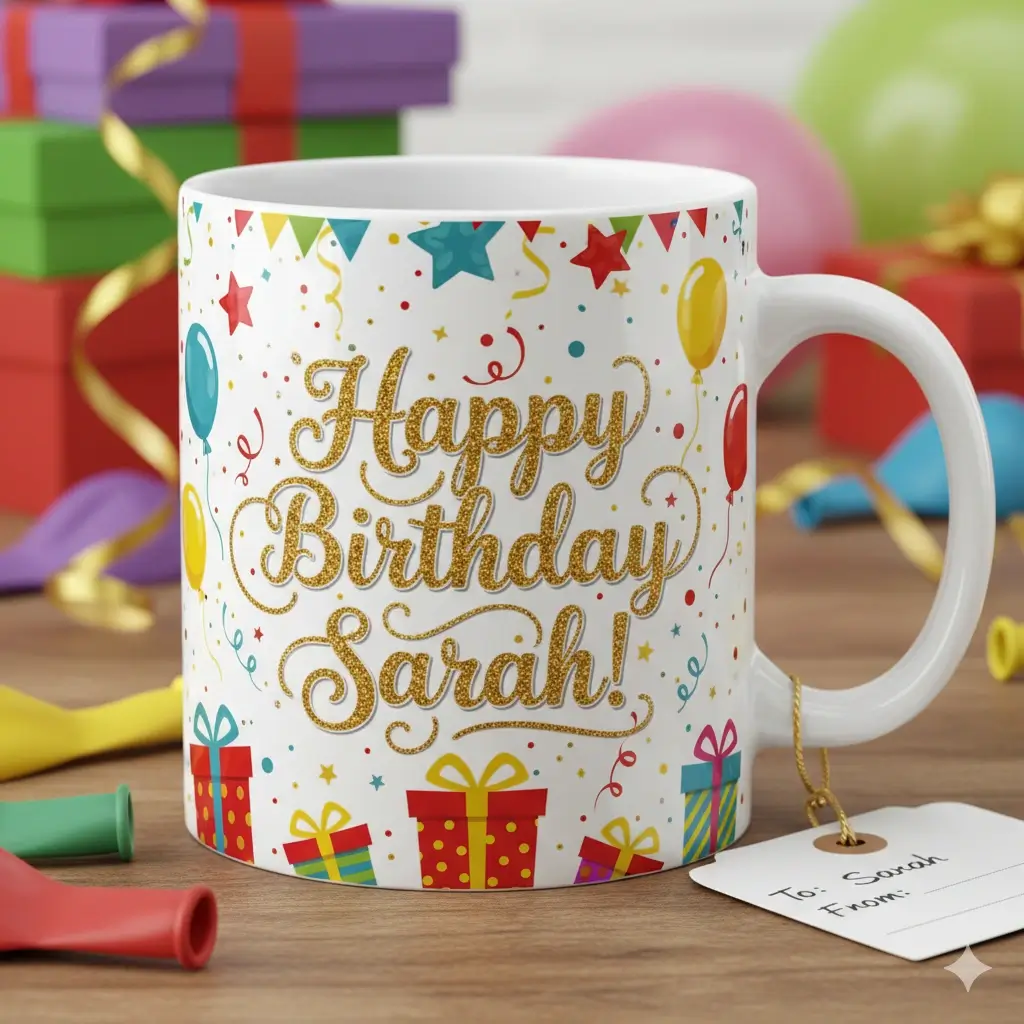
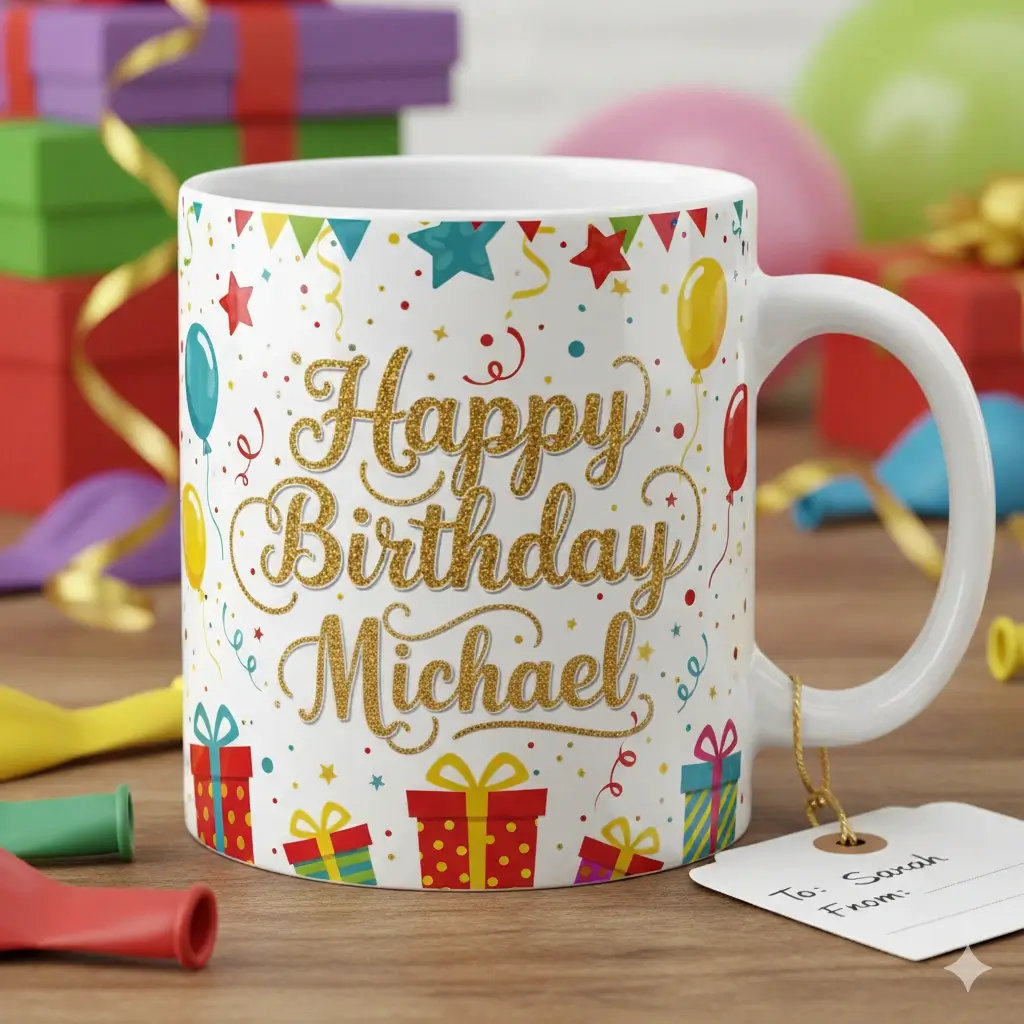
新しい文字が、あとから載せたテキストではなく元のJPGに自然に溶け込む仕上がりを確認できます。
JPGをアップロードし、古い文字を選択して置き換え文を入力すると、更新後の画像をオンラインで生成できます。
ドラッグして文字選択範囲を調整
文字を編集
画像プレビュー
編集を始めるには画像をアップロードしてください
画像を処理しています...
通常は30〜60秒ほどかかります
JPG画像の文字をオンラインで編集する方法
JPGまたはJPEG画像をアップロード
差し替えたい文字がすでに入っている完成済みのJPG画像をアップロードします。このワークフローはレイヤー付きの元データではなく、書き出し済みのフラット画像向けなので、完成画像しか手元にない場合に向いています。
文字範囲を選択して新しい文言を入力
古い文字の周囲を囲み、置き換えたいテキストを入力します。JPG文字編集ツールはその範囲をもとに、元の文字の形、サイズ、配置、周辺背景を読み取り、自然な差し替え結果を生成します。
より自然な更新後JPGを生成
AIが古い文字を除去し、背景を補完したうえで新しい文言を画像へ戻します。単純にテキストボックスを重ねるより、元のJPGに近い見た目を目指した結果を得られます。
失った元データではなく、手元のJPGをそのまま編集
JPG画像の文字を編集したい人の多くは、元のデザインデータを持っていません。手元にあるのは、バナー、メニュー、ラベル、スクリーンショット、ポスターなどの書き出し済み画像だけで、直したいのは一部分の文言だけです。本当に必要なのは、文字を入力し直す機能だけではありません。既存の文字を消し、その下のピクセルを補完し、圧縮済みのラスター画像の中でも新しい文字が違和感なく見えるよう整えることです。
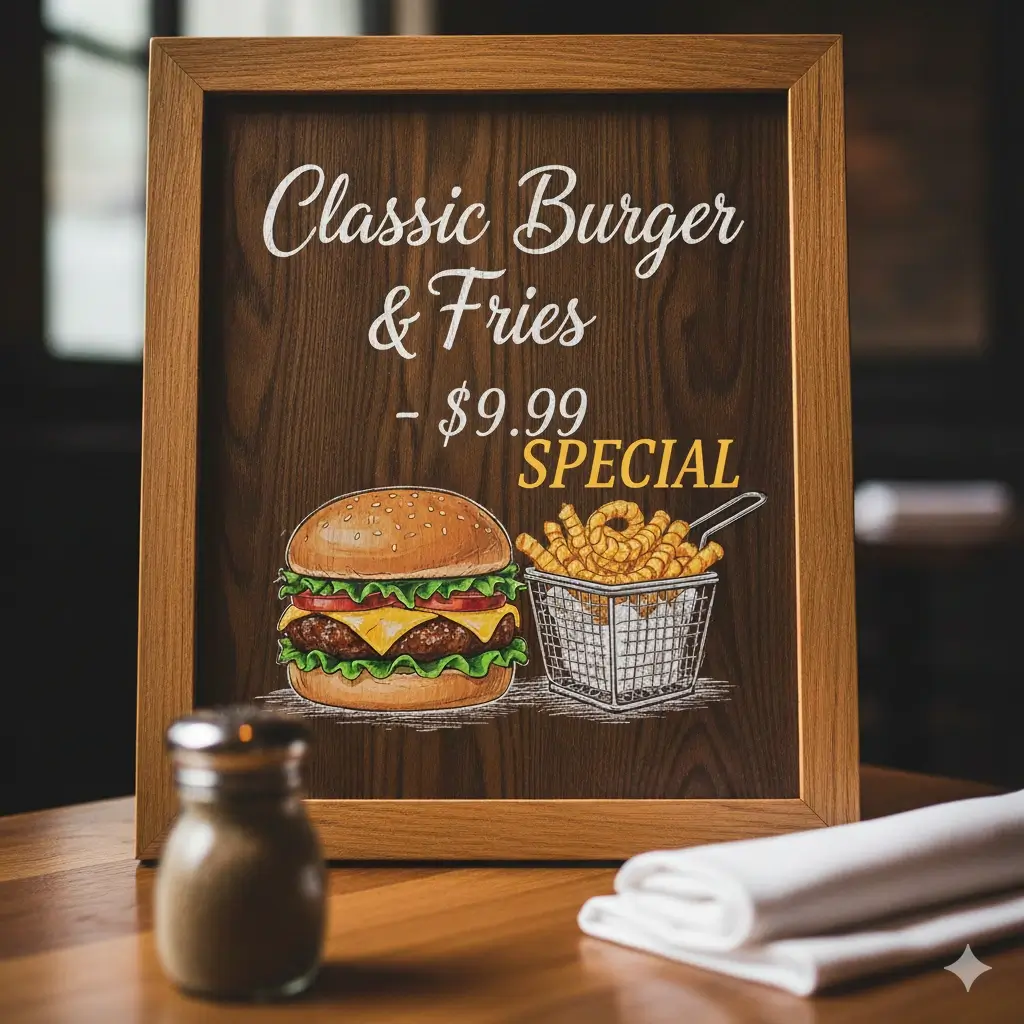
JPG文字編集のビフォーアフター例
完成済みの販促画像、メニュー、ラベル、商品画像などで、短い文言を素早く差し替えたい場面を想定した事例です。
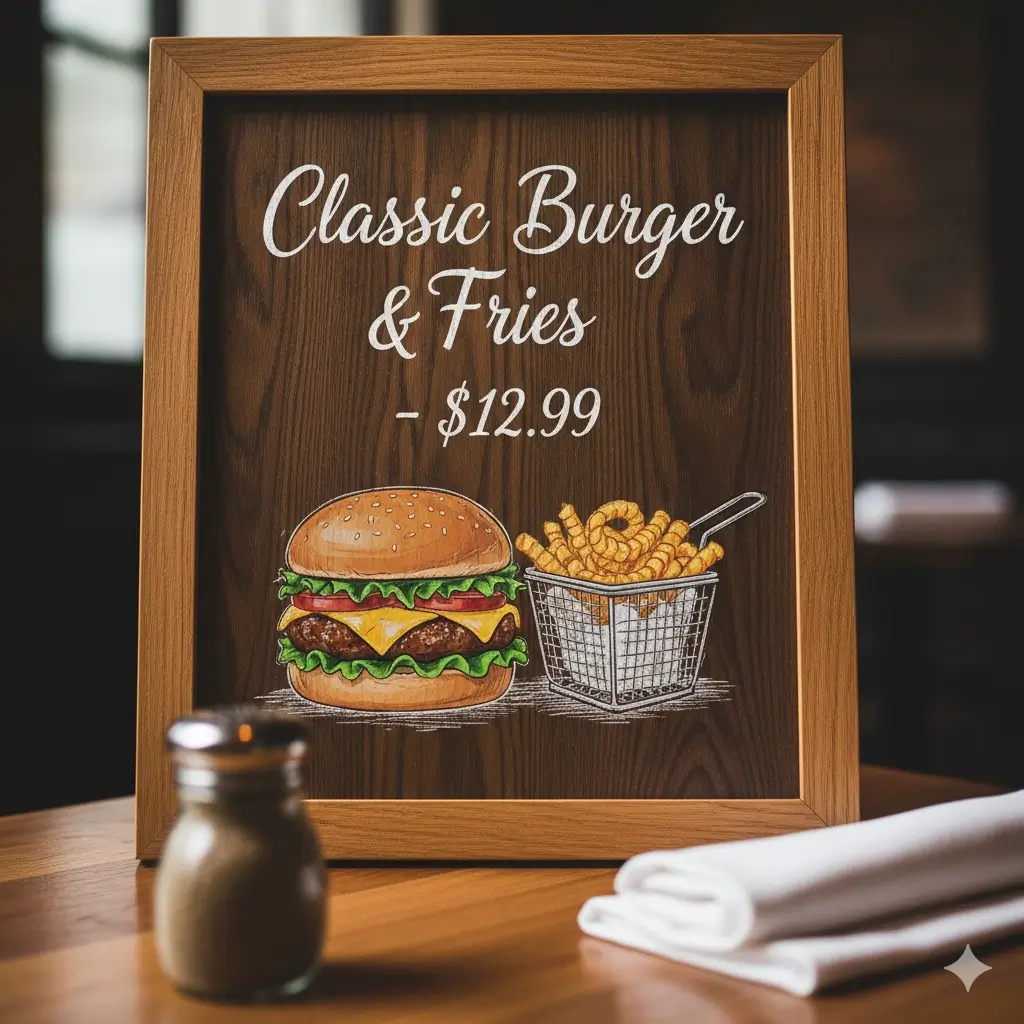
レストランメニューの価格変更
JPGのメニュー画像で、全体のレイアウトを作り直さずに単価だけを更新できます。


フラッシュセール用バナー更新
JPGのセールバナーにある短い販促文を差し替え、デザインの一貫性を保ちます。
商品ラベル文言の変更
元のモックアップがなくても、JPGの商品画像内の名称や表記を更新できます。
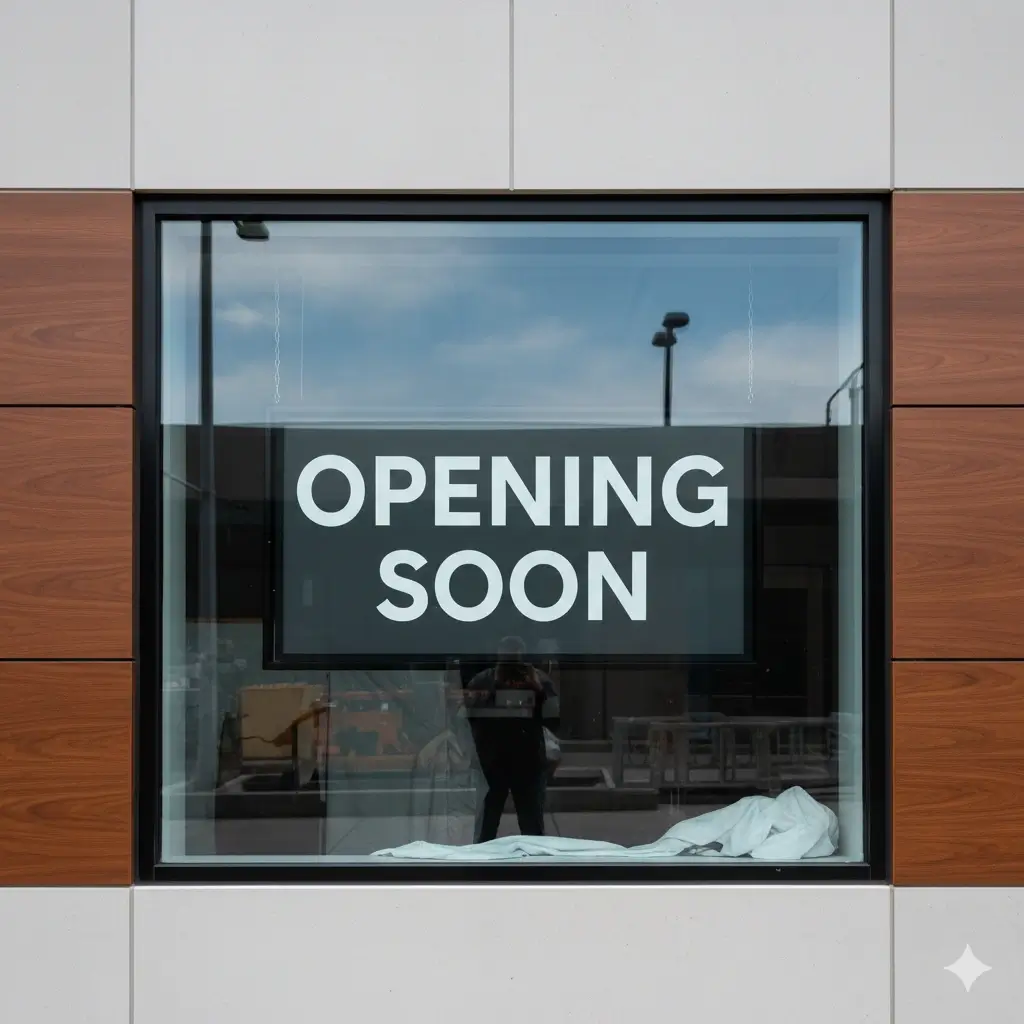
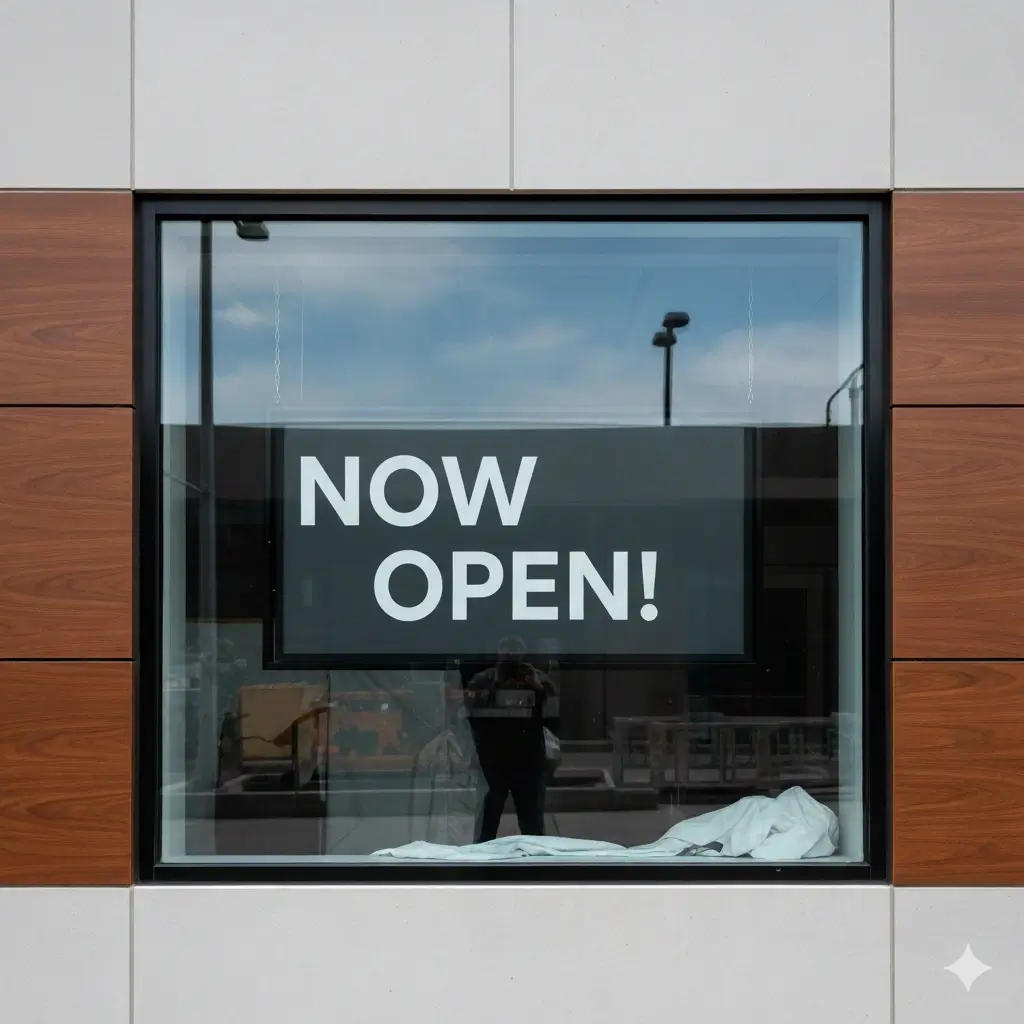
店舗サインの文言差し替え
フラット化されたJPG内の短い案内文を、元の見た目を崩さずに変更できます。
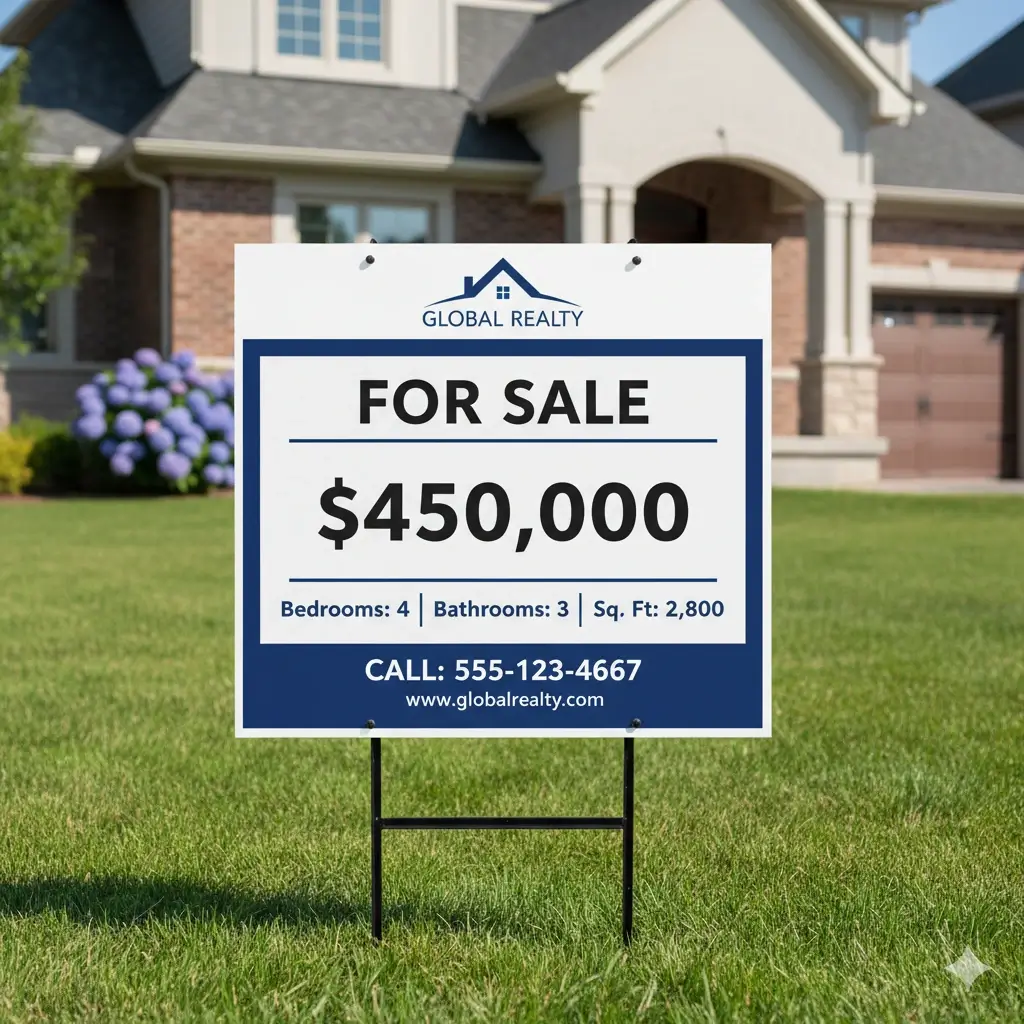
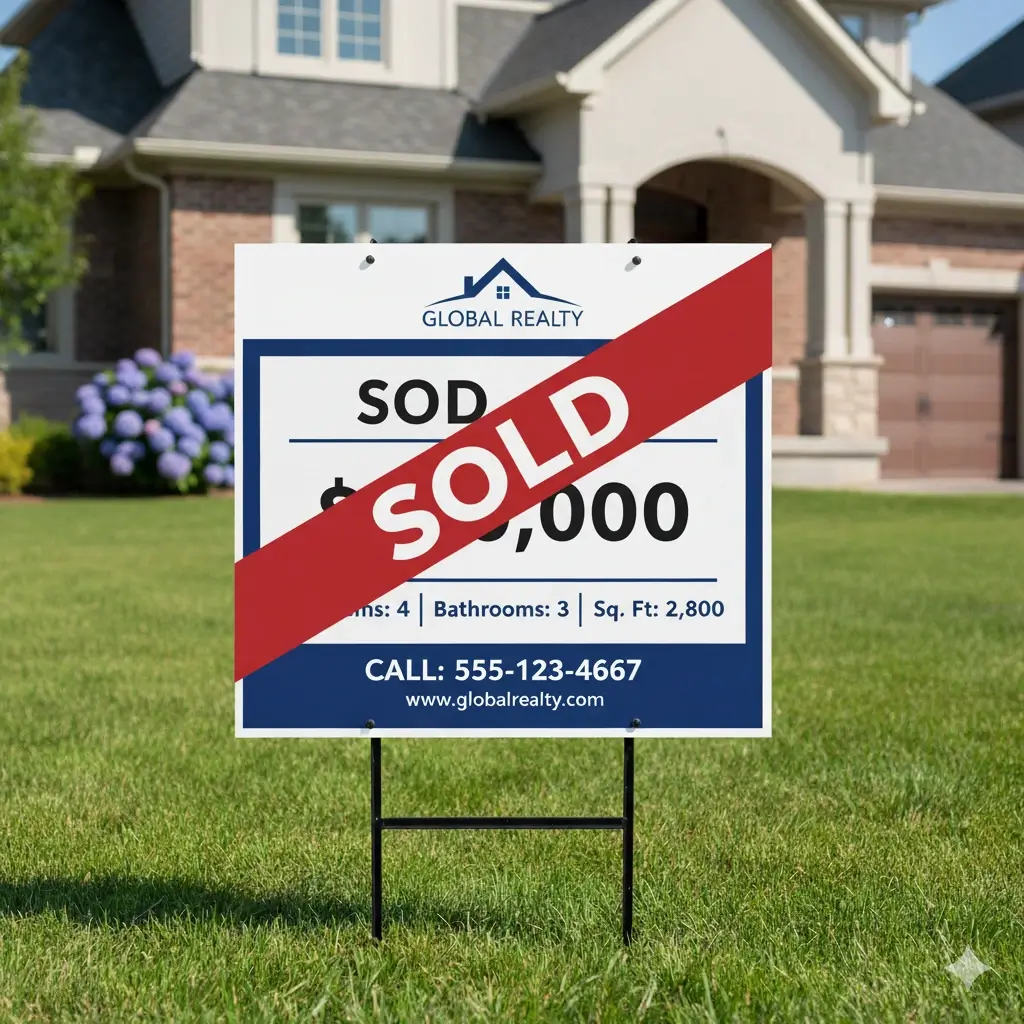
物件用グラフィックの価格修正
公開前に、JPGマーケティング素材内の価格やステータス表記を更新できます。
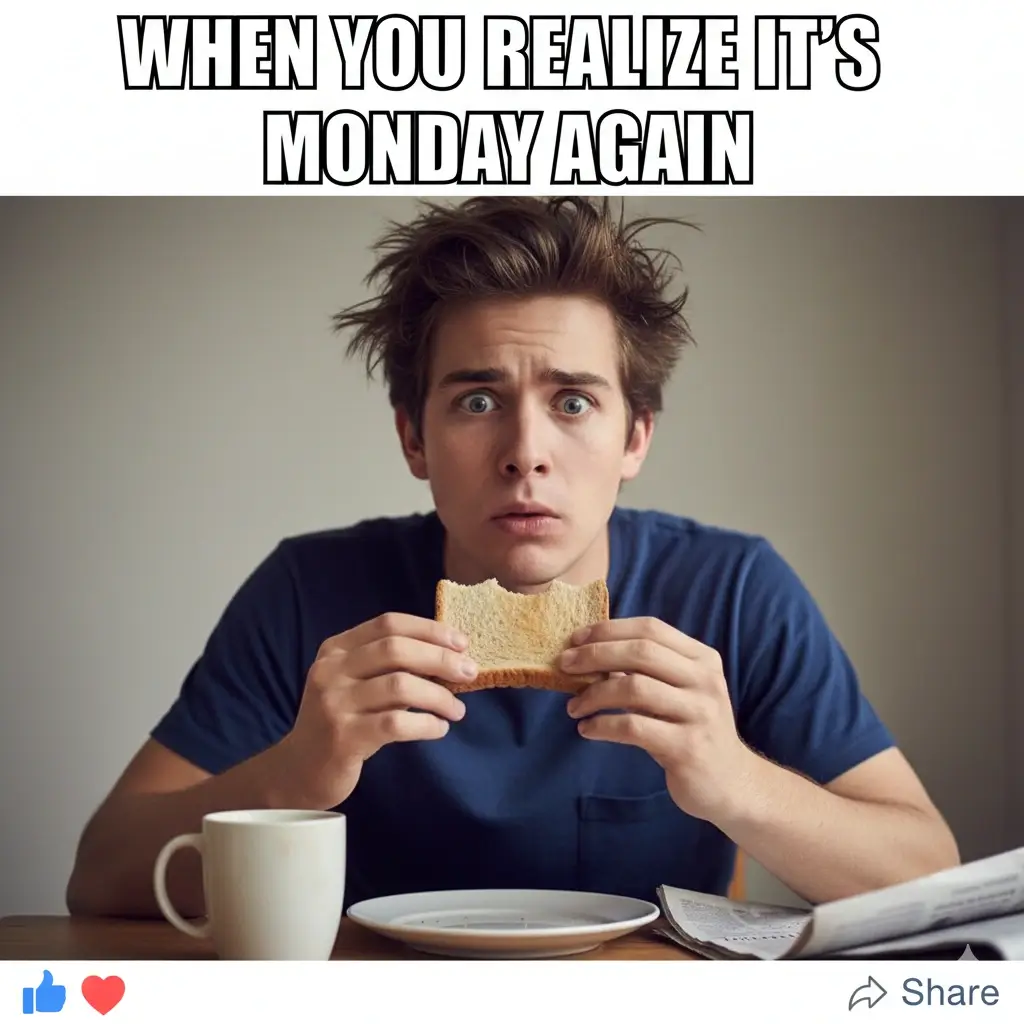
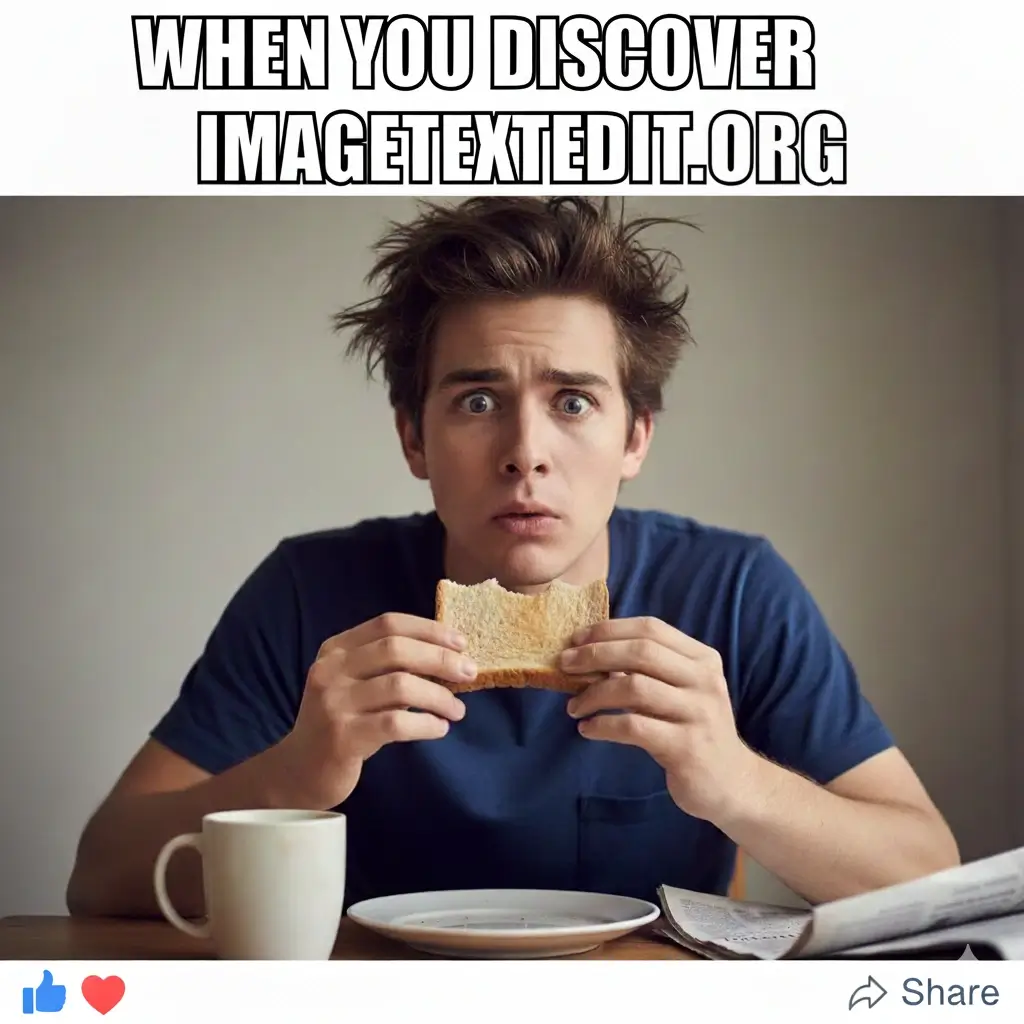
短いキャプションの書き換え
SNS向けJPG画像の文字を、手作業の重ね貼りより自然な見た目で差し替えられます。
優れたJPG文字編集ツールに必要なこと
素材全体を作り直さずJPG内の文字だけを編集
このページは、すでに文字が焼き込まれた完成済みJPG向けです。大がかりなデザインワークフローを開き直さず、必要な文言だけを更新できます。
新しい文字を重ねるのではなく元の文字を置き換える
実用的なJPG文字編集では、元の文字を消し、その領域を再生成することが重要です。新しいテキストを上に載せるだけでは、完成画像として不自然に見えがちです。
元のフォント感、サイズ、字間をできるだけ維持
圧縮済みJPGでは完全なフォント復元が難しい場合もありますが、AIは文字の雰囲気、サイズ、整列、字間をできるだけ保ち、違和感の少ない見た目を目指します。
一般的な書き出し画像形式を幅広くサポート
同じ操作でJPG、JPEG、PNG、WebPを扱えます。画像がすでに一般的なWeb向け形式に書き出されている場面でも使いやすい構成です。
価格、日付、ラベル、短いコピーの修正に強い
多くのユーザーが `edit text in jpg` を探す理由は、重要だが小さな情報をすぐ直したいからです。このページは、そのような高意図の部分修正に最適化されています。
背景のつながりも重視
JPG編集で自然な仕上がりに見せるには、削除した文字の背後にある背景が破綻しないことも重要です。周囲の色、質感、輪郭の連続性まで考慮してなじませます。
JPG画像の文字編集でうまくいきやすい条件
AIができるだけ維持しようとする要素
- 元のフォント感、太さ、文字サイズ
- 色、コントラスト、簡単な文字効果
- 行位置、整列、字間
- 削除した文字の背後にある背景の連続性
- 圧縮されたJPG領域でも自然に見える輪郭
- 完成画像全体の読みやすさ
特に相性が良いJPG画像
- 文字が読み取りやすいJPGまたはJPEGファイル
- メニュー、ラベル、ポスター、バナー画像
- 短い文言差し替えを行う商品写真やパッケージ画像
- JPGとして保存・書き出しされたスクリーンショット
- 置き換え後の文字数が元の文言と大きく変わらない編集
- 遠近感が強すぎず、極端なぼけが少ない画像
JPG画像の文字編集に向いている主な用途
メニューや価格表
飲食店や店舗では、JPGのメニュー画像内にある価格、商品名、特典文言を1か所だけ更新したい場面がよくあります。局所的な修正で済むため相性の良い用途です。
商品画像やラベル
商品写真、パッケージ、フレーバー表記、EC用の簡易ビジュアルなどで文字を差し替えたいときに使えます。編集可能な元データがない場合にも便利です。
セールバナーや販促グラフィック
JPG画像内の割引率、締切、短い見出しを更新したいマーケティング用途に向いています。小さな文言変更のたびに素材全体を作り直す必要がありません。
ポスター、看板、お知らせ画像
日付、営業時間、イベント情報、行動喚起などを変更しつつ、全体のデザイン認識を保ちたい場面で役立ちます。
JPG化されたスクリーンショット素材
スクリーンショットがJPGで保存されたあとに誤字や古い数値に気づいた場合でも、撮り直さずに文字部分だけを修正できます。
SNS用・EC用の派生バリエーション作成
商品名、オファー、掲載先ごとにJPGを素早く分岐させたい場合、短いテキスト要素だけを効率よく更新できます。
FAQ: JPG画像の文字をオンライン編集
JPG文字変更にこのワークフローが合う理由
完成済みの書き出し画像に向いている
手元にあるのが完成済みJPGだけでも、必要な一部分の文字をすばやく更新できます。
見た目の再現を中心に設計
あとから載せた文字ではなく、元画像の一部に見えるような自然さを重視しています。
実務で使いやすい用途に対応
メニュー、ラベル、広告、スクリーンショット、看板、商品画像など、実務でよくあるJPG編集に向いています。
ブラウザだけで素早く進められる
アップロード、選択、差し替え、ダウンロードの流れで、重いデザインソフトを開かずに作業できます。