Cómo editar texto en Photopea
Photopea permite editar capas de texto reales en el navegador, pero en un JPG, PNG o una captura las letras suelen estar fusionadas con los píxeles. Esta guía explica cómo reconocer cada caso, usar la herramienta Texto, cambiar tamaño y estilo, y reconstruir texto cuando ya no existe la capa original.
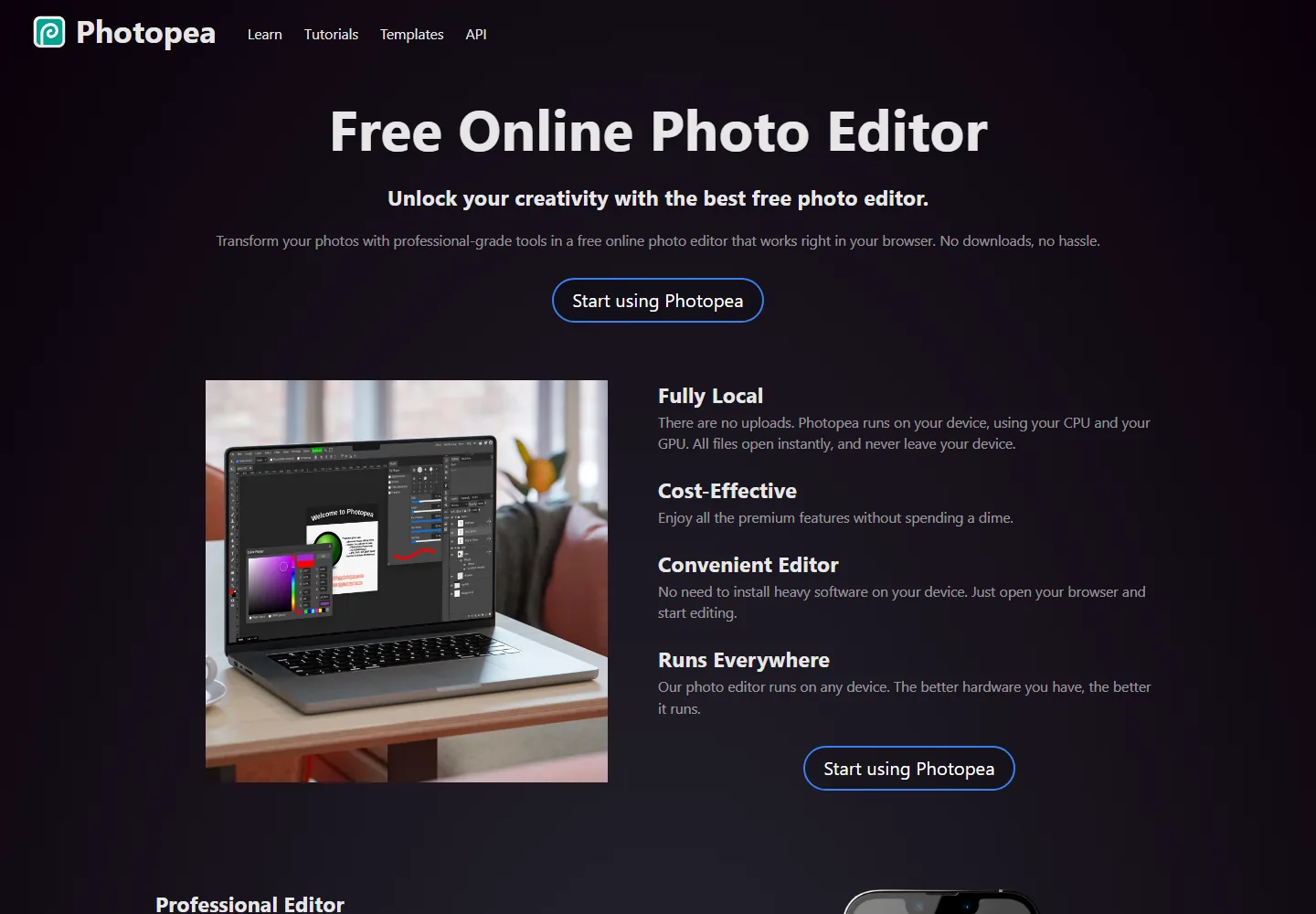
Respuesta rápida
Si el panel Capas muestra una capa con el icono T, selecciona la herramienta Texto y modifica los caracteres. Si no existe esa capa, elimina o repara las letras antiguas y crea una nueva capa de texto.
Primero comprueba si el texto sigue siendo editable
Una capa de texto conserva fuente, tamaño y espaciado. El texto plano solo son píxeles y no se recupera como caracteres editables al hacer clic.
| Archivo o capa | Método recomendado | Resultado |
|---|---|---|
| PSD con capa T | Seleccionar Texto, activar la capa y editar directamente. | Mejor opción para conservar fuente, efectos y alineación. |
| JPG, PNG, WebP o captura | Reparar el fondo y añadir texto nuevo en otra capa. | Permite cambiar las palabras, pero exige ajustar fondo y tipografía. |
| Objeto inteligente | Abrir la miniatura y revisar sus capas internas. | El texto original puede seguir editable dentro. |
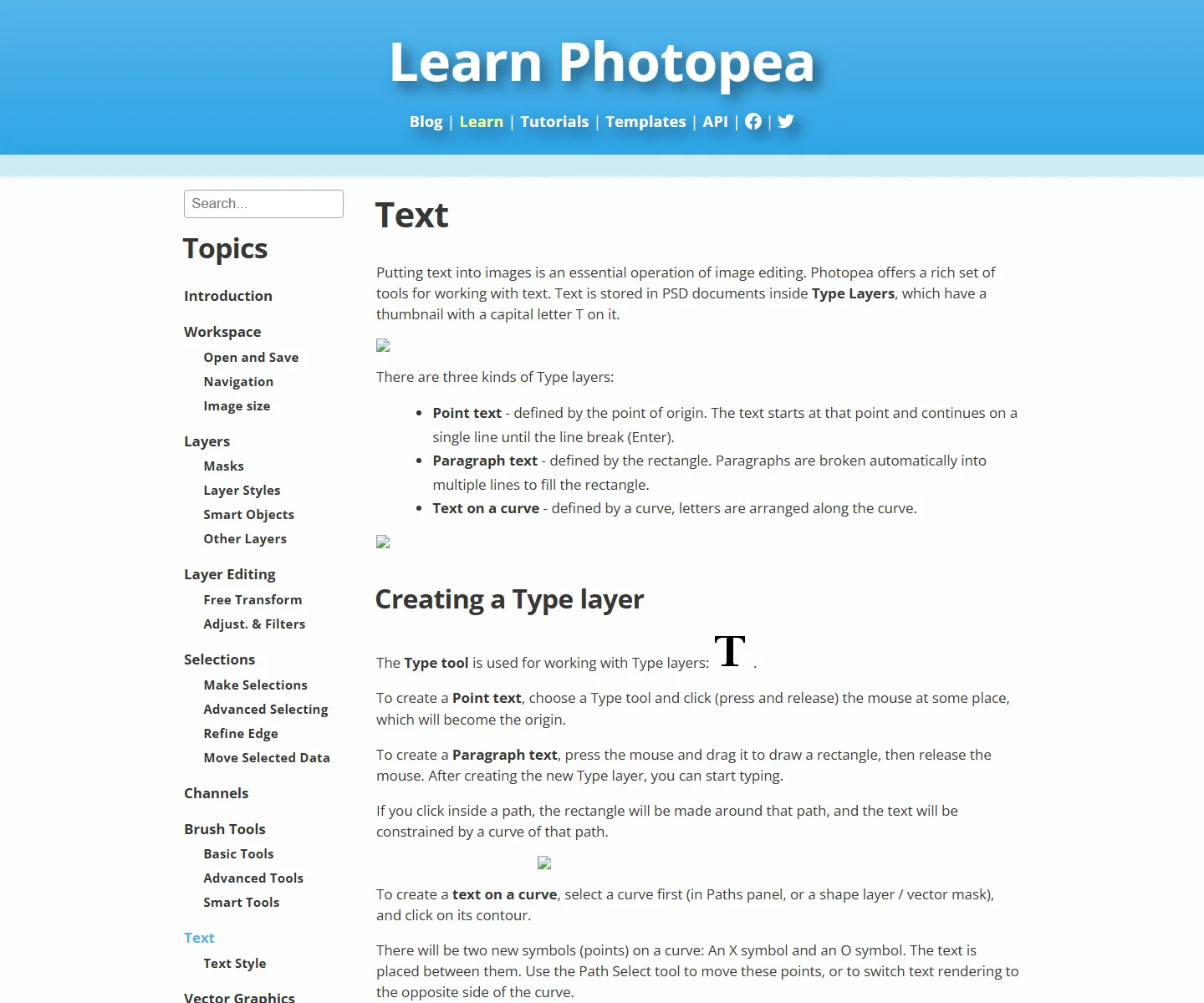
Editar texto en Photopea paso a paso
Abre el archivo y revisa Capas
Busca el icono T. Si solo hay una capa de imagen, probablemente el texto está acoplado.
Selecciona la herramienta Texto
Pulsa T, elige la capa y marca únicamente los caracteres que quieres cambiar.
Ajusta palabras, tamaño y espaciado
Cambia fuente, tamaño, interlineado, tracking, color y alineación desde la barra superior o el panel Carácter.
Sustituye texto plano y exporta
Repara el área antigua, coloca el texto nuevo y exporta como PNG o JPG. Guarda también un PSD para futuras ediciones.
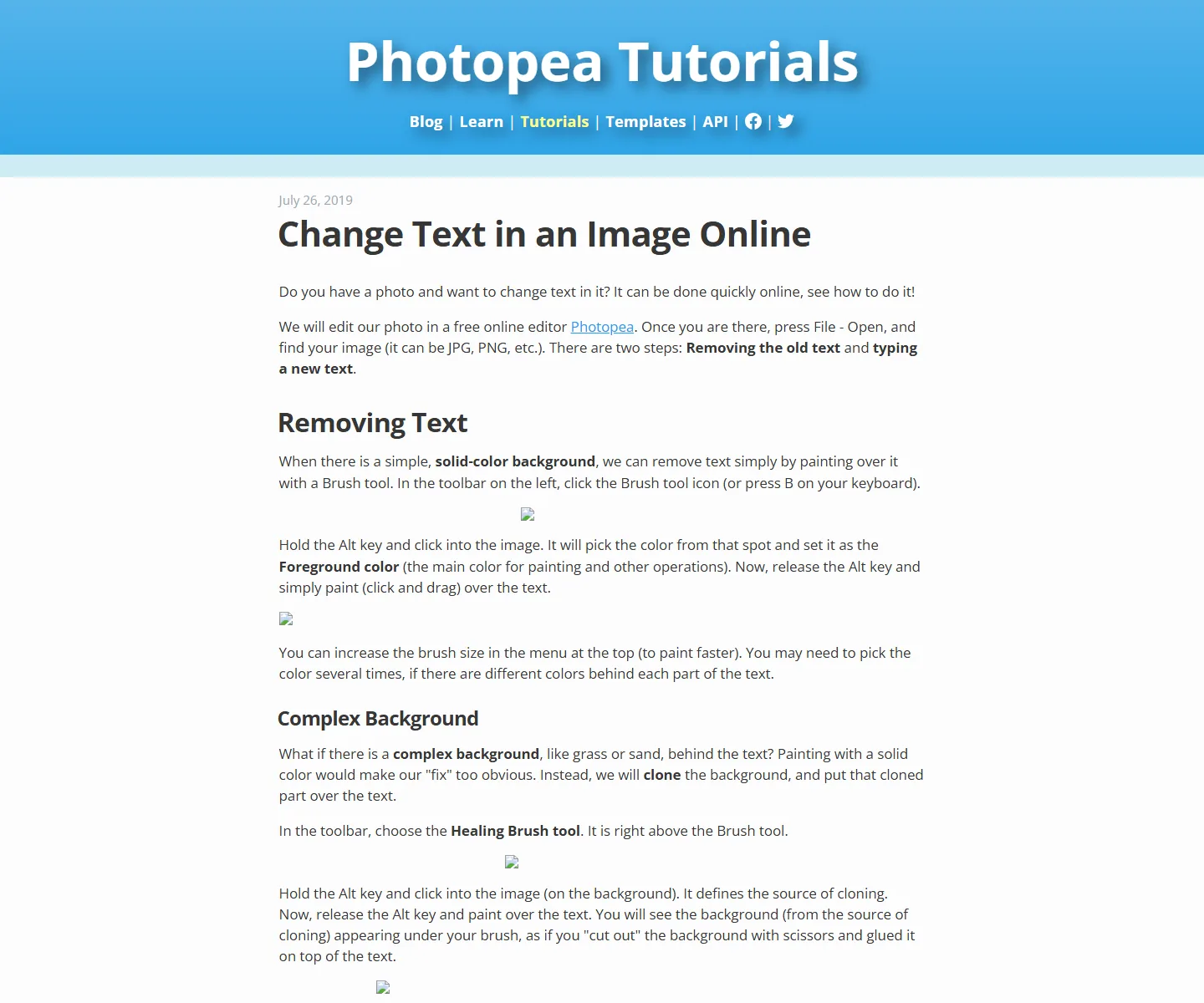
Cómo hacer que el texto nuevo parezca original
La integración depende de más detalles que el nombre de la fuente.
- Iguala categoría tipográfica, grosor, mayúsculas y ancho de letras.
- Compara línea base, interlineado, espaciado, rotación y perspectiva.
- Añade contorno, sombra, desenfoque u opacidad después de ajustar forma y tamaño.
- Mantén una longitud parecida al original y revisa al 100 %.
Cuándo Photopea no es la opción más rápida
Photopea ofrece control manual, pero un cambio corto en una imagen final puede resolverse con un flujo más directo.
- Cambios de precio, fecha o etiqueta pueden ser más rápidos con un editor de texto en imágenes con IA.
- Texto pequeño, curvo o comprimido dificulta encontrar la fuente exacta.
- Fondos complejos requieren clonado o reparación.
- No alteres identificaciones, recibos, contratos o pruebas de forma engañosa.
Flujos relacionados
Preguntas frecuentes sobre Photopea
Fuentes oficiales e imágenes
- Documentación oficial de texto de Photopea - Explica las capas y la herramienta Texto.
- Tutorial oficial para cambiar texto - Muestra el flujo para texto incrustado.
- Sitio oficial de Photopea - Página del producto y fuente de la imagen principal.
¿Necesitas cambiar texto en una imagen terminada?
Usa ImageTextEdit para JPG, PNG, WebP o capturas sin capas editables.