Canvaワークフローガイド

Canvaで画像内テキストを編集: 編集可能な文字と平面画像

Canvaは、文字がCanva内のテキストボックスならとても扱いやすいです。一方、JPG、PNG、スクリーンショット、ポスター、商品写真にすでに焼き込まれた文字は、同じようには編集できません。まず、その文字が編集可能なのか、抽出できるだけなのか、背景修復が必要なピクセルなのかを見分けましょう。

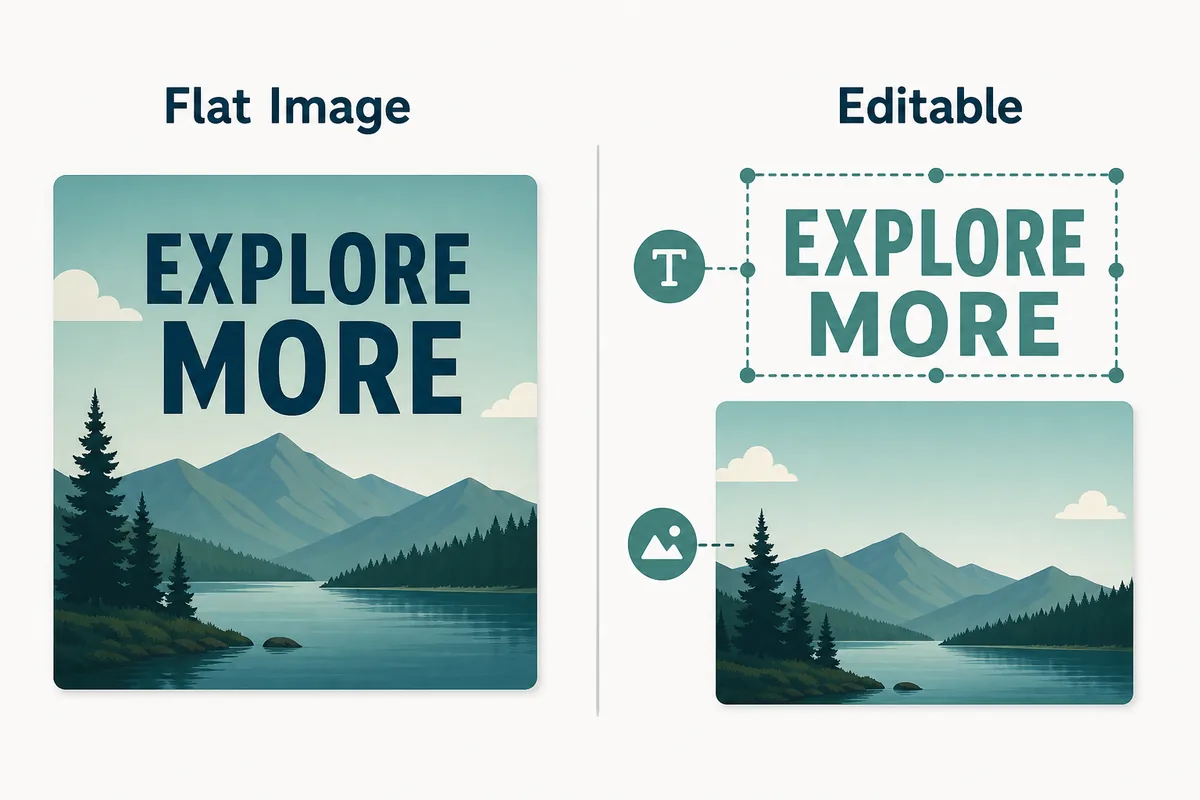
平面画像の文字と編集可能な文字レイヤーの比較図
重要なのは、文字が生きたレイヤーか、平面画像の一部かを見分けることです。

結論

Canvaで作った文字なら、テキストボックスを選択して直接編集できます。アップロード画像内の文字は抽出や削除ができる場合がありますが、ライブテキスト編集とは違います。完成済みのJPG、PNG、WebP、スクリーンショットで自然に置き換えたい場合は、AIで古い文字を消し、背景を補修し、新しい文字をなじませる方法が向いています。

まず文字の種類を確認する

Canvaで作った文字なら、テキストボックスを選択して直接編集できます。アップロード画像内の文字は抽出や削除ができる場合がありますが、ライブテキスト編集とは違います。完成済みのJPG、PNG、WebP、スクリーンショットで自然に置き換えたい場合は、AIで古い文字を消し、背景を補修し、新しい文字をなじませる方法が向いています。

手元の状態 最適な方法 理由
Canvaデザイン内のテキストボックス Canvaで直接編集 文字、フォント、サイズ、色、間隔、配置をそのまま変更できます。
読める文字入りのアップロード画像 Grab TextやOCRを試す 文字の回収には便利ですが、背景や書体の完全復元は別問題です。
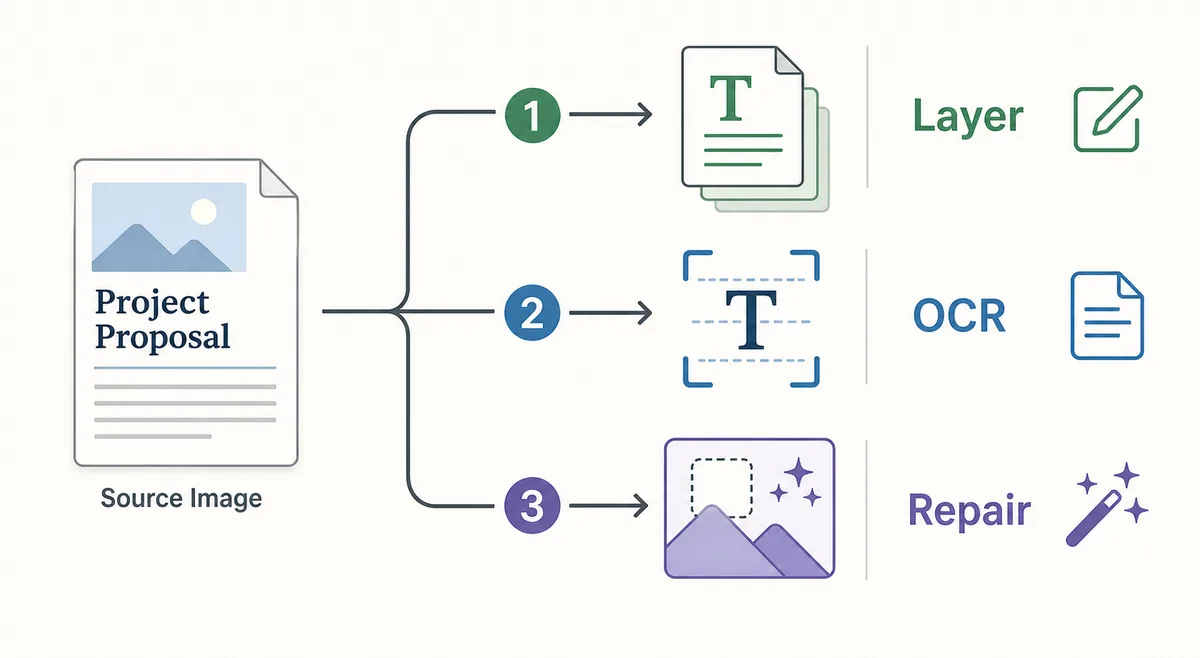
平面化されたJPG、PNG、WebP、スクショ AI文字置換を使う 古いピクセルを消し、背後の背景を再構成する必要があります。

Canvaまわりで画像文字を編集する手順

Step 1

クリックしてテキストボックスか確認

Canvaに文字編集ツールが出るならライブレイヤーです。文言、フォント、行間、字間、色、位置を調整します。

Step 2

アップロード画像なら抽出を試す

写真やスクショ内の文字は、利用できる場合にGrab TextやMagic Studioを試します。文字回収向けで、完全な置換保証ではありません。

Step 3

焼き込み文字はAI修復を使う

ImageTextEditに画像をアップロードし、古い文字を選択して置換文字を入力し、結果を生成します。

Step 4

必要ならCanvaへ戻す

編集済み画像をダウンロードし、サイズ変更や追加レイアウトが必要ならCanvaへ戻します。

平面画像の文字と編集可能な文字レイヤーの比較図
重要なのは、文字が生きたレイヤーか、平面画像の一部かを見分けることです。

焼き込み文字でCanvaが苦手な点

Canvaは、文字がCanva内のテキストボックスならとても扱いやすいです。一方、JPG、PNG、スクリーンショット、ポスター、商品写真にすでに焼き込まれた文字は、同じようには編集できません。まず、その文字が編集可能なのか、抽出できるだけなのか、背景修復が必要なピクセルなのかを見分けましょう。

  • 新しい文字を上に重ねるだけでは、古い文字や塗り跡が残りがちです。
  • OCRは文字を取り出せますが、その下の背景を自動復元するわけではありません。
  • 圧縮、ぼかし、遠近、影、装飾書体があると同じ雰囲気の再現は難しくなります。
  • 長文より、似た長さの短い置換のほうが自然です。

どの方法を使うべきか

Canvaで作った文字なら、テキストボックスを選択して直接編集できます。アップロード画像内の文字は抽出や削除ができる場合がありますが、ライブテキスト編集とは違います。完成済みのJPG、PNG、WebP、スクリーンショットで自然に置き換えたい場合は、AIで古い文字を消し、背景を補修し、新しい文字をなじませる方法が向いています。

用途 推奨方法 メモ
平面ポスターの日付変更 AI文字置換 日付だけを狭く選択し、長さを近づけます。
Canva投稿の更新 Canvaテキスト編集 元デザインを開くのが最も安全です。
スクショから文字を抽出 Grab Text/OCR コピーを回収し、新しいデザインに使います。
商品ラベルやメニュー価格の変更 AI文字置換 背景補修と自然な合成が必要です。

関連ワークフロー

画像の文字をオンラインで置換

古い文字を消し、新しい文字を自然に合成します。

ツールを開く

同じフォント風に編集

色、太さ、間隔を近づけるコツ。

コツを見る

PNG文字編集

Canva書き出しや透明PNG向け。

PNGを編集

Photoshop画像の文字編集

Canva、Photoshop、AIの違いを比較。

比較を見る

Canva画像文字編集FAQ

テキストボックスのようには編集できません。ピクセル化された文字は抽出や削除ができる場合がありますが、自然な置換にはAI修復が向いています。

上から新しい文字を置くことはできます。既存の焼き込み文字をきれいに変えるには背景修復が必要です。

Grab Textは文字抽出に便利ですが、背景の掃除やフォント合わせは別作業です。

元デザインがなければAIで平面文字を置換し、その後Canvaでレイアウト調整します。

焼き込み文字を自然に置き換えたいですか?

Canvaで作った文字なら、テキストボックスを選択して直接編集できます。アップロード画像内の文字は抽出や削除ができる場合がありますが、ライブテキスト編集とは違います。完成済みのJPG、PNG、WebP、スクリーンショットで自然に置き換えたい場合は、AIで古い文字を消し、背景を補修し、新しい文字をなじませる方法が向いています。