Text in Photopea bearbeiten
Photopea kann echte Textebenen direkt im Browser bearbeiten. In JPG-, PNG- und Screenshot-Dateien sind Buchstaben jedoch meist nur Pixel. Diese Anleitung zeigt, wie Sie eine Textebene erkennen, das Textwerkzeug verwenden, die Schriftgröße ändern und flachen Bildtext sauber ersetzen.
Kurzantwort
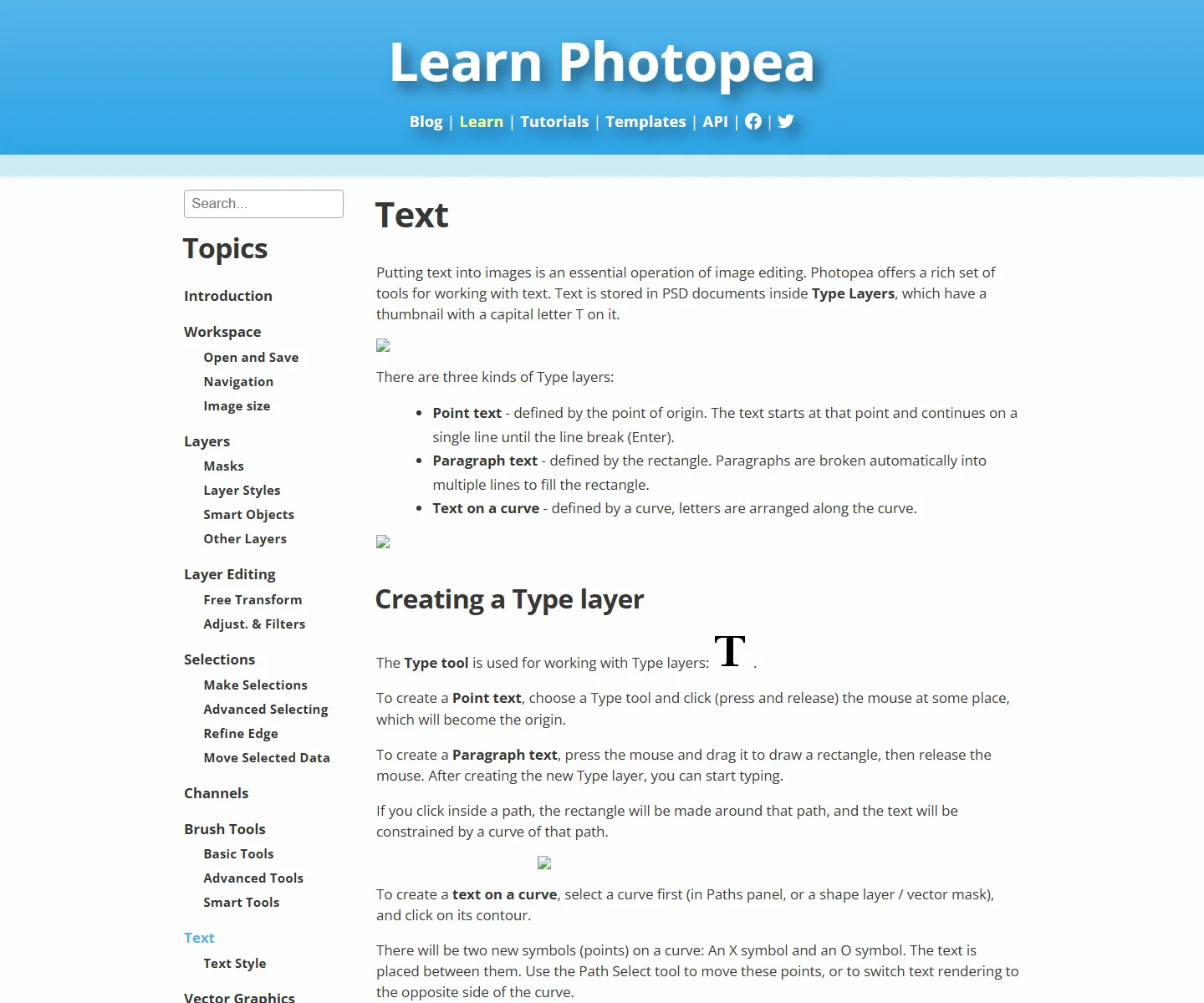
Zeigt das Ebenenfenster eine Ebene mit T-Symbol, wählen Sie das Textwerkzeug und bearbeiten den Inhalt direkt. Fehlt eine Textebene, entfernen oder reparieren Sie die alten Pixel und legen neuen Text auf einer eigenen Ebene an.
Zuerst prüfen: Textebene oder flaches Bild?
Eine Live-Textebene speichert Schrift, Größe und Abstände. Flacher Text ist nur Bildinhalt und lässt sich nicht durch Anklicken wieder in Zeichen verwandeln.
| Datei oder Ebene | Beste Methode | Erwartetes Ergebnis |
|---|---|---|
| PSD mit T-Textebene | Textwerkzeug wählen und Zeichen direkt ändern. | Schrift, Effekte und Ausrichtung bleiben am zuverlässigsten erhalten. |
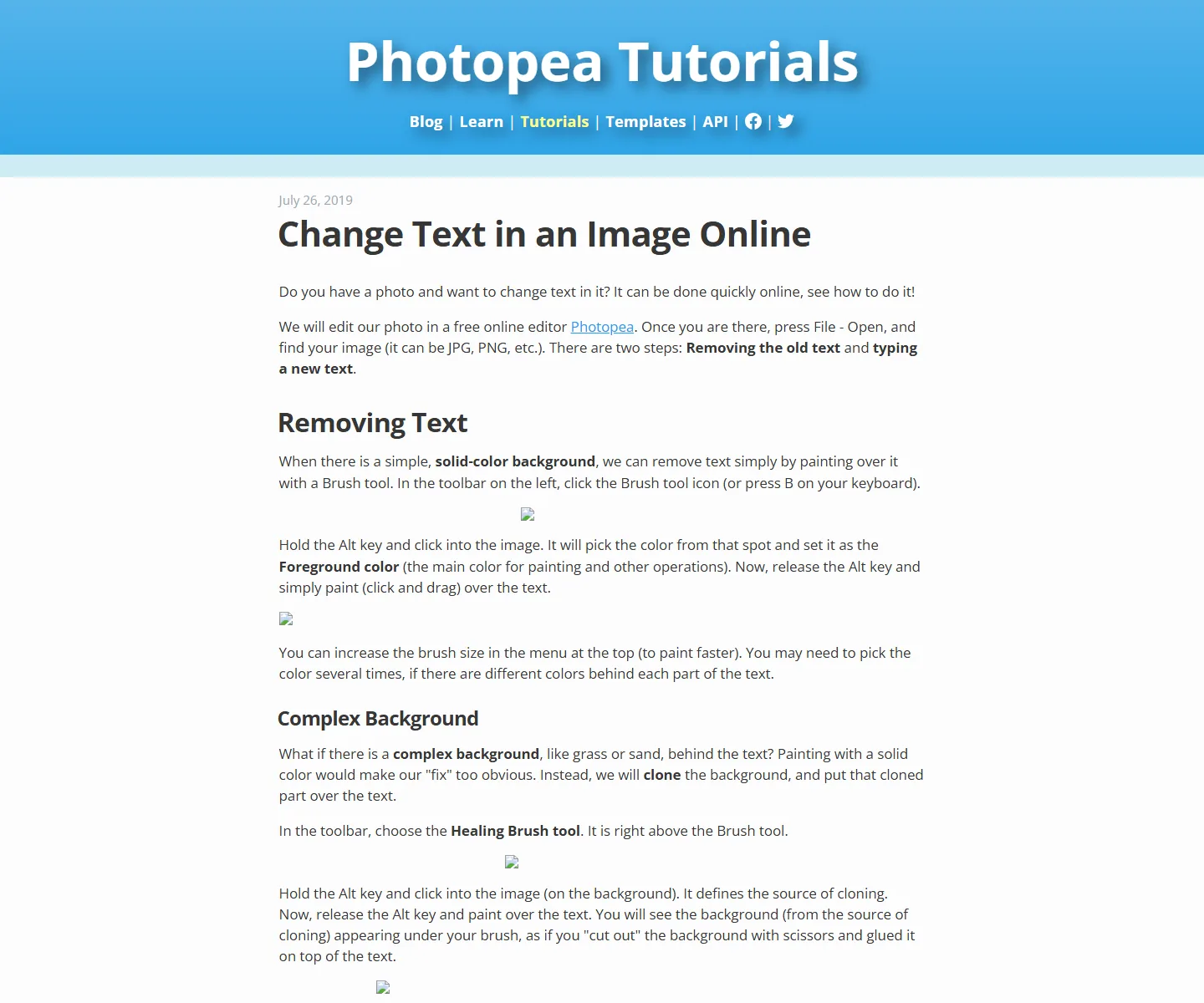
| JPG, PNG, WebP oder Screenshot | Alten Text reparieren und neuen Text auf eigener Ebene setzen. | Wortlaut ändert sich, Hintergrund und Schriftabgleich bleiben Handarbeit. |
| Smartobjekt | Miniatur doppelt anklicken und interne Ebenen prüfen. | Der Ursprungstext kann im eingebetteten Dokument editierbar sein. |
Text in Photopea Schritt für Schritt bearbeiten
Datei öffnen und Ebenen prüfen
Suchen Sie nach dem T-Symbol. Eine einzelne Bildebene bedeutet meist, dass der Text abgeflacht ist.
Textwerkzeug auswählen
Drücken Sie T, wählen Sie die Textebene und markieren Sie nur die Zeichen, die geändert werden sollen.
Text, Größe und Abstände anpassen
Ändern Sie Schrift, Größe, Laufweite, Zeilenabstand, Farbe und Ausrichtung in der Optionsleiste oder im Zeichenfenster.
Flachen Text ersetzen und exportieren
Reparieren Sie den Hintergrund, setzen Sie neuen Text darüber und exportieren Sie PNG oder JPG. Bewahren Sie zusätzlich eine PSD auf.
So wirkt der Ersatztext natürlich
Prüfen Sie vor dem Export die gesamte visuelle Einpassung.
- Schriftklasse, Stärke, Großschreibung und Zeichenbreite angleichen.
- Grundlinie, Zeilenhöhe, Laufweite, Drehung und Perspektive vergleichen.
- Kontur, Schatten, Unschärfe und Deckkraft erst nach Form und Größe abstimmen.
- Ersatztext ähnlich lang halten und bei 100 Prozent prüfen.
Wann Photopea nicht der schnellste Weg ist
Photopea bietet viel Kontrolle, ist für kleine Änderungen in fertigen Bildern aber nicht immer nötig.
- Kurze Preis-, Datums- oder Beschriftungsänderungen können in einem KI-Bildtexteditor schneller sein.
- Sehr kleine, gebogene oder komprimierte Schrift lässt sich schwer exakt zuordnen.
- Unruhige Hintergründe benötigen Klon- oder Reparaturarbeit.
- Keine Ausweise, Belege, Verträge oder Nachweise täuschend verändern.
Verwandte Arbeitsabläufe
FAQ zur Textbearbeitung in Photopea
Offizielle Quellen und Bildnachweise
- Photopea: Text-Dokumentation - Offizielle Erklärung zu Textebenen und Textwerkzeug.
- Photopea: Text in Bildern ändern - Offizieller Ablauf für flachen Bildtext.
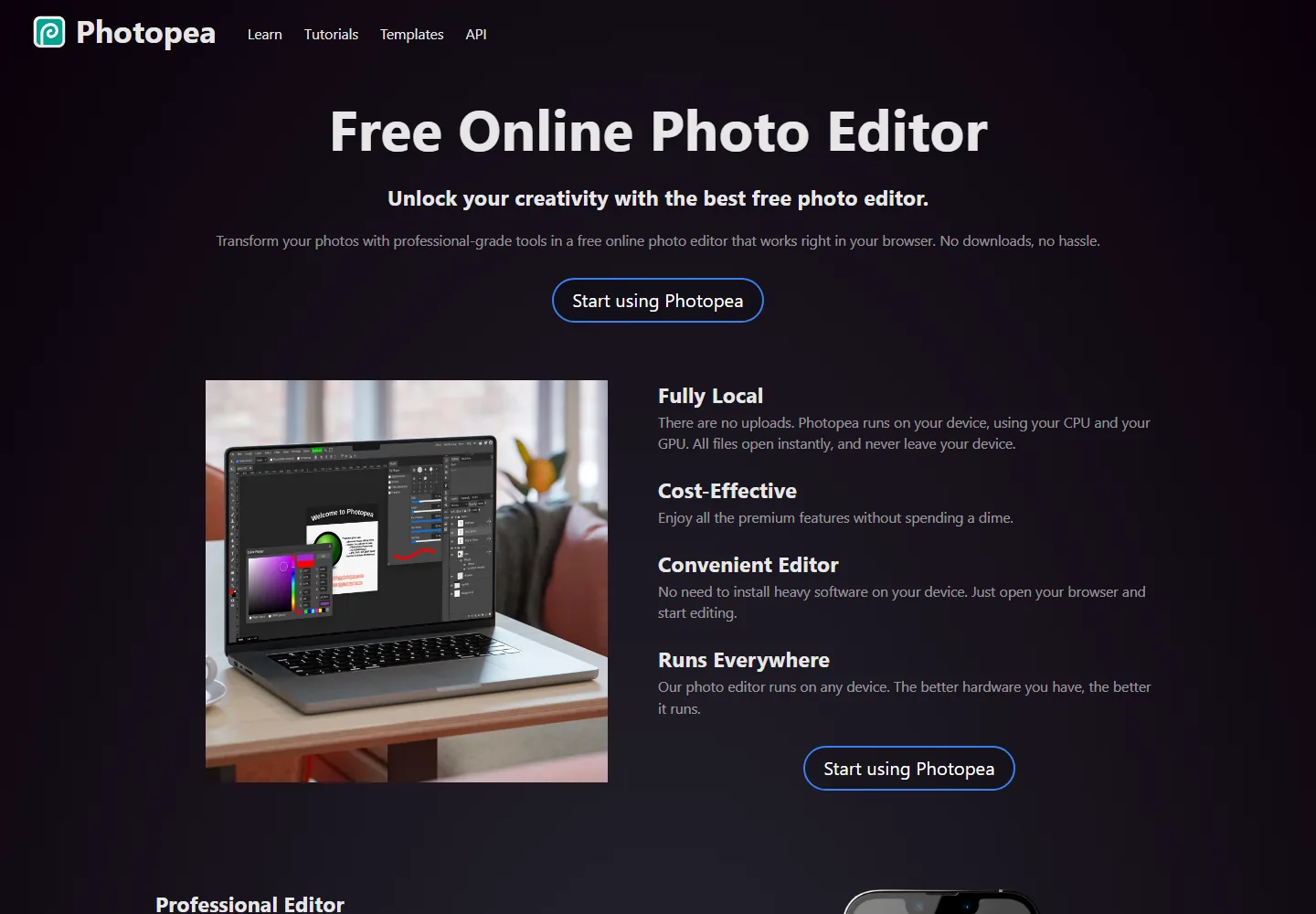
- Offizielle Photopea-Website - Produktseite und Quelle des Titelbildes.
Text in einem fertigen Bild schnell ersetzen?
Nutzen Sie ImageTextEdit für JPG, PNG, WebP oder Screenshots ohne bearbeitbare Ebenen.