Como editar texto no Photopea
O Photopea edita camadas de texto reais diretamente no navegador. Em JPG, PNG ou capturas, as letras costumam estar incorporadas aos pixels. Este guia mostra como reconhecer cada caso, usar a ferramenta Texto, mudar o tamanho e reconstruir palavras quando a camada original não existe.
Resposta rápida
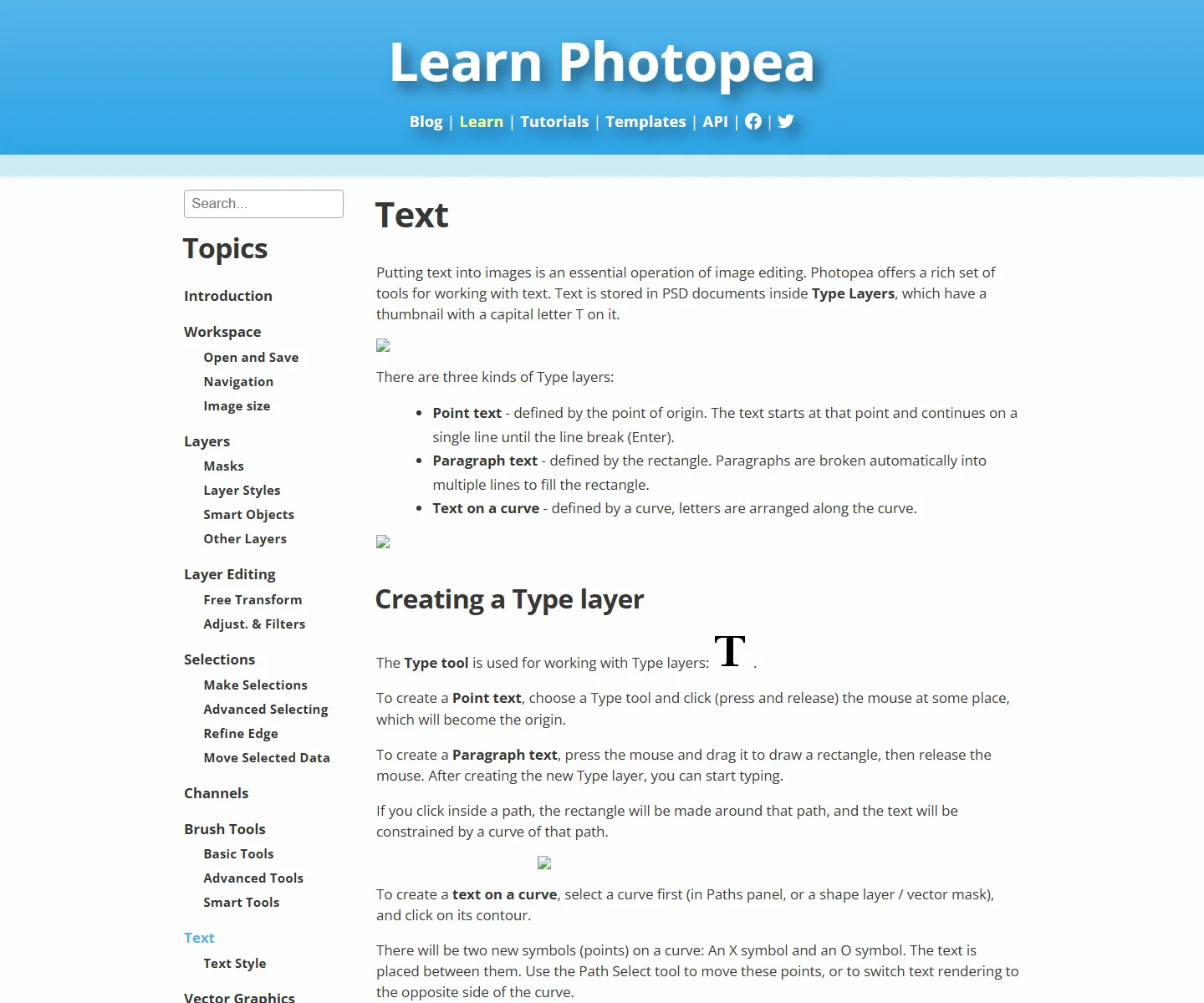
Se o painel Camadas mostrar uma camada com ícone T, use a ferramenta Texto e edite os caracteres. Sem essa camada, repare os pixels antigos e crie uma nova camada de texto.
Primeiro veja se o texto ainda é editável
Uma camada de texto mantém fonte e espaçamento; texto achatado é apenas pixel.
| Arquivo ou camada | Melhor método | Resultado esperado |
|---|---|---|
| PSD com camada T | Selecione a ferramenta Texto e edite a camada diretamente. | Melhor chance de manter fonte, efeitos e alinhamento. |
| JPG, PNG, WebP ou captura | Repare o fundo e adicione texto em uma nova camada. | As palavras mudam, mas o acabamento exige ajuste manual. |
| Objeto inteligente | Abra a miniatura e verifique as camadas internas. | O texto original pode continuar editável por dentro. |
Como editar texto no Photopea passo a passo
Abra o arquivo e confira as camadas
Procure o ícone T. Uma única camada de imagem normalmente indica texto achatado.
Selecione a ferramenta Texto
Pressione T, escolha a camada e marque apenas os caracteres que deseja mudar.
Ajuste palavras e estilo
Altere fonte, tamanho, entrelinha, espaçamento, cor e alinhamento.
Substitua texto achatado e exporte
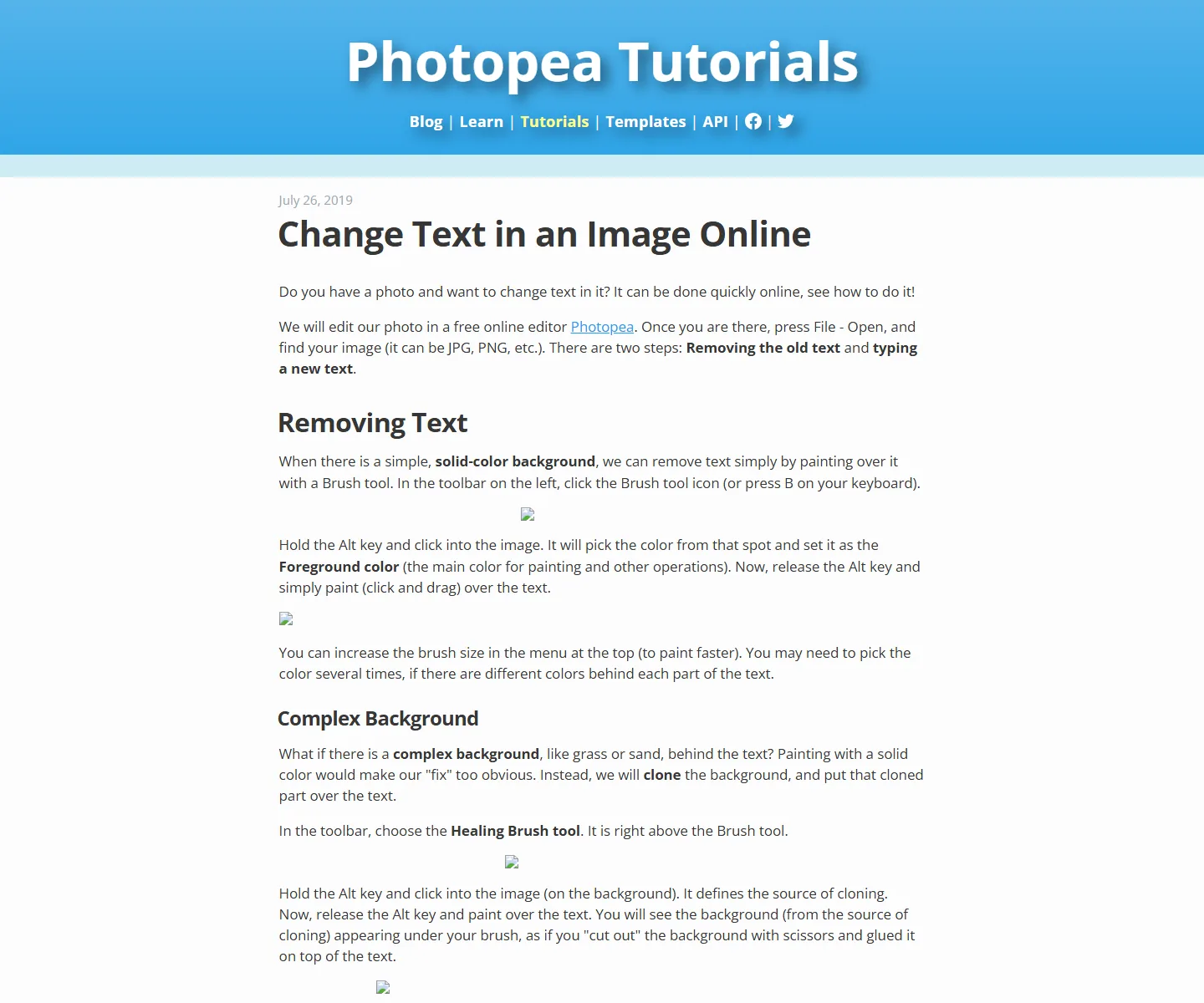
Repare a área, adicione o novo texto e exporte PNG ou JPG, mantendo também um PSD.
Como deixar o texto substituto natural
Ajuste forma, posição, espaçamento e efeitos antes de exportar.
- Combine categoria, peso, maiúsculas e largura dos caracteres.
- Compare linha de base, entrelinha, espaçamento, rotação e perspectiva.
- Ajuste contorno, sombra e opacidade depois de acertar forma e tamanho.
- Mantenha comprimento parecido e revise em 100%.
Quando o Photopea não é o caminho mais rápido
O controle manual é útil, mas uma correção curta pode ser mais rápida em um editor com IA.
- Preço, data ou rótulo curto pode ser mais rápido em um editor com IA.
- Texto pequeno, curvo ou comprimido dificulta achar a fonte exata.
- Fundos complexos exigem clonagem ou reparo.
- Não altere documentos ou provas de forma enganosa.
Fluxos relacionados
FAQ sobre texto no Photopea
Fontes oficiais e imagens
- Documentação oficial de texto do Photopea - Explica camadas e ferramenta Texto.
- Tutorial oficial para trocar texto - Fluxo oficial para texto achatado.
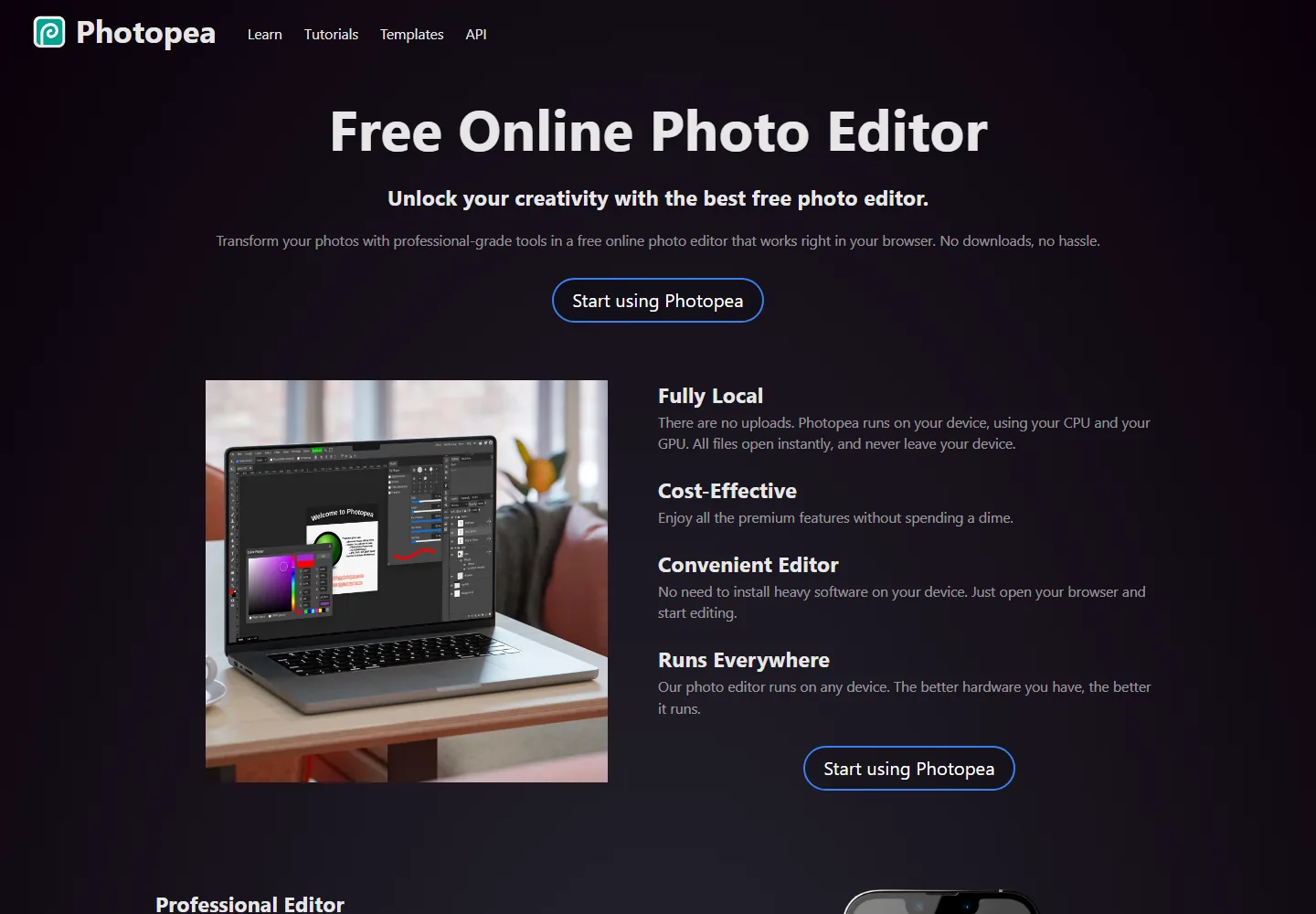
- Site oficial do Photopea - Página do produto e fonte da imagem principal.
Precisa substituir texto rapidamente?
Use o ImageTextEdit para JPG, PNG, WebP ou capturas sem camadas editáveis.