Come modificare il testo in Photopea
Photopea modifica direttamente i veri livelli di testo nel browser. In un JPG, PNG o screenshot le lettere sono spesso fuse con i pixel. Questa guida spiega come riconoscere ogni caso, usare lo strumento Testo, cambiare dimensione e ricostruire il testo quando manca il livello originale.
Risposta rapida
Se nel pannello Livelli compare una T, seleziona lo strumento Testo e modifica i caratteri. Senza un livello di testo, ripara i pixel vecchi e crea un nuovo livello.
Verifica prima se il testo è ancora modificabile
Un livello di testo conserva font, dimensione e spaziatura; il testo appiattito è composto solo da pixel.
| File o livello | Metodo migliore | Risultato previsto |
|---|---|---|
| PSD con livello T | Seleziona lo strumento Testo e modifica direttamente il livello. | Migliore conservazione di font, effetti e allineamento. |
| JPG, PNG, WebP o screenshot | Ripara lo sfondo e aggiungi testo su un nuovo livello. | Le parole cambiano, ma l’integrazione è manuale. |
| Oggetto avanzato | Apri la miniatura e controlla i livelli interni. | Il testo originale può essere ancora modificabile. |
Come modificare il testo in Photopea passo dopo passo
Apri il file e controlla i livelli
Cerca l’icona T. Un solo livello immagine indica spesso testo appiattito.
Seleziona lo strumento Testo
Premi T, scegli il livello e seleziona solo i caratteri da cambiare.
Regola parole e stile
Modifica font, dimensione, interlinea, spaziatura, colore e allineamento.
Sostituisci il testo piatto ed esporta
Ripara l’area, aggiungi il nuovo testo ed esporta PNG o JPG conservando anche un PSD.
Rendere naturale il testo sostitutivo
Controlla forma, posizione ed effetti prima di esportare.
- Abbina categoria, peso e larghezza dei caratteri.
- Confronta linea di base, interlinea, spaziatura, rotazione e prospettiva.
- Aggiungi contorno, ombra e opacità solo dopo forma e dimensione.
- Mantieni una lunghezza simile e controlla al 100%.
Quando Photopea non è la soluzione più rapida
Photopea offre controllo manuale, ma una breve correzione può richiedere un flusso più semplice.
- Prezzi, date o etichette brevi possono essere più veloci in un editor IA.
- Testo piccolo, curvo o compresso rende difficile trovare il font esatto.
- Sfondi complessi richiedono clone o correzione.
- Non alterare documenti o prove in modo ingannevole.
Flussi correlati
FAQ sul testo in Photopea
Fonti ufficiali e immagini
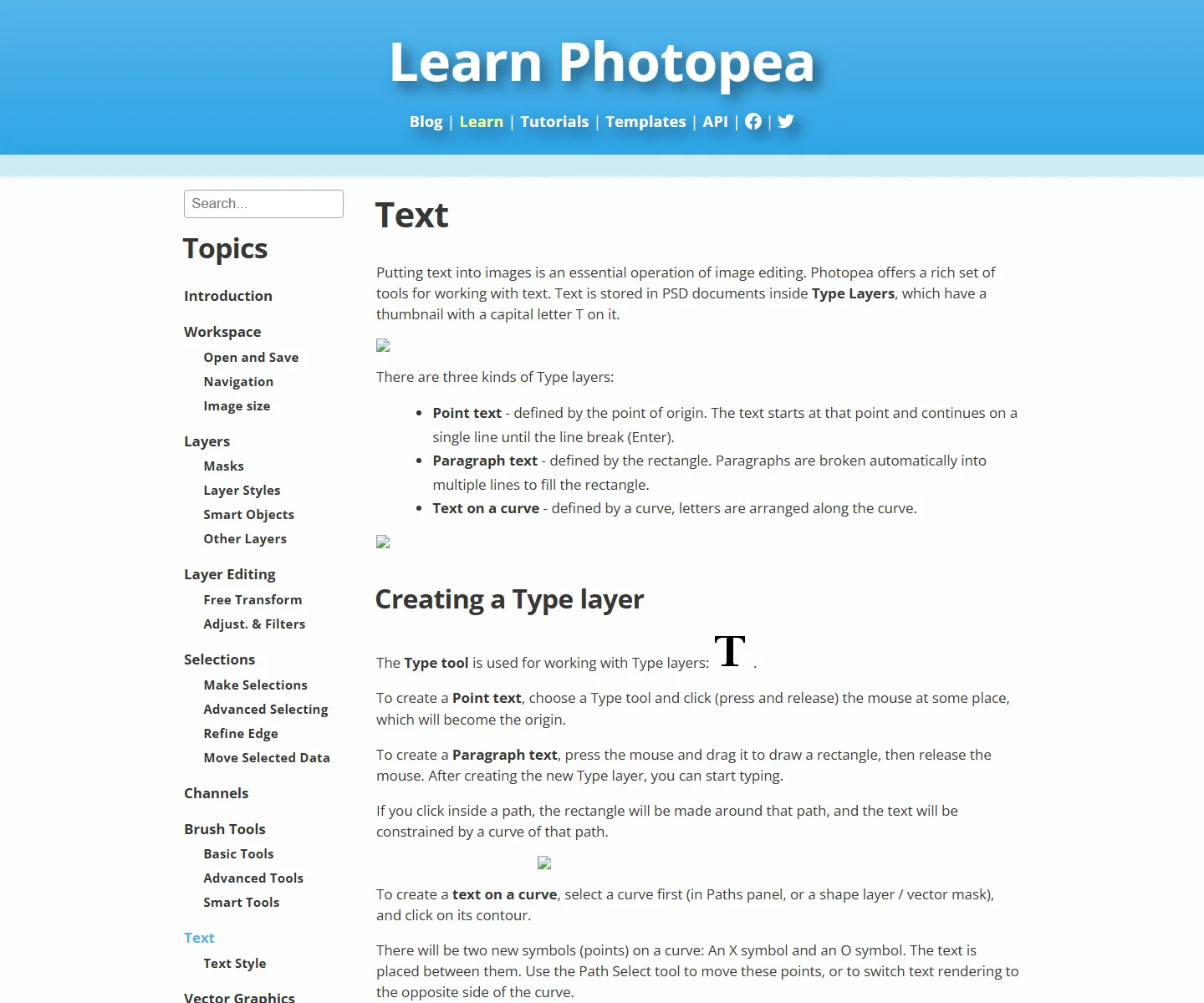
- Documentazione Testo di Photopea - Fonte ufficiale sui livelli di testo.
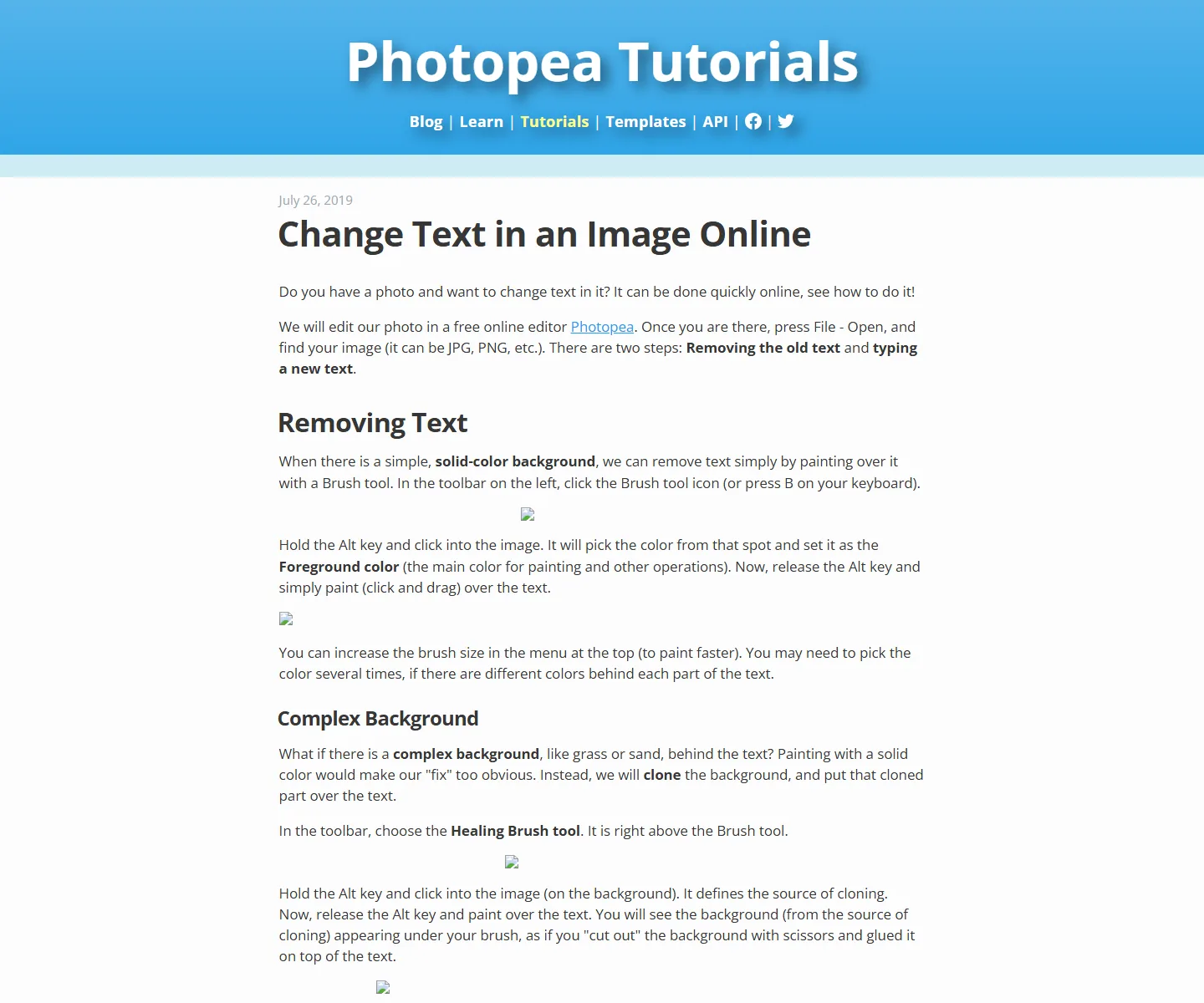
- Tutorial ufficiale per cambiare testo - Metodo ufficiale per il testo appiattito.
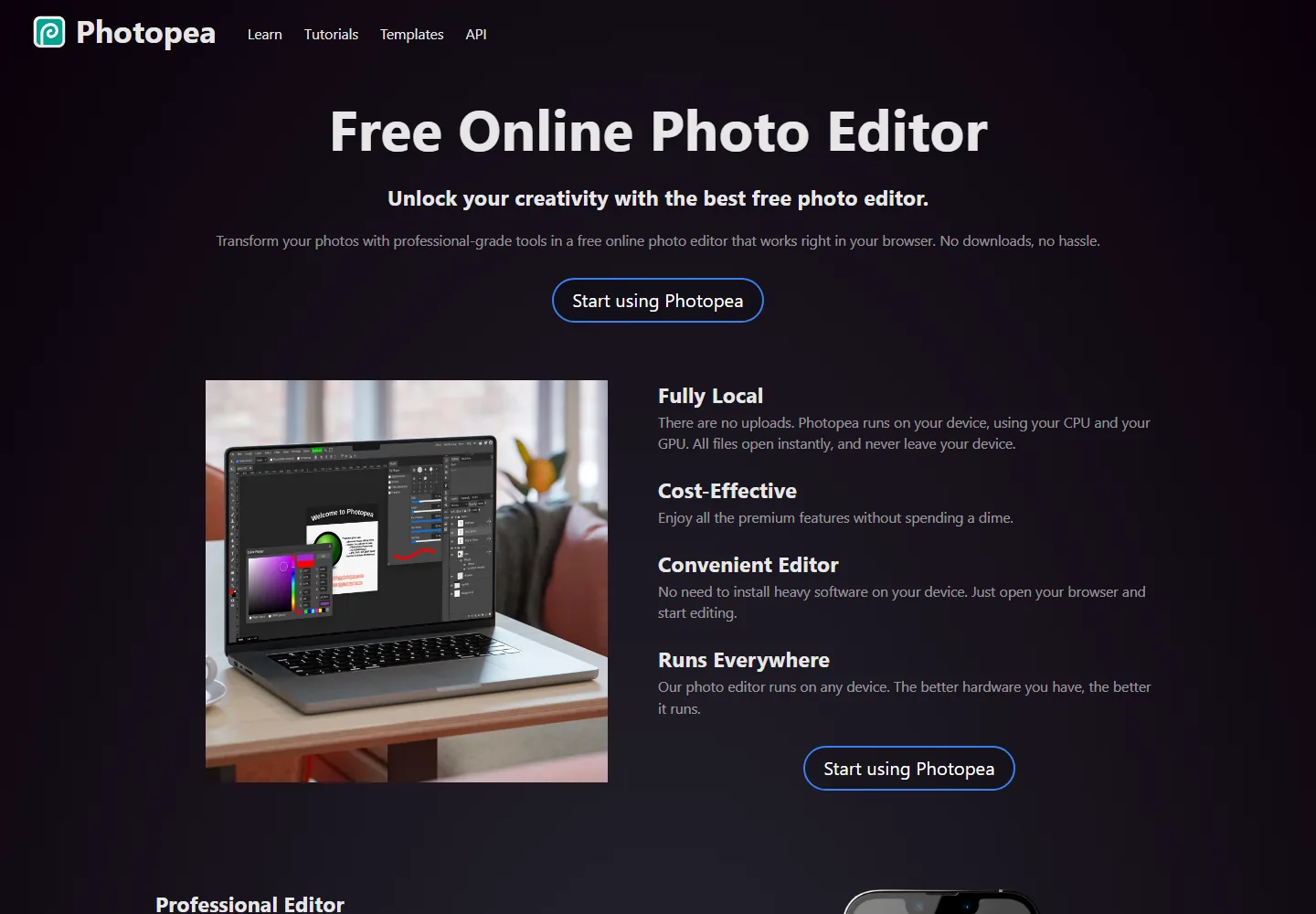
- Sito ufficiale Photopea - Pagina prodotto e fonte dell’immagine principale.
Devi sostituire rapidamente un testo?
Usa ImageTextEdit per JPG, PNG, WebP o screenshot senza livelli modificabili.