PNG画像の文字をオンラインで編集
AI PNG文字編集ツールを使えば、画像全体を作り直さなくても、PNGファイル内の文字を置換、修正、削除できます。書き出し済みのPNGをアップロードし、古い文字を選択して新しい文字を入力すると、レイアウト、背景、透明部分をできるだけ保ちながら、より自然な編集結果を生成できます。
画像をアップロード
ドラッグ&ドロップ、またはクリックしてアップロード
対応形式: JPG, PNG, JPEG, WebP(最大20MB)
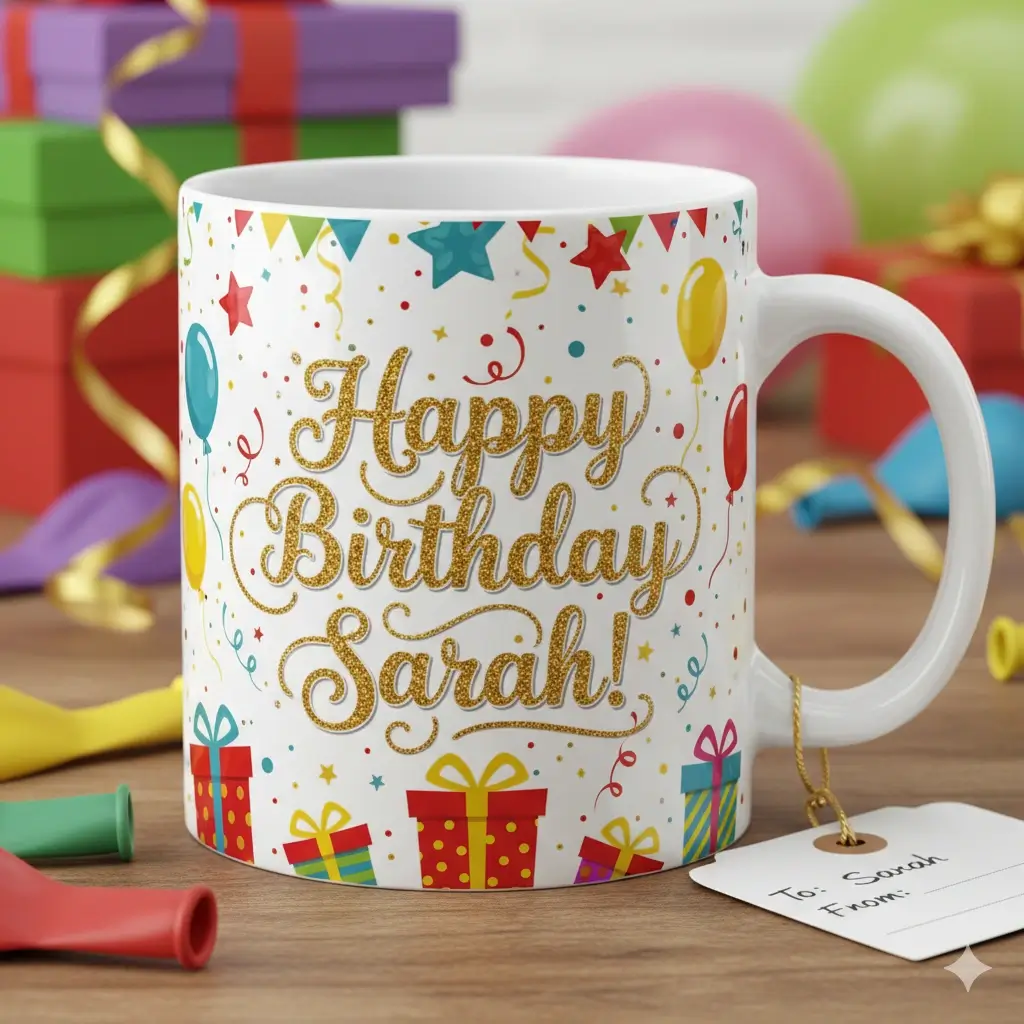
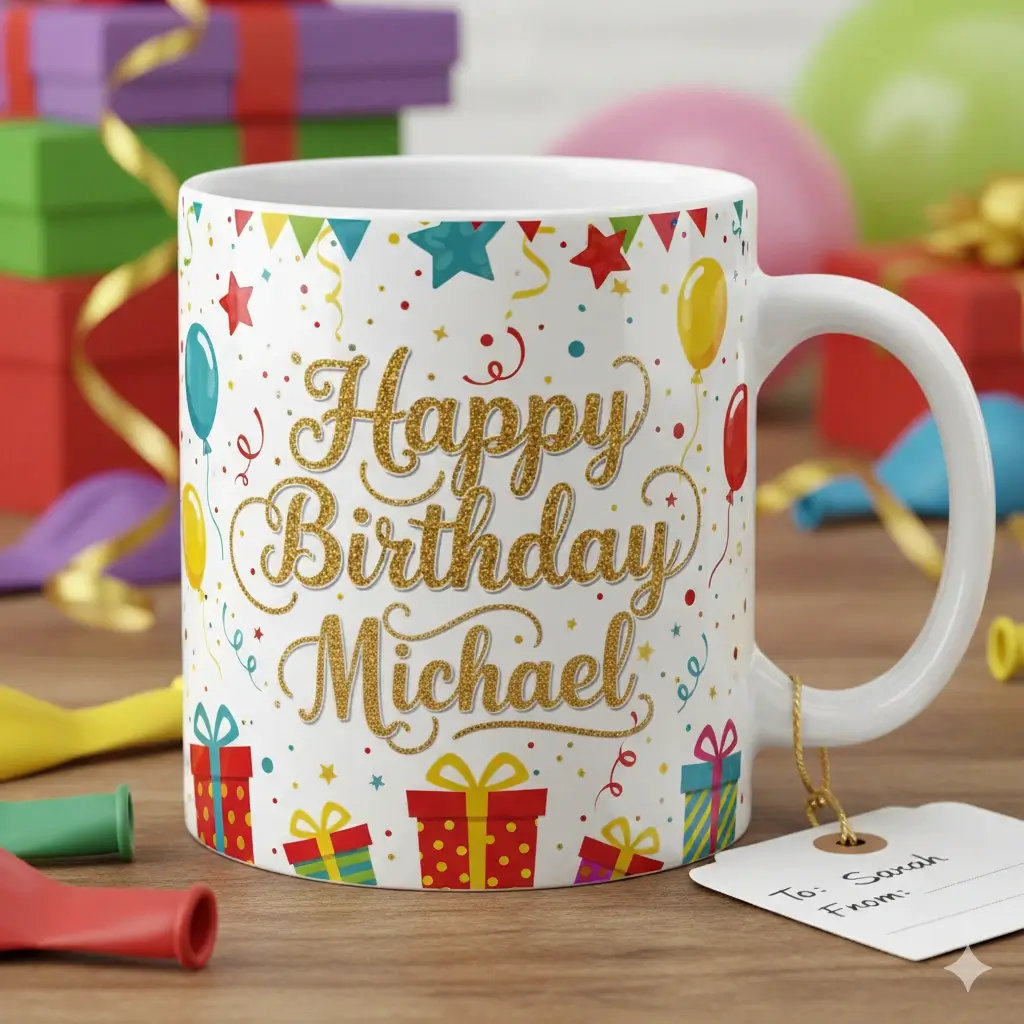
PNGに焼き込まれた文字を、上から目立つテキストボックスで隠すのではなく置き換えます。
PNGをアップロードし、文字範囲を指定して新しい文言を入力すれば、編集済み画像をダウンロードできます。
ドラッグして文字選択範囲を調整
文字を編集
画像プレビュー
編集を始めるには画像をアップロードしてください
画像を処理しています...
通常は30〜60秒ほどかかります
PNG画像の文字をオンラインで編集する方法
PNG画像をアップロード
変更したい文字がすでに入っているPNGファイルから始めます。元のPSD、Canva、Figma、その他のデザイン元ファイルがなく、文字がすでにピクセルとして画像に焼き込まれている場合に便利です。
文字範囲を選択して新しい文字を入力
古い文字を囲むように範囲を指定し、置き換えたい文字を入力します。PNG文字編集ツールは、その選択範囲から周囲の背景、元の文字の形、色、サイズ、配置を読み取ります。
生成して編集済みPNGをダウンロード
AIが古い文字を取り除き、選択された領域を補修し、新しい文字を画像内に戻します。単純な上書きよりも、元のデザインに近く見える自然なPNG編集を目指します。
元ファイルがなくても、手元のPNGを直接編集
ユーザーがPNG画像の文字をオンラインで編集したいと検索するのは、PNGが多くの場合、最終的に書き出されたラスター画像だからです。画像内の文字は編集可能なテキストレイヤーではありません。ロゴ、商品ラベル、スクリーンショット、メニュー、ポスターと同じように、文字もピクセルの一部です。実用的なPNG文字編集ツールには、古い文字を消し、背景を再構築し、可能な範囲で透明部分を保ち、置換後の文字を自然な見た目で配置する処理が必要です。
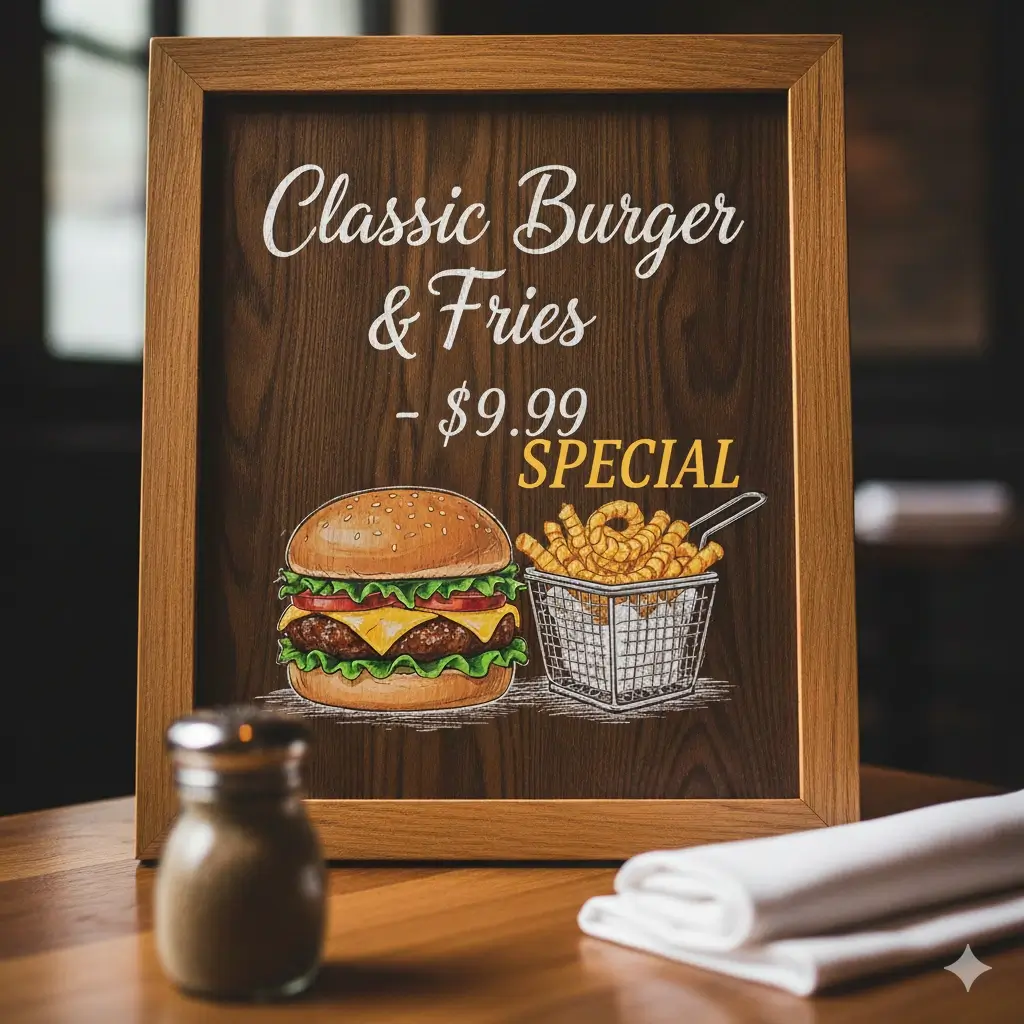
よくあるPNG文字編集の例
これらの例は、ユーザーがPNGファイル向けのオンライン画像文字編集ツールを必要とする典型的な理由に合わせています。目的は、完成済み画像の素早い修正であり、デザイン全体の作り直しではありません。
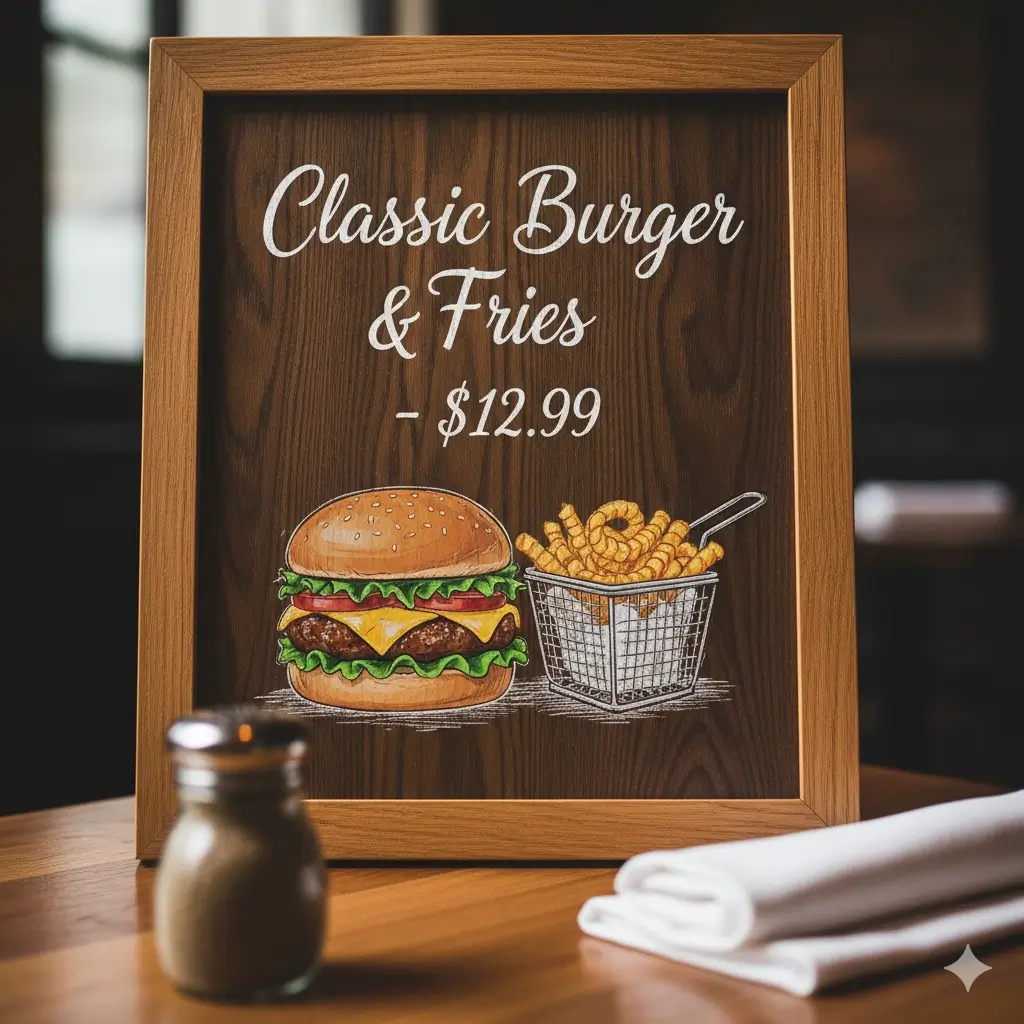
メニュー価格PNGの更新
レイアウトや背景を保ったまま、レストランメニューPNG内の価格や商品名を1か所だけ変更します。
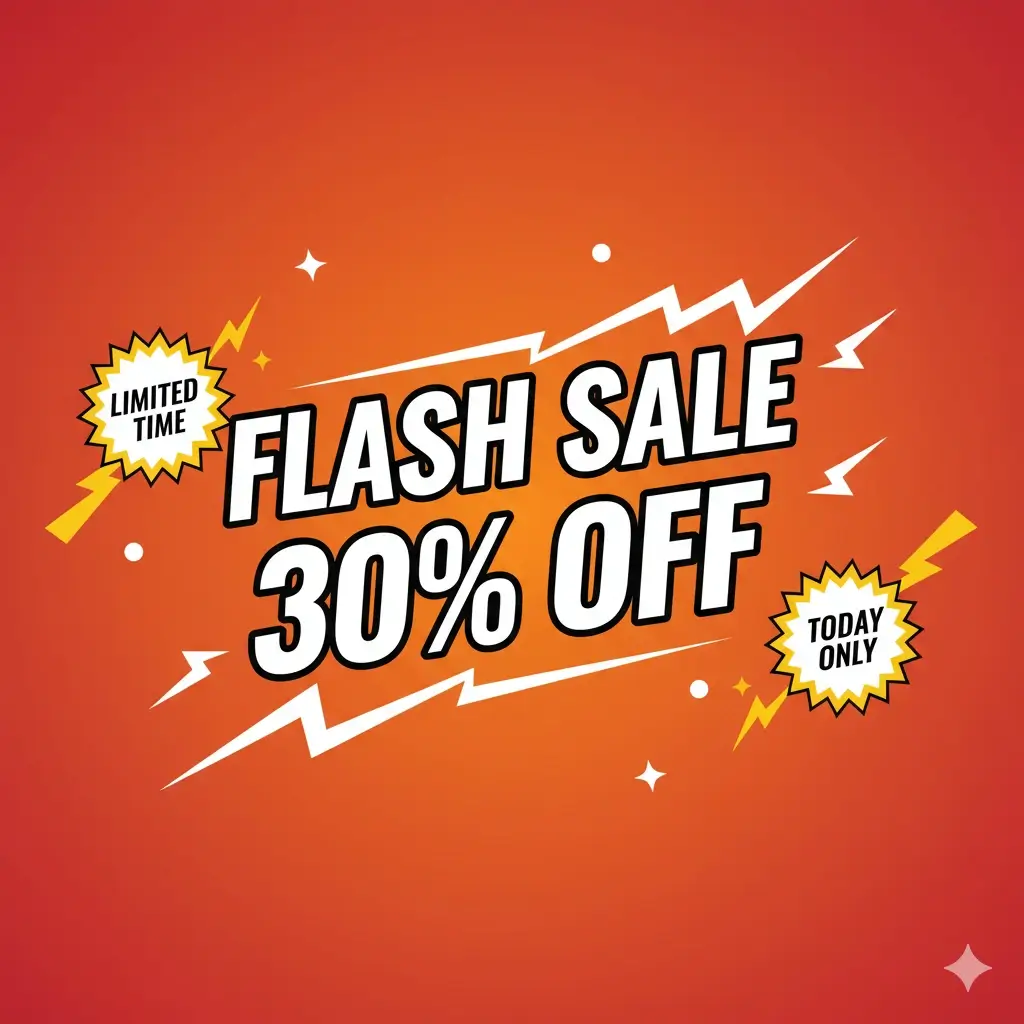
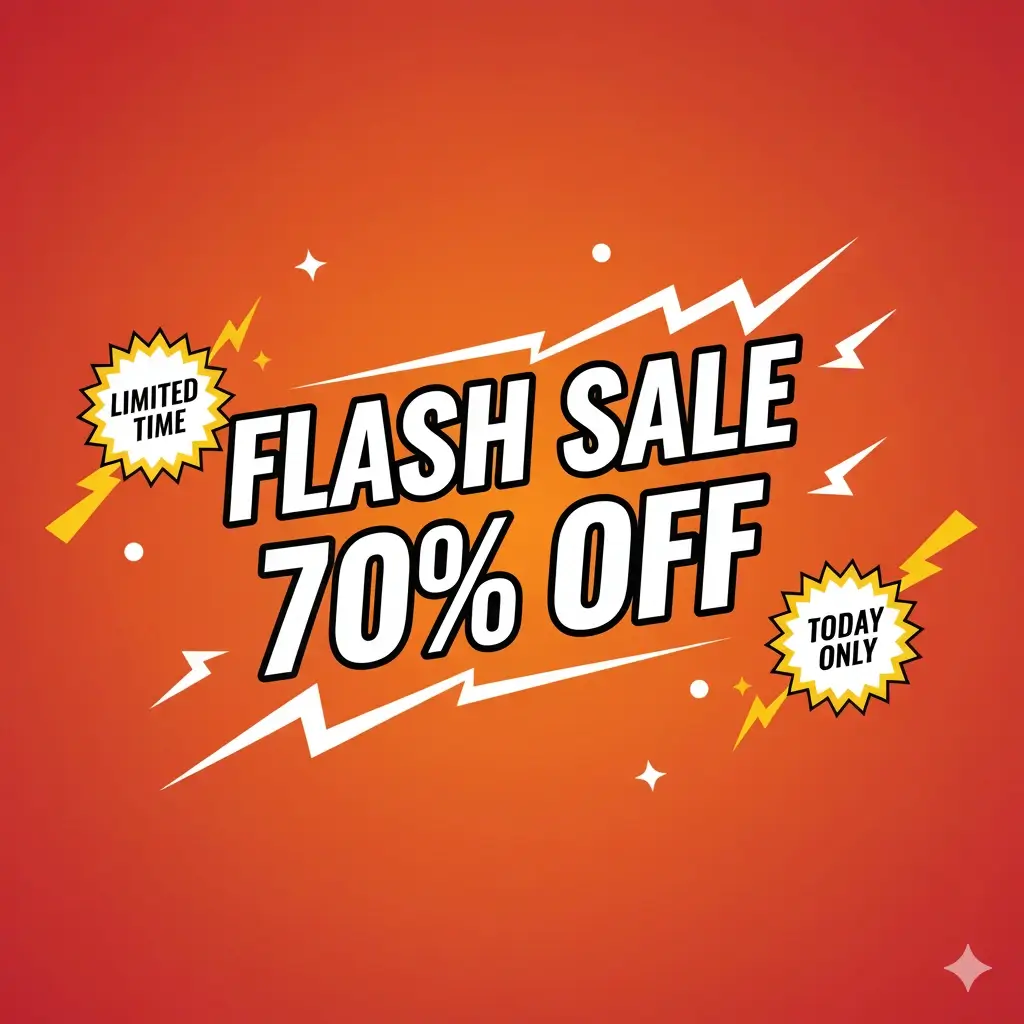
セール画像の文字置換
デザインを書き出した後でも、PNGバナー内の割引率、期限、キャンペーン文言を置き換えられます。
商品ラベル文字の変更
モックアップを作り直さずに、商品ラベルの文字、フレーバー名、短い訴求文、バリエーション表記を修正します。
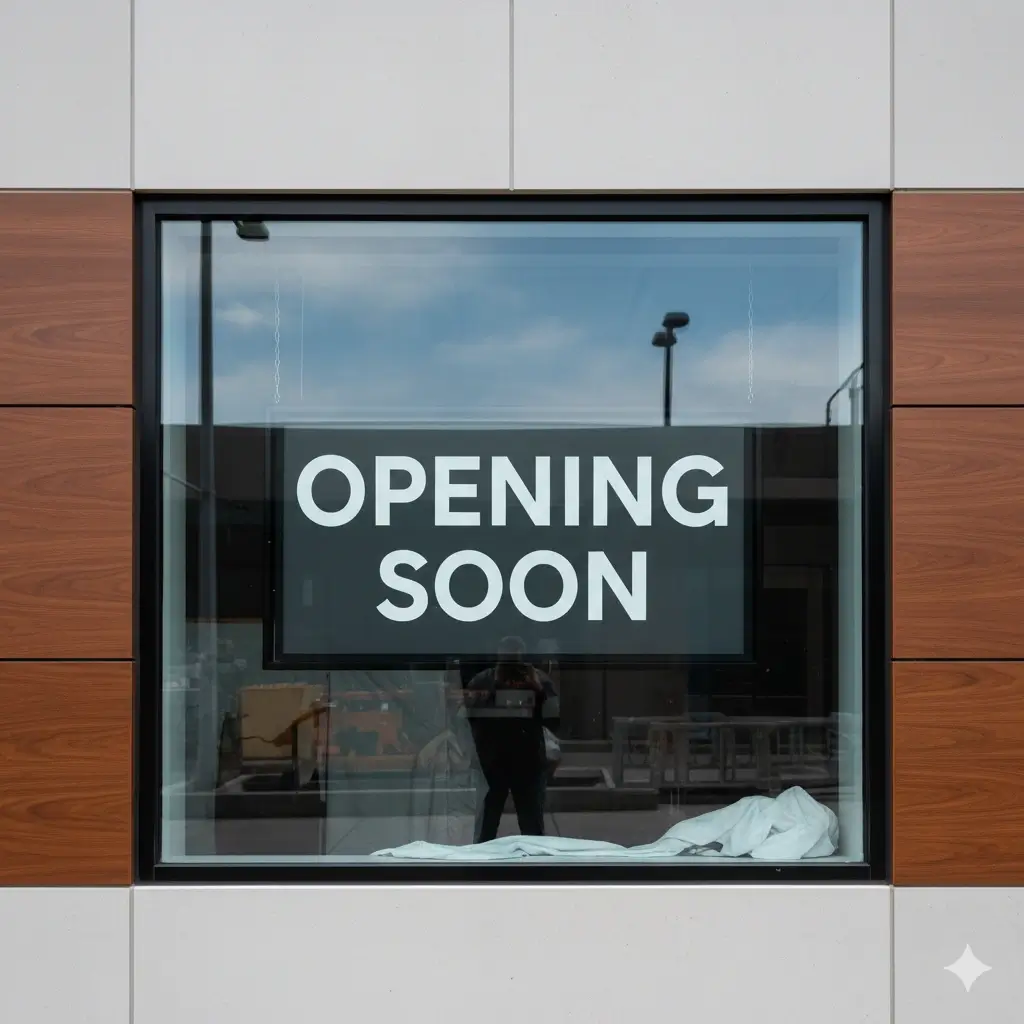
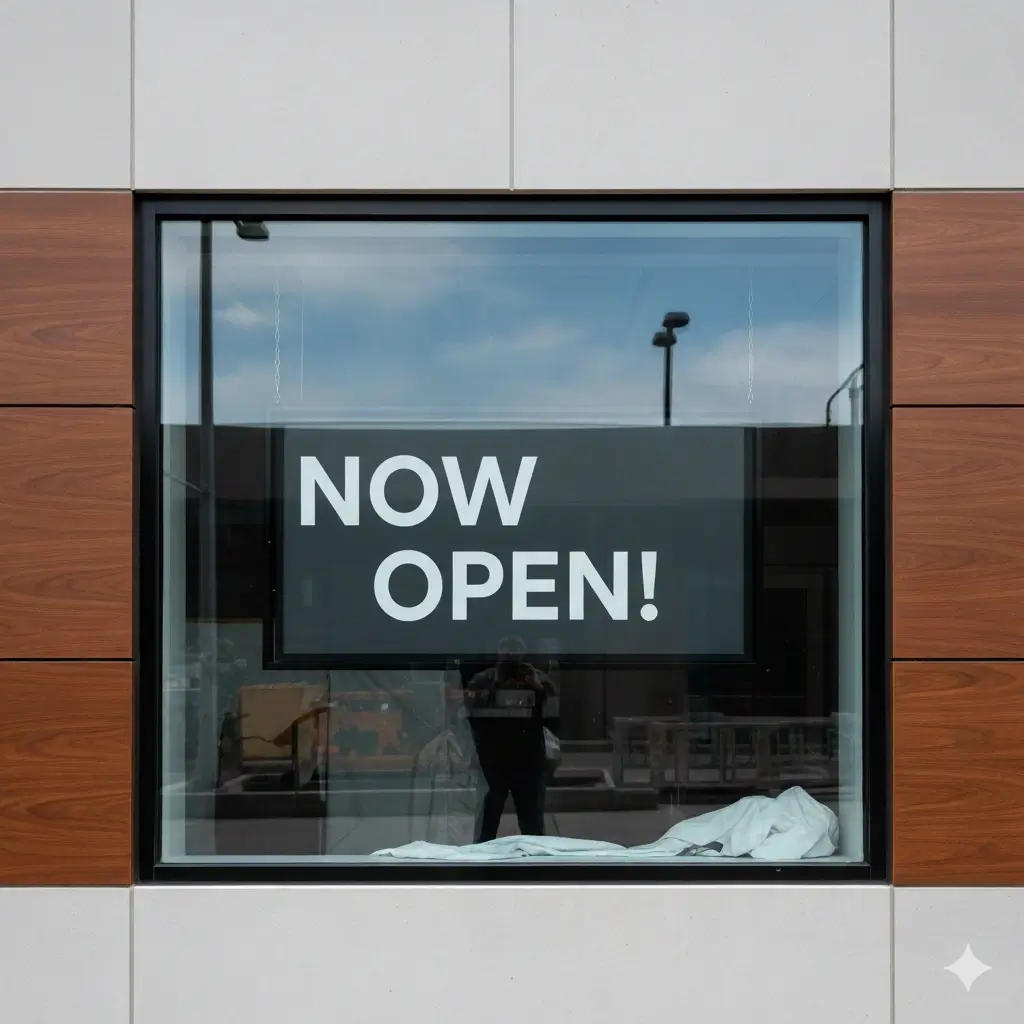
店舗看板PNGの編集
書き出し済みPNG画像内の短い看板文字、営業時間、お知らせ、案内文を更新します。
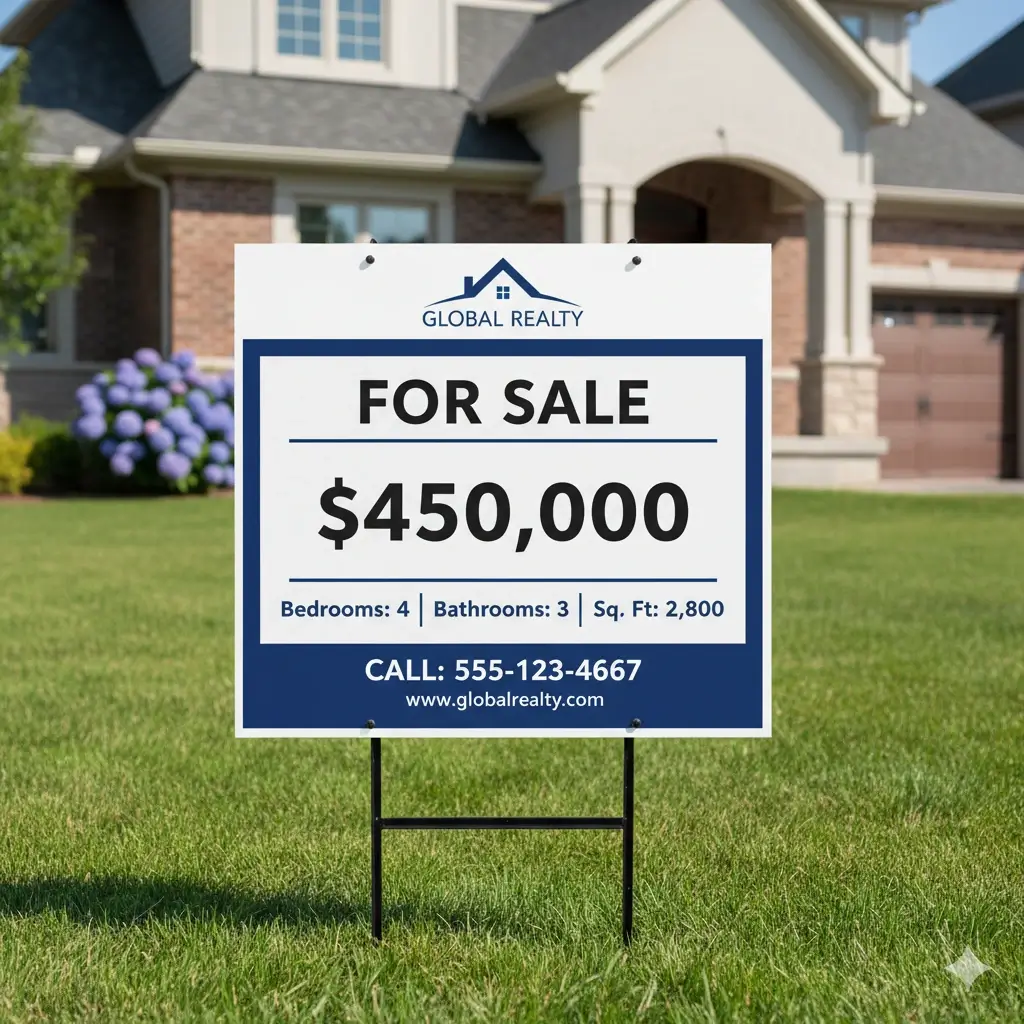
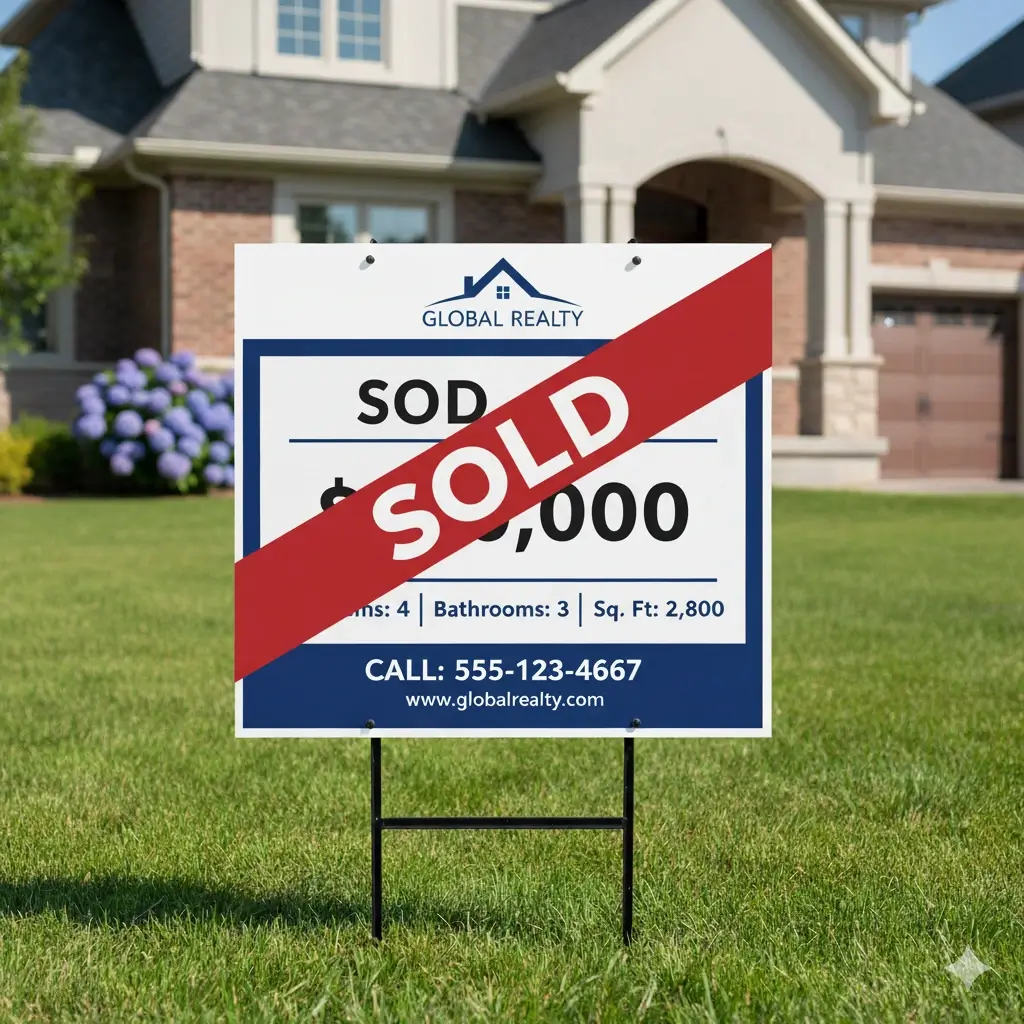
不動産画像の文字修正
公開前のマーケティング用PNGで、数字、ステータス、住所行、価格を更新します。
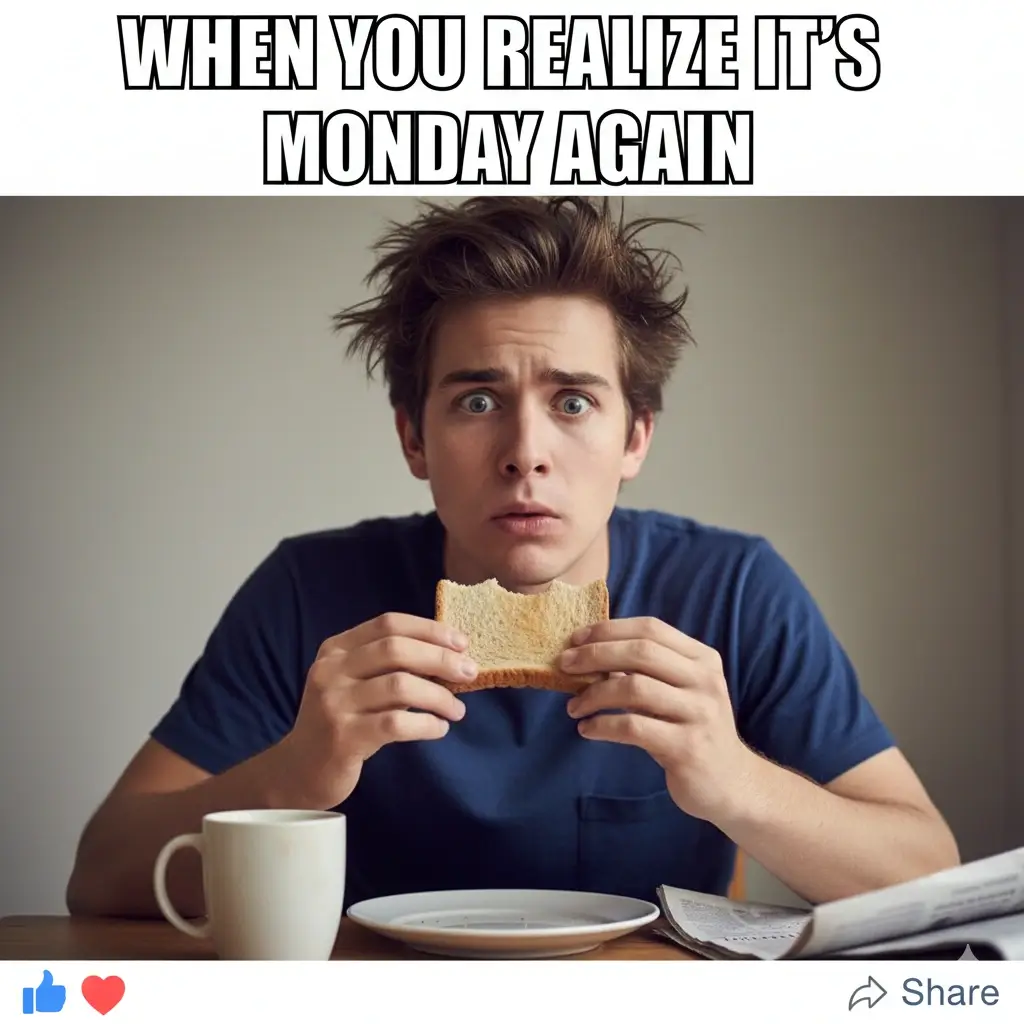
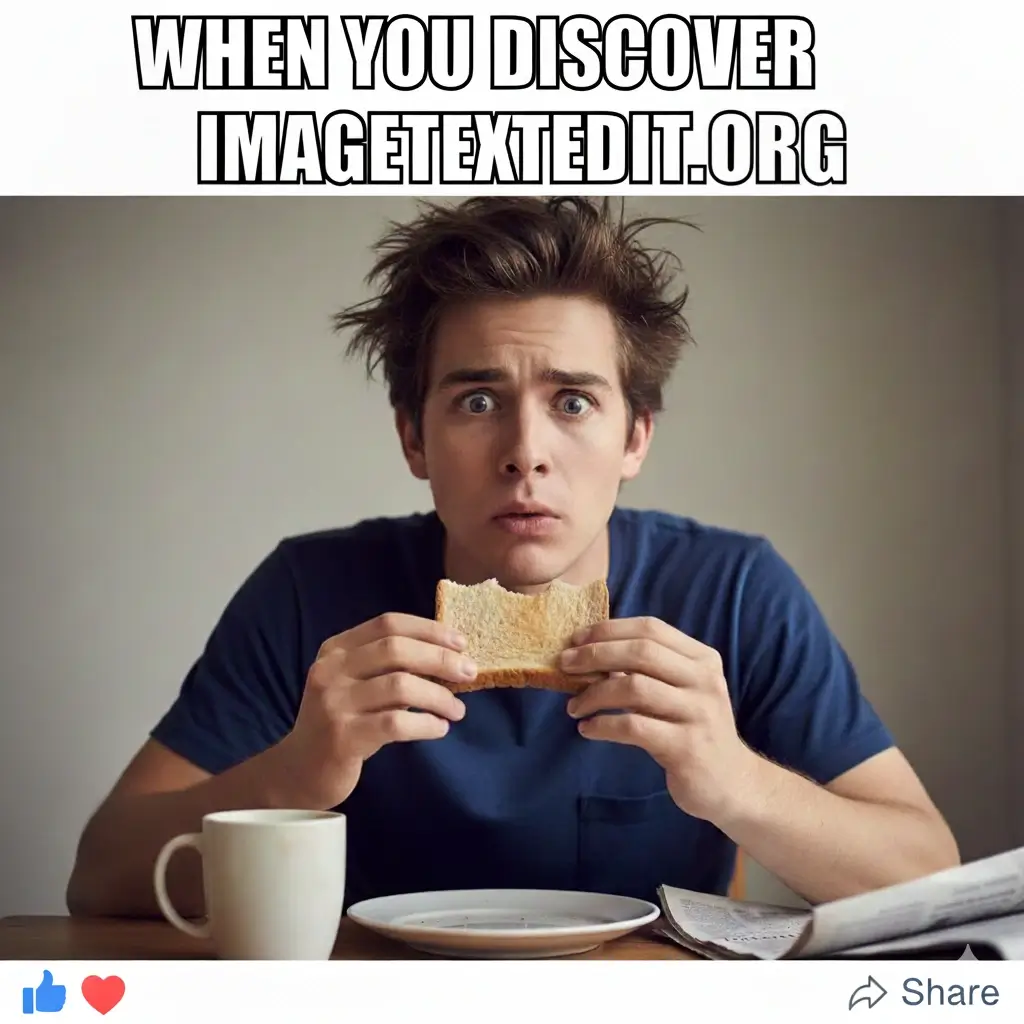
短いキャプションの書き換え
古い文字の上に不自然なブロックを置かずに、SNS用PNGの誤字や短いキャプションを修正します。
このAI PNG文字編集ツールでできること
PNG画像内の文字を置換
PNG画像内の既存の文字を選択し、置き換えたい新しい文字を入力できます。編集対象の範囲に集中し、画像の他の部分はそのまま残すことを重視します。
新しい文字を入れる前に古い文字を削除
自然なPNG文字編集では、まず古い文字を取り除き、その下にあったピクセルを再構築する必要があります。これが、単なる上書きと文字置換の違いです。
フォントの雰囲気、サイズ、配置を近づける
書き出し済みPNGから元のフォントを完全に復元できるとは限りませんが、AIは元のスタイル、太さ、色、字間、配置、全体の印象に近づけるように処理します。
透明PNGの文字編集にも対応
ラベル、ステッカー、ロゴ風素材、UIグラフィックなど、透明PNG素材にも利用できます。結果は、文字の位置、背景の複雑さ、画像解像度によって変わります。
誤字、価格、日付、ラベルを素早く修正
多くのユーザーに必要なのは本格的なデザインエディタではなく、PNG内の小さな文字を素早く変更し、書き出し済み画像として使える状態にすることです。
一般的なWeb画像ワークフローに対応
同じアップロード手順でPNG、JPG、JPEG、WebPファイルを扱えるため、手元にある最終画像形式のまま作業できます。
PNGの文字編集で効果が出やすい条件
AIができるだけ保とうとする要素
- 選択した文字周辺の元のレイアウト、余白、配置
- PNGのスクリーンショット、ラベル、グラフィックによくあるシャープな輪郭
- 古い文字の下にある背景色、グラデーション、シンプルな質感
- 可能な範囲で、編集範囲外の透明部分や空白に見える領域
- 文字の色、太さ、サイズ、周囲の視覚効果
- 同じスペースに自然に収まる読みやすい置換文字
編集しやすいPNG画像
- 文字が読みやすく、十分な解像度がある鮮明なPNGファイル
- スクリーンショット、メニュー、商品ラベル、ポスター、看板、UI画像
- 編集する文字が分かりやすい領域に置かれている透明PNGグラフィック
- 元の文言と長さが近い短い置換テキスト
- 選択した文字の背後がシンプル、または中程度の複雑さの背景
- 強いぼかし、小さすぎる文字、極端な遠近感、濃い影が少ない画像
PNGの文字編集を最初の生成からきれいに仕上げる
PNGはくっきりした文字、透明部分、UIの鋭い境界を含むことが多い形式です。生成前に選択範囲、置換文字の長さ、適切な編集フローを確認できます。
このページが向くケース
- 手元にあるのが最終書き出しのPNGだけで、元デザインがない。
- 価格、ラベル、日付、ボタン、短いキャプションだけを変えたい。
- 元の文字が読めて、背景が単純または中程度の複雑さ。
避けたい入力
- 文字を含まない透明な余白まで選択しない。
- 短い語句を同じスペースで長い文章に置き換えない。
- 極小、ぼけ、曲線、強い影の文字は短い置換が向いています。
別フローの選び方
- JPG/JPEG圧縮画像はJPEGエディターを使う。
- 形式よりフォント一致が重要なら同じフォント用ページを使う。
- WebP書き出しならWebPエディターを使う。
| PNG編集の目的 | 置換入力例 | 合う理由 |
|---|---|---|
| メニュー価格を変更 | $12.99 | 短い数字は元の余白に収まりやすい。 |
| 透明ラベルを修正 | Vanilla | 短いラベルは透明素材の文脈を保ちやすい。 |
| UIスクリーンショット更新 | Export | 短いUI語句は自然に合成しやすい。 |
PNG文字編集ツールとJPG・WebP文字編集の違い
手元にある書き出し済み画像の形式に合わせてページを選んでください。PNGはシャープなグラフィックや透明素材に向いていることが多く、JPGやWebPでは少し異なる前提が必要です。
| 形式 | 向いている用途 | 文字編集時の注意点 | 次の操作 |
|---|---|---|---|
| PNG | スクリーンショット、メニュー、ラベル、透明画像、UIグラフィック、シャープなWeb素材 | 読みやすい文字や透明領域に向いていますが、書き出し後の文字は通常ピクセルとして焼き込まれています。 | 現在のページ |
| JPG / JPEG | 写真、圧縮されたマーケティング画像、商品写真、書き出し済みキャンペーン画像 | 圧縮の影響で文字が柔らかく見えることがあるため、背景補修とスタイル合わせにより注意が必要です。 | JPG編集を開く |
| WebP | 最新のWeb画像、圧縮されたサイト素材、小さいファイルサイズの書き出し画像 | Web制作の流れでは便利ですが、見た目の品質は元画像の書き出し設定や圧縮状態に左右されます。 | WebPエディタを開く |
PNG画像の文字編集に向いている用途
メニューと価格表
メニューや価格表がPNGとして書き出されていて、数字、商品名、販売状況の注記を1か所だけ変更したい場合に使えます。
透明ラベルとステッカー
商品ラベル、ステッカー画像、パッケージ用マーク、シンプルなロゴ風素材の透明PNG文字を編集し、関係のない透明部分はできるだけ保ちます。
スクリーンショットとUI画像
ドキュメント、チュートリアル、サポート例、製品説明、UIモックアップ用のPNGスクリーンショット内の文字を、撮り直しなしで置き換えます。
セールバナーとSNS投稿
デザインファイルを書き出した後でも、PNG画像内の日付、割引、イベント名、CTA、見出しを変更できます。
ポスター、看板、お知らせ
看板、ポスター、営業時間画像、イベント告知、お知らせPNG内の短い文言を、既存の見た目を保ちながら更新します。
商品画像とマーケットプレイス画像
元のモックアップがない場合でも、商品名、バリエーション表記、バッジ文言、訴求文、小さなラベルを修正できます。
FAQ: PNG文字編集ツール
このワークフローがPNG文字変更に向いている理由
最終書き出し画像向け
完成済みPNGしか手元になく、小さくても重要な文字を更新したい場合に使えます。
透明PNGの文脈を考慮
PNG素材を単なる写真としてではなく、透明部分を含むことがあるシャープなグラフィックとして扱います。
スタイル合わせを重視
目的は文字を追加するだけではありません。結果は、元のフォントの雰囲気、背景、配置、デザイン文脈に馴染む必要があります。
実務用素材に使いやすい
メニュー、ラベル、バナー、スクリーンショット、看板、商品画像、SNS画像は、PNG文字編集でよく使われるシナリオです。