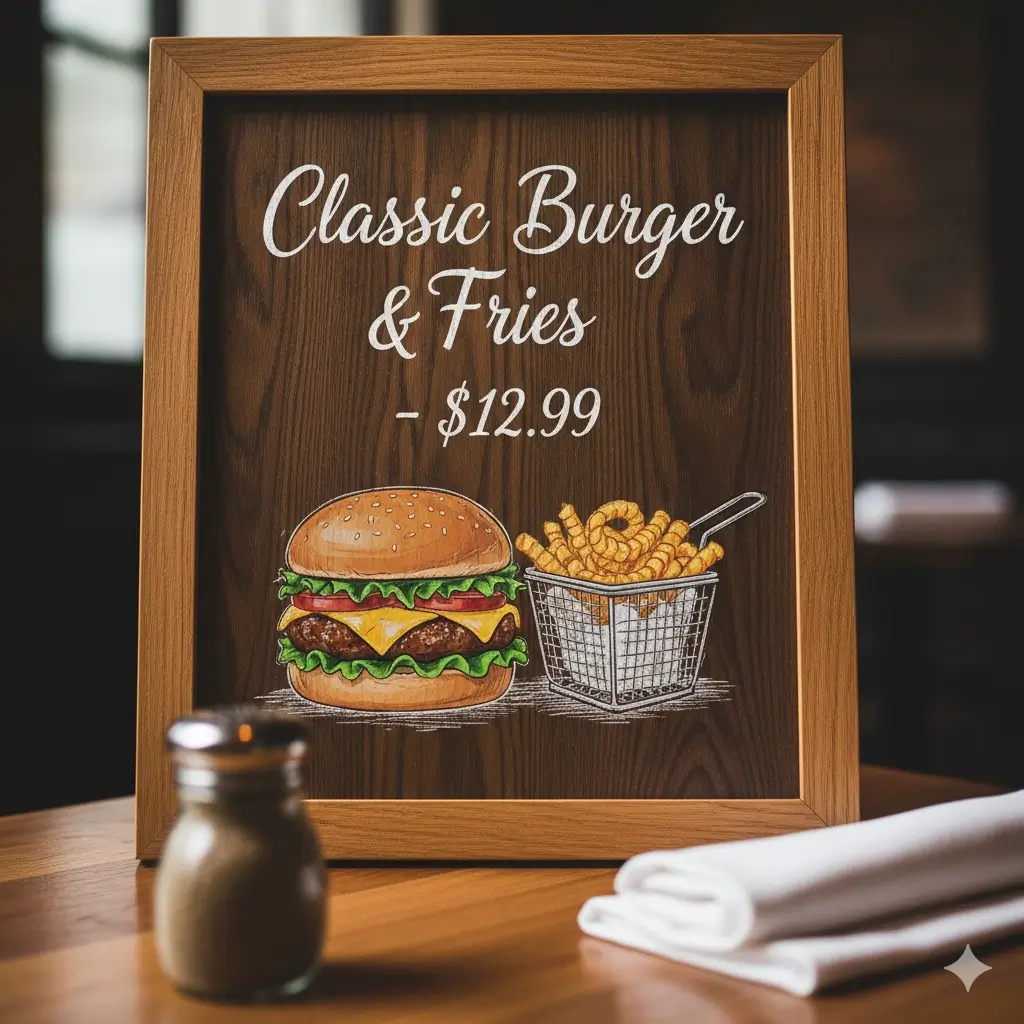
編集前: 文字が焼き付いた完成画像
元の編集用データが残っていないメニュー画像や販促画像などでよくあるケースです。
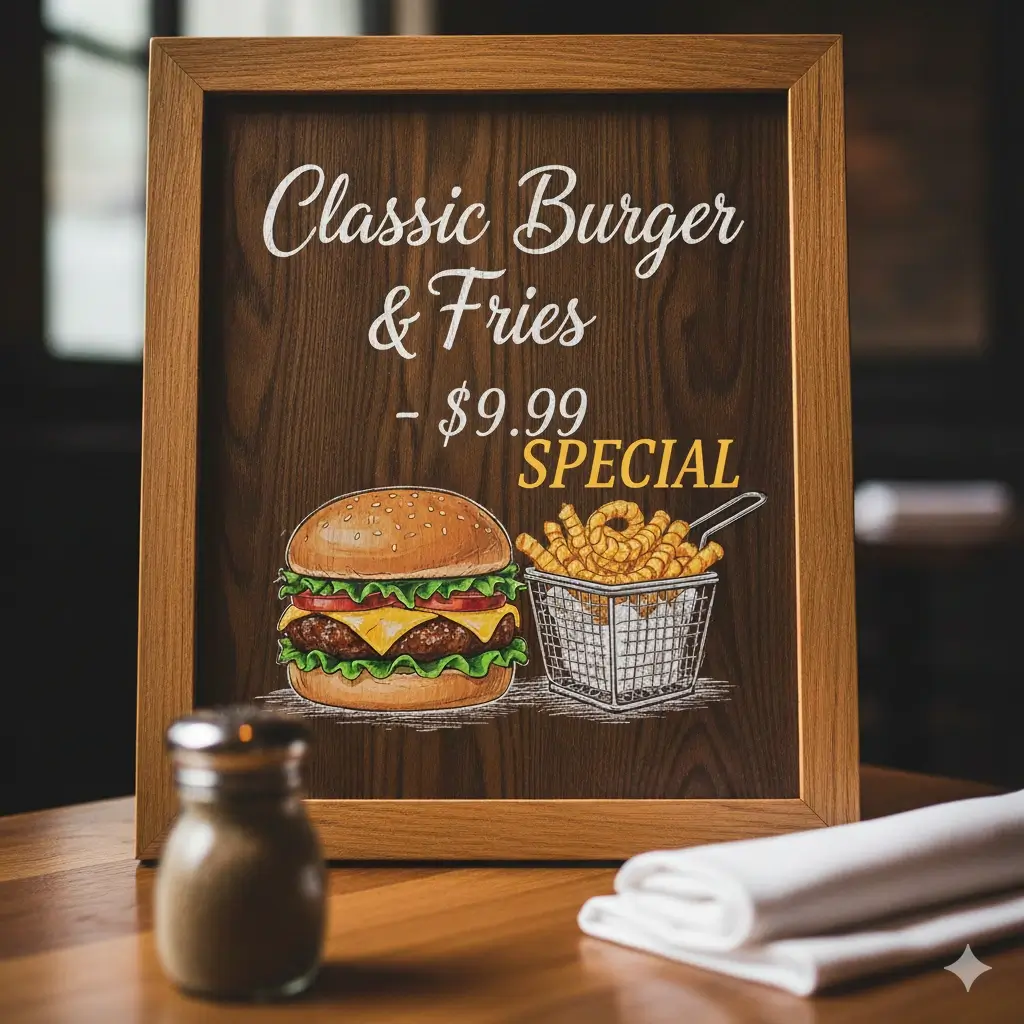
編集後: 文言を更新した結果
古い文字を消し、背景を補完し、新しい文字を同じ見た目の流れに戻すのが目標です。
手元にあるのが完成済みのスクリーンショット、JPG、PNG、商品画像だけでも、埋め込まれた文字は差し替えできます。実用的な流れは、画像をアップロードし、古い文字を選択し、新しい文言を入力し、AIに背景を補完させて更新版をダウンロードすることです。このガイドでは、具体的な手順と、PNG、JPEG、同系フォント、スクリーンショット向けにどのページを使うべきかをまとめます。
画像内の文字を編集するには、古い文字を消し、その背後の背景を補完し、新しい文字を自然に馴染ませるエディタを使うのが有効です。単純にテキストボックスを重ねるより自然に仕上がります。
元の編集用データが残っていないメニュー画像や販促画像などでよくあるケースです。
古い文字を消し、背景を補完し、新しい文字を同じ見た目の流れに戻すのが目標です。
実際に更新したい最終画像を使います。見やすいスクリーンショット、ラベル、メニュー、看板、シンプルな販促画像は特に相性が良いです。
広い範囲をまとめて選ばず、古い文字の周辺だけをできるだけタイトに指定します。背景の細部を壊しにくくなります。
短い差し替えは自然に見えやすいです。価格、日付、ラベル、名前、短いCTAなどは元のレイアウトを保ちやすくなります。
AIが古い文字を消して背景を補完したあと、縁や位置、読みやすさを確認します。気になる場合は選択範囲を狭めるか、PNGやスクリーンショット向けページを使います。
1行だけ直したいなら、フル機能のデザインソフトは不要なことが多いです。元データの有無、同じフォント感の重要度、画像形式によって適切な方法は変わります。
| 方法 | 向いているケース | 主な制約 |
|---|---|---|
| AI画像文字エディタ | 元データがないスクリーンショット、JPG、PNG、ラベル、メニュー、販促画像の短い差し替え。 | 短い置換と読みやすい文字で最も安定します。 |
| 手動のデザインエディタ | 大きな再設計、複数行のタイポ変更、新規レイヤーを使う作業。 | 時間がかかり、デザインスキルや編集元データが必要なことが多いです。 |
| OCRと手作業の後処理 | 見た目よりテキスト抽出そのものが目的のとき。 | 完成画像の中で自然な差し替えを作る用途には向きません。 |
文字が読みやすく、新旧テキストの占有幅が近い画像ほど結果が安定しやすくなります。
この方法はゴーストや不自然な余白が残りやすく、貼り付け感が出ます。古い文字を消してから背景を補完する方が自然です。
広い選択はアイコンや背景の形状を壊しやすくなります。実際に変えたい文字だけを囲ってください。
文量が増えすぎると位置合わせが崩れやすくなります。可能なら近い長さに保つ方が安全です。
一般的な画像編集ならメインエディタを、スクリーンショットや同系フォント重視なら専用ページを使ってください。