Método 1: añadir texto con Marcación en Fotos
Abre la foto y entra en Editar
Abre Fotos, elige la imagen que quieres anotar y toca Editar. Busca Marcación entre los controles de edición o dentro del menú de más acciones. La ubicación exacta puede cambiar ligeramente según la versión de iOS, pero debes abrir las herramientas para dibujar y añadir anotaciones, no un filtro fotográfico.
Elige Añadir texto en el menú más
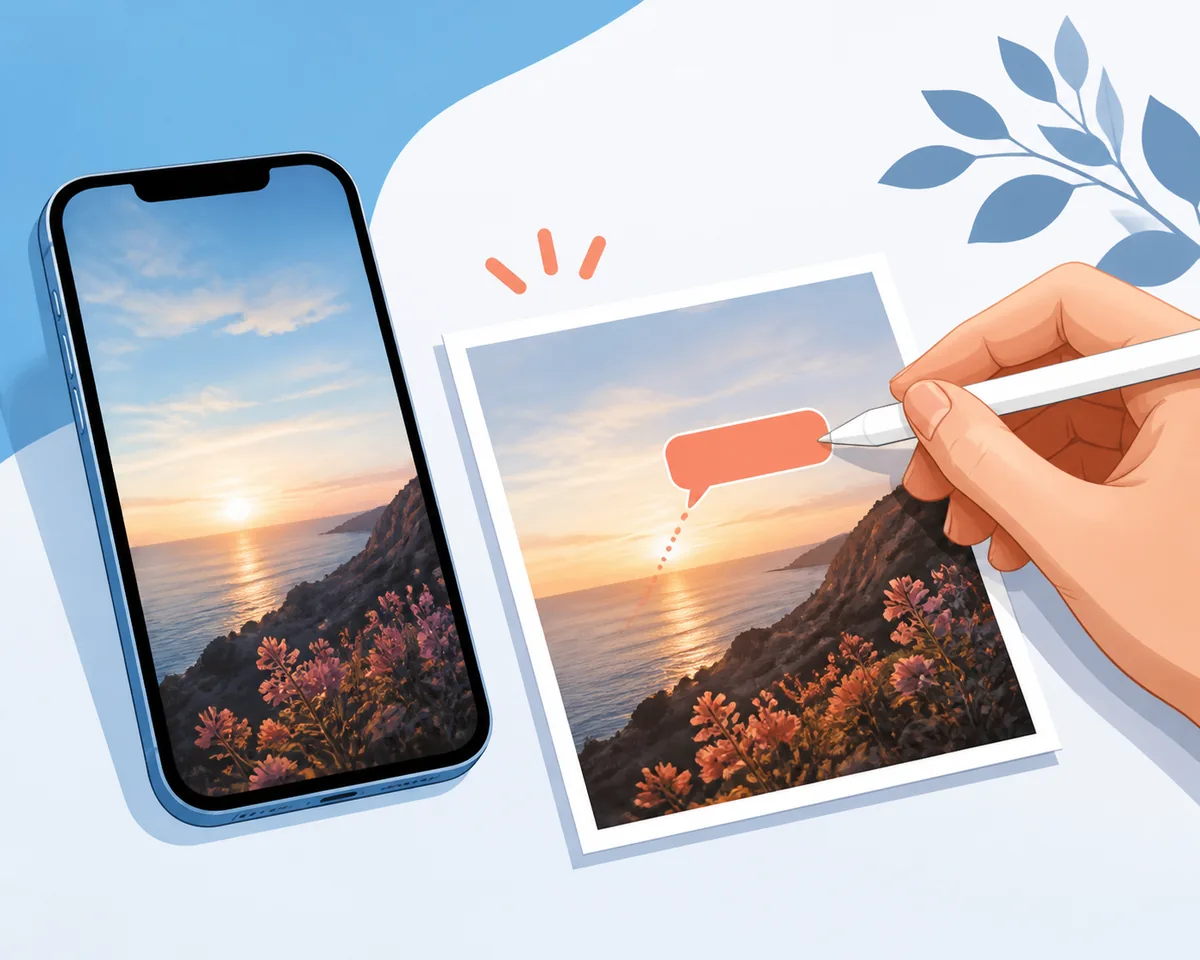
Toca el botón más de Marcación y selecciona Añadir texto. Aparecerá un cuadro sobre la foto. Toca dentro, sustituye el texto de ejemplo por tus palabras y mantén la primera versión lo bastante corta para leerla cómodamente en una pantalla pequeña.
Cambia el estilo y mueve el texto
Selecciona el cuadro para mostrar controles de fuente, tamaño, alineación y color. Arrástralo hacia una zona tranquila de la foto y ajusta el tamaño para que el pie encaje. Revisa la imagen a la escala en la que la verá la gente, no solo con el zoom ampliado.
Pulsa Listo y revisa la copia guardada
Pulsa Listo cuando el texto, el contraste y la posición se vean bien. Antes de publicar, aleja el zoom y comprueba que el pie no esté cerca de un borde ni cubra una cara, un producto o un detalle importante. Si la foto es valiosa, conserva una copia original sin anotaciones.