Método 1: adicionar texto com Marcação no Fotos
Abra a foto e entre em Editar
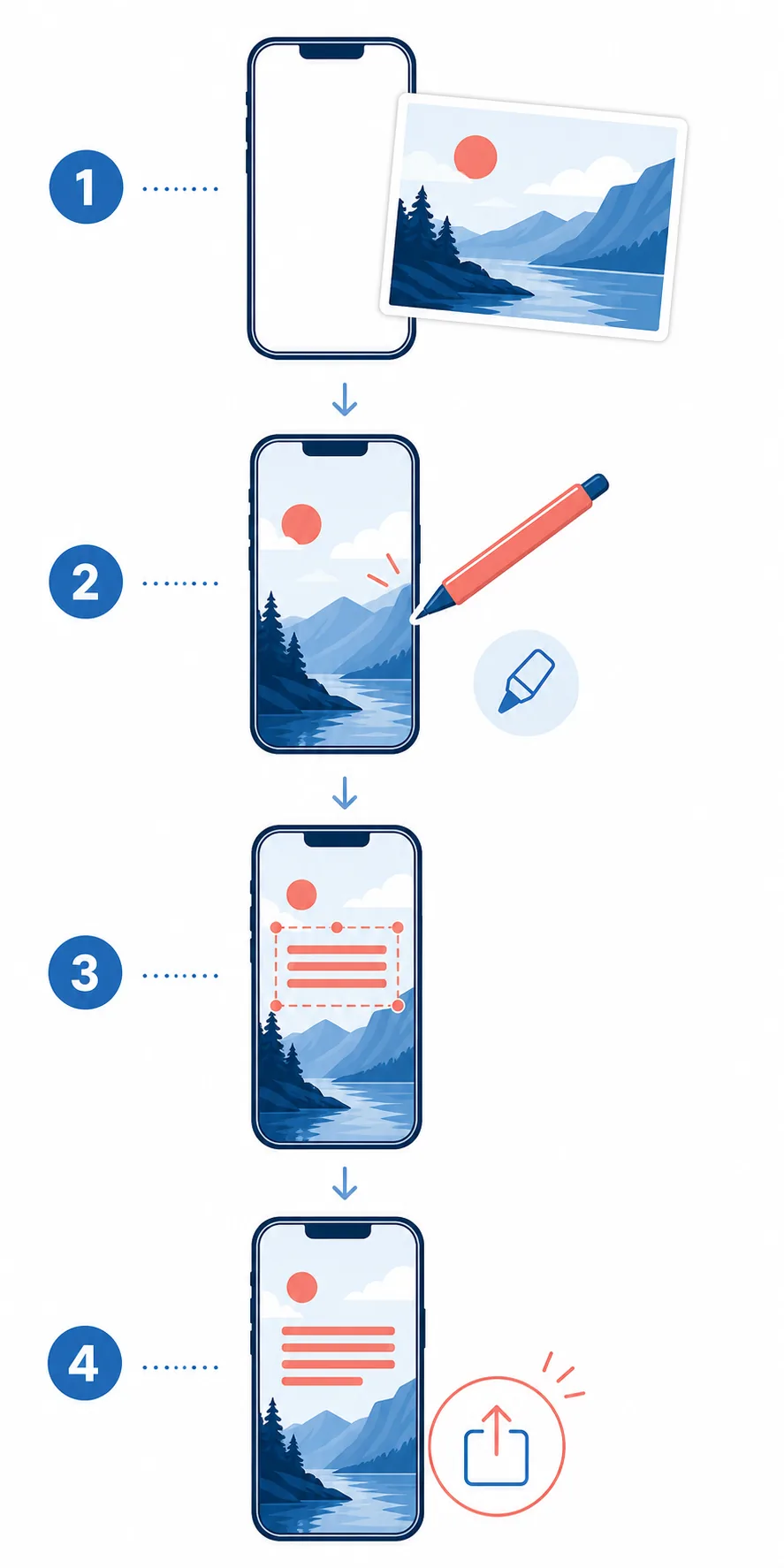
Abra o Fotos, escolha a imagem que deseja anotar e toque em Editar. Procure Marcação nos controles de edição ou no menu de mais ações. A posição exata pode mudar um pouco conforme a versão do iOS, mas o objetivo é abrir as ferramentas de desenho e anotação, não apenas um filtro de foto.
Escolha Adicionar texto no menu de mais
Toque no botão de mais da Marcação e selecione Adicionar texto. Uma caixa aparecerá sobre a foto. Toque dentro dela, substitua o texto de exemplo pelas suas palavras e comece com uma frase curta, mais fácil de ler em uma tela pequena.
Altere o estilo e mova o texto
Selecione a caixa para abrir os controles de fonte, tamanho, alinhamento e cor. Arraste-a para uma área mais limpa da foto e ajuste o tamanho para que a legenda caiba. Confira a imagem no tamanho em que as pessoas realmente vão vê-la, não apenas ampliada.
Toque em Concluído e revise o resultado
Toque em Concluído quando o texto, o contraste e a posição estiverem bons. Antes de publicar, reduza o zoom e verifique se a legenda não está perto da borda nem cobre um rosto, produto ou detalhe importante. Para uma foto importante, mantenha uma cópia original sem a anotação.