Tutoriel iPhone

Ajouter du texte sur une photo iPhone : 3 méthodes faciles

Pour ajouter un titre, une date, une étiquette ou un court message à une photo, l’iPhone suffit souvent. L’option intégrée la plus rapide est l’outil Annotation dans Photos. Un éditeur d’image en ligne est plus pratique lorsque vous voulez déplacer le texte avec précision, travailler avec un JPG, un PNG ou un WebP, puis exporter un PNG propre. Ce tutoriel compare trois méthodes et explique la différence entre ajouter un nouveau texte et modifier des mots déjà intégrés à l’image.

Réponse rapide

Ouvrez la photo dans Photos, touchez Modifier, choisissez Annotation, puis le bouton plus et Ajouter du texte. Saisissez votre légende, ajustez son style et sa position, puis touchez OK ou Terminé. Cette action crée une nouvelle zone de texte. Elle ne supprime pas les lettres déjà présentes dans les pixels de la photo. Pour changer un prix, un nom ou une phrase existante, il faut utiliser un flux de remplacement.

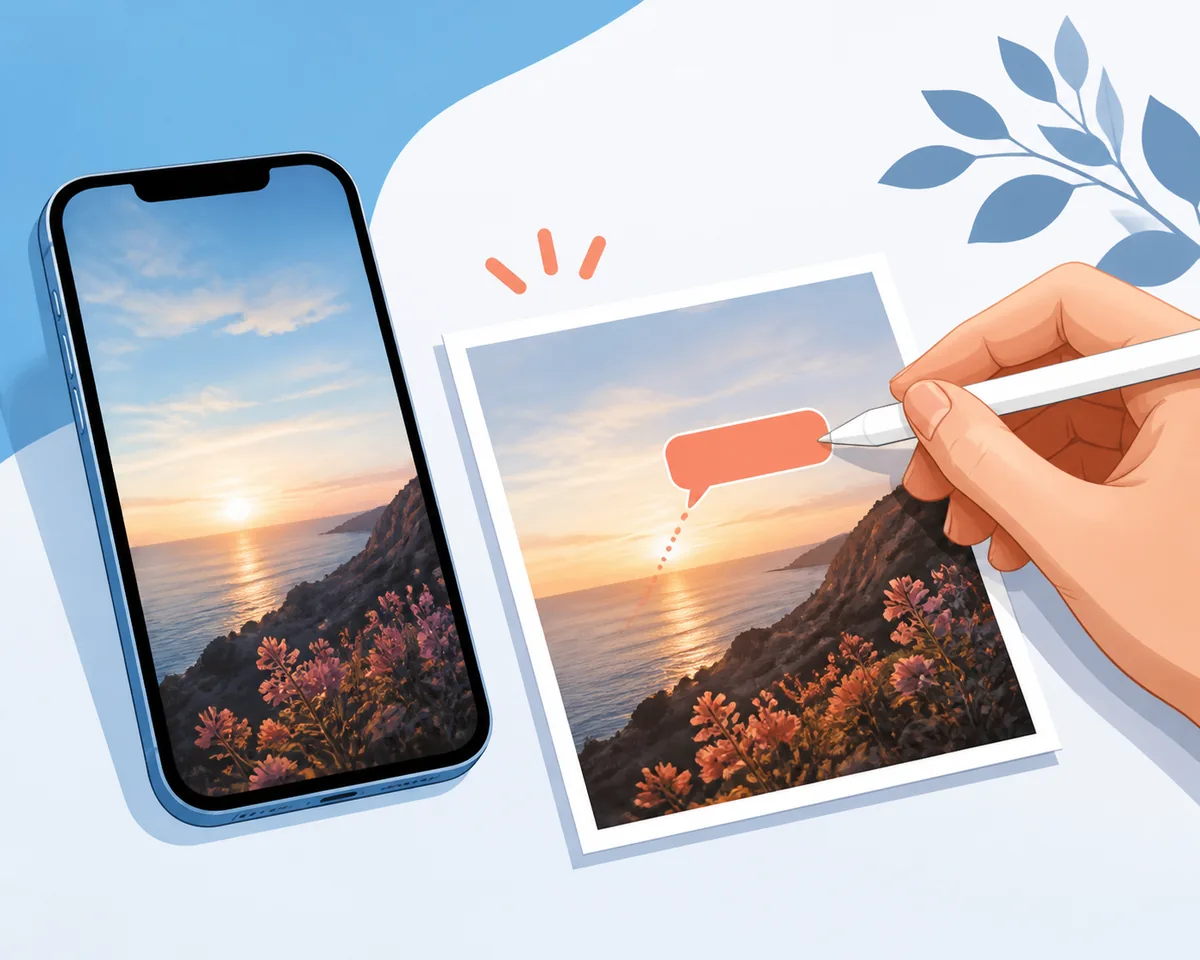
Illustration d’un iPhone ajoutant un nouveau calque de texte avec un stylet
Annotation convient à une courte étiquette, une date, un rappel ou une légende placée directement depuis l’iPhone.

Méthode 1 : ajouter du texte avec Annotation dans Photos

Étape 1

Ouvrir la photo et passer en mode Modifier

Ouvrez Photos, choisissez l’image à annoter et touchez Modifier. Cherchez Annotation parmi les commandes d’édition ou dans le menu d’actions supplémentaires. L’emplacement exact peut changer légèrement selon la version d’iOS, mais il faut ouvrir les outils de dessin et d’annotation, pas un filtre photo.

Étape 2

Choisir Ajouter du texte dans le menu plus

Touchez le bouton plus d’Annotation et sélectionnez Ajouter du texte. Une zone apparaît sur la photo. Touchez-la, remplacez le texte temporaire par votre message et commencez par une phrase courte, plus facile à lire sur un petit écran.

Étape 3

Modifier le style et déplacer le texte

Sélectionnez la zone de texte pour afficher les réglages de police, taille, alignement et couleur. Faites-la glisser vers une zone moins chargée de la photo, puis ajustez sa taille. Vérifiez aussi l’image à sa taille d’utilisation réelle, et pas seulement en zoom rapproché.

Étape 4

Toucher Terminé et contrôler la copie finale

Touchez Terminé lorsque le texte, le contraste et la position sont corrects. Avant de publier, dézoomez et vérifiez que la légende ne touche pas le bord et ne masque pas un visage, un produit ou un détail important. Pour une photo précieuse, gardez une copie originale sans annotation.
Quelle méthode choisir ?

Annotation est le choix le plus rapide pour une photo personnelle et une courte légende. Un éditeur de texte dans l’image en ligne est plus souple si vous voulez déplacer le texte au doigt, utiliser un type de fichier précis ou exporter toujours de la même façon. Une application de design complète n’est utile que pour plusieurs calques, des modèles réutilisables ou une typographie plus travaillée.

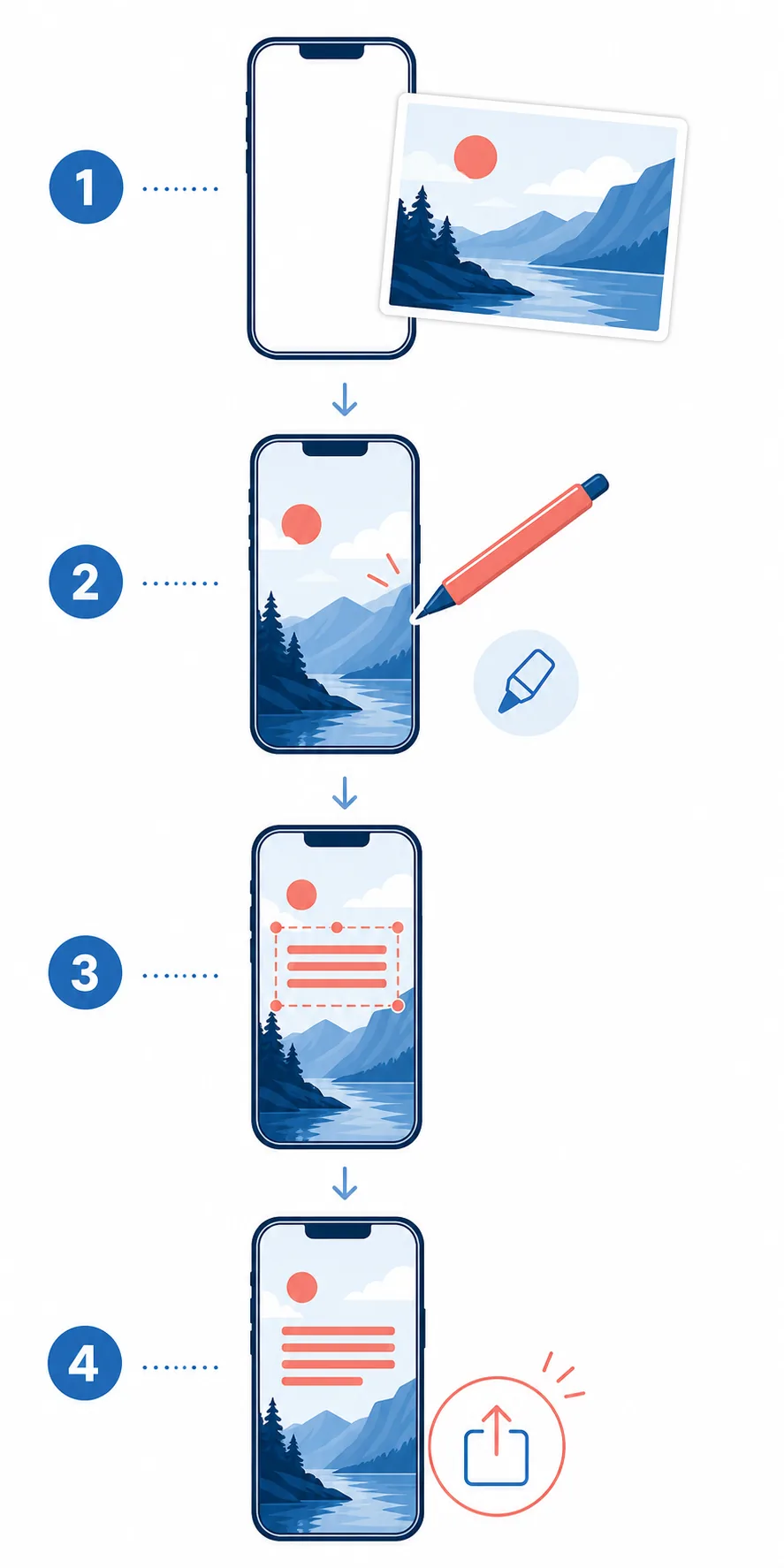
Illustration en quatre étapes pour ajouter du texte à une photo sur iPhone
Choisissez la photo, ouvrez les outils d’annotation, placez le texte, puis enregistrez ou partagez après avoir vérifié le contraste et les marges.
Méthode Idéal pour Limites principales
Annotation dans Photos Une légende, une date, une flèche ou une note personnelle sur une photo ou une capture déjà présente sur l’iPhone. Réglages de texte simples ; ajoute une nouvelle zone et ne remplace pas les lettres aplaties dans l’image.
Outil ImageTextEdit dans le navigateur Des titres, étiquettes, prix ou annotations courtes sur JPG, PNG et WebP, avec déplacement du texte et export PNG. Conçu pour une superposition ciblée, pas pour un projet complet avec de nombreux calques.
Application de design complète Plusieurs calques de texte, des alignements complexes, des modèles ou une composition à modifier plus tard. Plus de réglages que nécessaire pour une seule ligne ou une légende mobile simple.

Rendre le texte lisible sur une photo iPhone

L’opération est simple, mais quelques choix déterminent si l’image paraît équilibrée ou si le texte semble avoir été posé au dernier moment.

  • Écrivez la version la plus courte qui conserve le message. Une date, un prix, un nom ou deux lignes se placent mieux qu’un paragraphe.
  • Assurez un contraste net. Du texte clair avec un contour sombre fonctionne sur une photo détaillée ; du texte sombre demande un fond plus pâle.
  • Laissez de l’espace autour des lettres. Évitez le bord, car les réseaux sociaux et les mises en page peuvent recadrer l’image.
  • Faites correspondre la police à l’image. Une sans-serif simple convient aux captures et aux annonces ; une photo personnelle peut accepter un style plus expressif.
  • Contrôlez l’image à sa taille normale. Si le texte n’est lisible qu’après un pincement pour zoomer, il est probablement trop petit.
  • Séparez ajout et remplacement. Une nouvelle légende peut aller dans un espace libre ; modifier un ancien prix demande d’abord de traiter les pixels existants.

Choisir la bonne page ImageTextEdit

Ajouter une nouvelle légende

Utilisez l’outil du navigateur pour placer du texte sur un JPG, PNG ou WebP et télécharger un PNG final.

Ajouter du texte

Remplacer les mots dans l’image

Choisissez le flux de remplacement lorsque les anciennes lettres font partie de la photo et que le fond doit être réparé.

Remplacer le texte

Supprimer des mots indésirables

Utilisez la page de suppression lorsque vous voulez effacer le texte et nettoyer la zone sans ajouter de nouvelle légende.

Supprimer le texte

Garder une police similaire

Ouvrez le flux de même police lorsque le nouveau texte doit rester proche des lettres visibles dans l’image.

Garder la même police

Modifier une capture d’écran

Utilisez la page dédiée aux captures pour les libellés d’interface, dates, noms et autres textes provenant d’une app ou d’un site.

Modifier une capture

Erreurs courantes à éviter

Confondre superposition et remplacement

Ajouter une zone ne supprime pas les lettres situées dessous. Si un prix, un nom ou une phrase doit changer, utilisez la suppression ou le remplacement au lieu de la recouvrir avec un rectangle de couleur similaire.

Placer le texte dans la zone qui sera recadrée

Une légende trop près du bord peut disparaître lorsque l’image est publiée dans un autre format. Gardez une marge et vérifiez le recadrage de la plateforme de destination.

Manquer de contraste ou écrire trop long

Des lettres fines sur un fond chargé deviennent difficiles à lire sur mobile. Raccourcissez le message, changez sa position ou renforcez la couleur et le contour.

Écraser l’unique original

Conservez une copie sans modification si une autre légende peut être nécessaire. Un PNG aplati est pratique pour partager, mais il ne garde pas un calque de texte éditable.

Questions fréquentes : ajouter du texte sur une photo iPhone

Oui. Photos et Annotation permettent généralement d’ajouter une courte zone de texte sans application de design séparée. Ouvrez la photo, touchez Modifier, choisissez Annotation, puis plus et Ajouter du texte. Un outil en ligne est préférable si vous voulez un placement plus précis ou un export constant.

Sélectionnez la zone après l’avoir ajoutée et utilisez les réglages de style disponibles dans Annotation. La police, la taille, l’alignement et la couleur sont généralement modifiables. L’emplacement des commandes peut changer selon iOS ; vérifiez surtout la lisibilité de l’image finale.

Oui. Touchez la zone pour la sélectionner, faites-la glisser et ajustez sa taille avec les commandes disponibles. Laissez une marge autour des lettres afin qu’elles restent lisibles après redimensionnement ou recadrage.

Pas avec une simple zone Ajouter du texte. Annotation crée une couche nouvelle et ne reconstruit pas le fond derrière un ancien prix, une étiquette ou une phrase. Pour ces mots, utilisez la page de remplacement ou de même police présentée plus haut.

Annotation suffit pour ajouter un cercle, une flèche ou une explication rapide. Si vous devez changer un libellé, une date ou un nom déjà présent dans la capture, utilisez l’éditeur de texte pour captures afin de sélectionner et réparer les anciens pixels.

Oui, mais gardez le bloc compact. Quelques lignes courtes conviennent à un titre et un sous-titre ; un long paragraphe sera difficile à placer et à lire sur mobile. Pour des mises en page répétées ou une typographie complexe, choisissez une application de design ou l’éditeur dans un navigateur sur un écran plus grand.

Besoin d’une nouvelle légende sur JPG, PNG ou WebP ?

Ouvrez l’outil dans le navigateur, saisissez une courte légende, placez-la par glisser-déposer et exportez un PNG. Si les anciens mots font déjà partie de l’image, utilisez le remplacement.