Quitar Texto de Imagen Online
Usa un eliminador de texto con IA para borrar palabras no deseadas de fotos, capturas, carteles, menús, etiquetas e imágenes de producto. Sube la imagen, marca el área del texto, deja vacío el campo de reemplazo y genera una imagen más limpia con el fondo reparado.
Sube tu imagen
Arrastra y suelta o haz clic para subirla
Compatible con: JPG, PNG, JPEG, WebP (máx. 20 MB)


Elimina palabras no deseadas sin cubrirlas con un parche visible.
Sube una imagen, selecciona el texto antiguo, deja el campo vacío y genera.
Arrastra para ajustar el área de selección del texto
Quitar texto seleccionado
Vista previa de tu imagen
Sube una imagen para empezar a editar
Procesando tu imagen...
Normalmente tarda entre 30 y 60 segundos
Cómo quitar texto de una imagen online
Sube la imagen con texto no deseado
Empieza con un JPG, PNG, JPEG o WebP que contiene texto que quieres borrar. Este flujo funciona con imágenes finales donde las palabras ya forman parte de los píxeles.
Selecciona solo el área del texto
Dibuja un recuadro ajustado alrededor de las palabras, precio, fecha, etiqueta, pie de foto o texto de interfaz que deseas quitar. Evita incluir objetos cercanos.
Deja el reemplazo vacío y genera
Para borrar texto, no escribas nada en el campo de reemplazo. La IA elimina las palabras seleccionadas, quita el marcador rojo y reconstruye el fondo.
Quita texto no deseado sin rehacer el diseño
Muchas personas buscan quitar texto de una imagen cuando el archivo editable se perdió o el gráfico ya fue exportado. Un desenfoque o una caja encima suele verse artificial. Esta página se centra en borrar solo la zona marcada, reconstruir el fondo y mantener intacto el resto de la imagen.

Ejemplos comunes para quitar texto
Situaciones en las que un eliminador de texto con IA es más útil que desenfocar o rehacer la imagen desde cero.


Quitar precio o fecha de un menú
Borra precios antiguos, horarios o notas temporales antes de crear una versión más limpia del menú.


Limpiar un banner promocional
Elimina copy de oferta, cupones o fechas vencidas de un gráfico de marketing terminado.
Borrar texto breve de una etiqueta
Quita variantes, notas temporales o texto incorrecto de una imagen de producto.
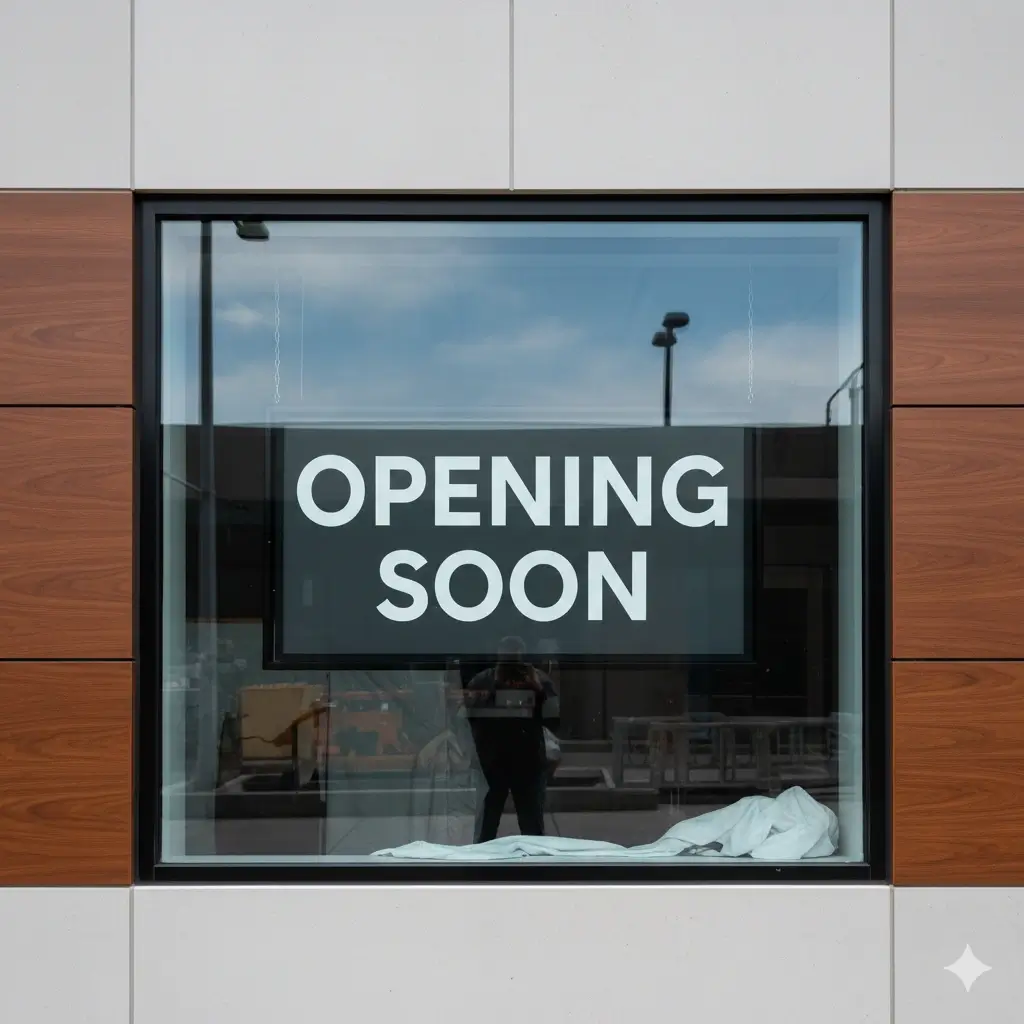
Quitar texto de un letrero
Limpia avisos, horarios o estados antiguos manteniendo el diseño del letrero.


Limpiar una imagen de anuncio
Quita números, estados o notas desactualizadas antes de publicar de nuevo.


Borrar captions de imágenes sociales
Elimina un caption pequeño o una errata cuando no tienes el post editable original.
Qué te ayuda a hacer el eliminador de texto con IA
Quitar texto de imágenes online
Sube una imagen, selecciona las palabras no deseadas y genera una versión donde el texto marcado desaparece.
Reparar el fondo detrás del texto
La herramienta intenta reconstruir el fondo local en vez de dejar un desenfoque, caja o parche visible.
Usar una selección precisa
Una selección ajustada da instrucciones más claras y ayuda a proteger elementos cercanos.
Trabajar con formatos comunes
Edita JPG, PNG, JPEG y WebP directamente en el navegador.
Limpiar capturas y visuales de producto
Borra etiquetas de interfaz, notas, precios, captions, texto de muestra y otros textos breves.
Cambiar a reemplazo si hace falta
Si quieres palabras nuevas en lugar de borrar, escribe el texto de reemplazo y usa el mismo flujo.
Qué funciona mejor al quitar texto de imágenes
Lo que la IA intenta conservar
- Color, luz, textura y degradados del fondo detrás del texto
- Bordes, iconos, detalles de producto, personas, logos y palabras no seleccionadas
- Tamaño y composición general de la imagen
- Bordes naturales alrededor del área editada
- Transparencia o zonas vacías fuera de la selección cuando sea posible
- Resultado limpio sin marcador rojo
Imágenes que suelen funcionar mejor
- Imágenes claras con texto legible y buena resolución
- Texto corto sobre fondos simples o moderadamente detallados
- Menús, letreros, capturas, etiquetas, posters y gráficos de producto
- Selecciones ajustadas que no incluyan objetos importantes
- Texto sin mucho desenfoque, perspectiva extrema ni detalles superpuestos
- Casos donde el fondo puede inferirse por los píxeles cercanos
Quitar texto vs reemplazar texto
Usa la misma herramienta de selección, pero elige el flujo según lo que esperas ver en la imagen final.
| Flujo | Mejor para | Qué introducir | Siguiente paso |
|---|---|---|---|
| Quitar texto | Limpiar palabras, fechas, etiquetas, captions y bloques pequeños no deseados | Deja vacío el campo de reemplazo después de seleccionar el área. | Página actual |
| Reemplazar texto | Cambiar texto antiguo por texto nuevo manteniendo un estilo parecido | Escribe las palabras nuevas que deben aparecer en el área seleccionada. | Abrir editor principal |
| Editar con misma fuente | Reemplazar texto cuando la coincidencia de fuente importa más que borrar | Escribe texto nuevo y mantenlo parecido en longitud al original. | Abrir página misma fuente |
Mejores usos de un eliminador de texto con IA
Menús y pizarras de precios
Quita precios antiguos, horarios, notas temporales o nombres de platos antes de reutilizar la imagen.
Imágenes y etiquetas de producto
Borra texto breve de etiquetas, notas de versión o copy incorrecto en fotos y empaques.
Capturas e interfaces
Elimina nombres de muestra, valores temporales o etiquetas sensibles de capturas para documentación y demos.
Carteles, letreros y avisos
Limpia fechas, detalles de eventos o estados antiguos de imágenes terminadas.
Posts sociales y anuncios
Borra copy de campañas antiguas, fechas, insignias o captions antes de crear una versión nueva.
Plantillas y mockups
Limpia texto de marcador de posición para obtener una base neutra que puedas editar después.
FAQ: quitar texto de imagen online
Quita texto de tu imagen
Sube una imagen, selecciona las palabras no deseadas, deja el cuadro vacío y genera una versión más limpia online.
Por qué esta herramienta encaja con la eliminación de texto
Edición por selección
El recuadro rojo indica exactamente qué palabras borrar y qué contenido cercano proteger.
La reparación del fondo importa
El flujo intenta reconstruir la zona detrás del texto en lugar de dejar un parche visible.
Útil para imágenes finales
Limpia texto de imágenes exportadas cuando el archivo editable falta o no está a mano.
Flujo en navegador
Sube, selecciona, borra y descarga sin abrir Photoshop ni una app compleja.