Tutorial

Como editar texto en una imagen online

Si el unico archivo que tienes es una captura final, un JPG, un PNG o un grafico de producto, aun puedes reemplazar el texto incrustado. El flujo practico es subir la imagen, marcar el texto antiguo, escribir el reemplazo, dejar que la IA repare el fondo y descargar el resultado actualizado. Esta guia explica los pasos, cuando funciona mejor y que pagina usar para PNG, JPEG, misma fuente y capturas.

Respuesta rapida

Para editar texto en una imagen, usa una herramienta que elimine las letras antiguas, reconstruya los pixeles del fondo y mezcle el texto nuevo dentro del diseno. Eso suele ser mas fiable que poner una caja de texto encima.

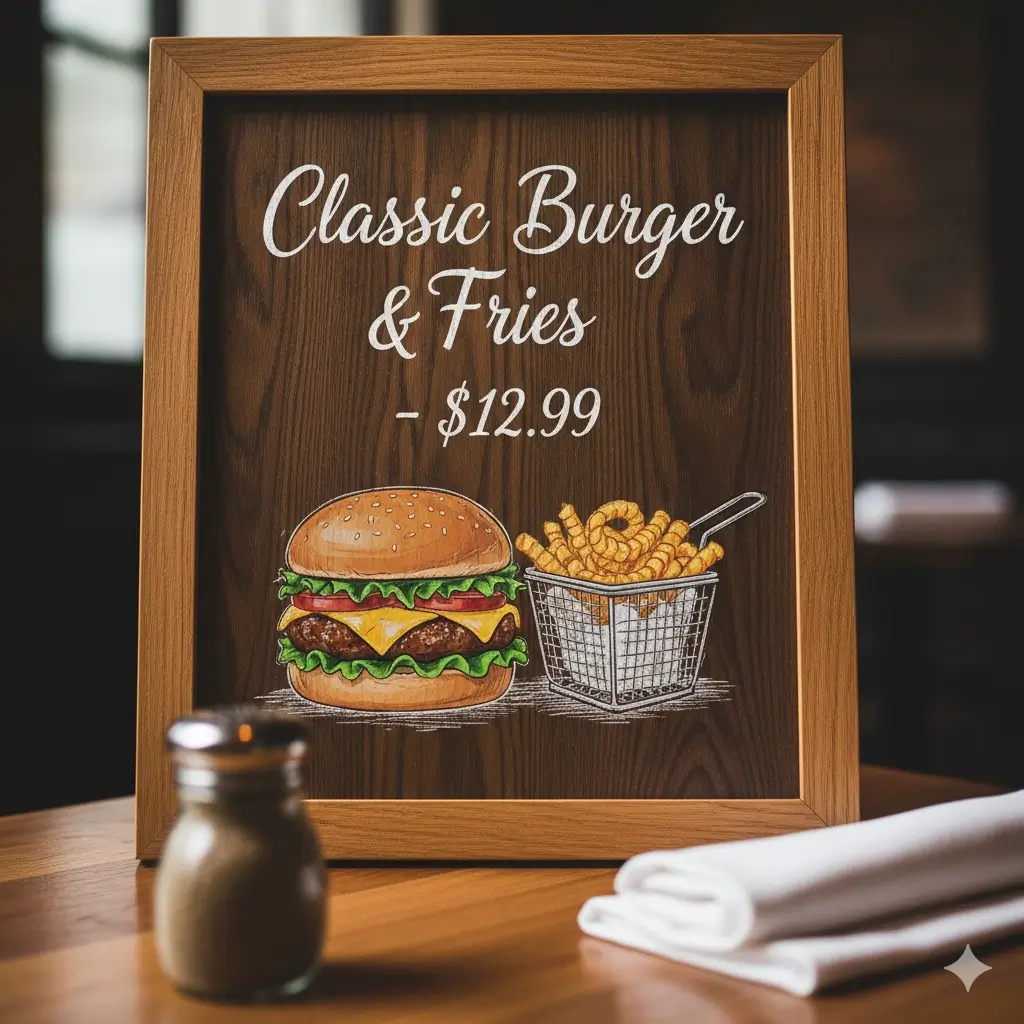
Imagen final antes del cambio de texto

Antes: imagen final con texto incrustado

Un caso tipico es un menu, una promo o un recurso de producto donde el archivo editable original ya no esta disponible.
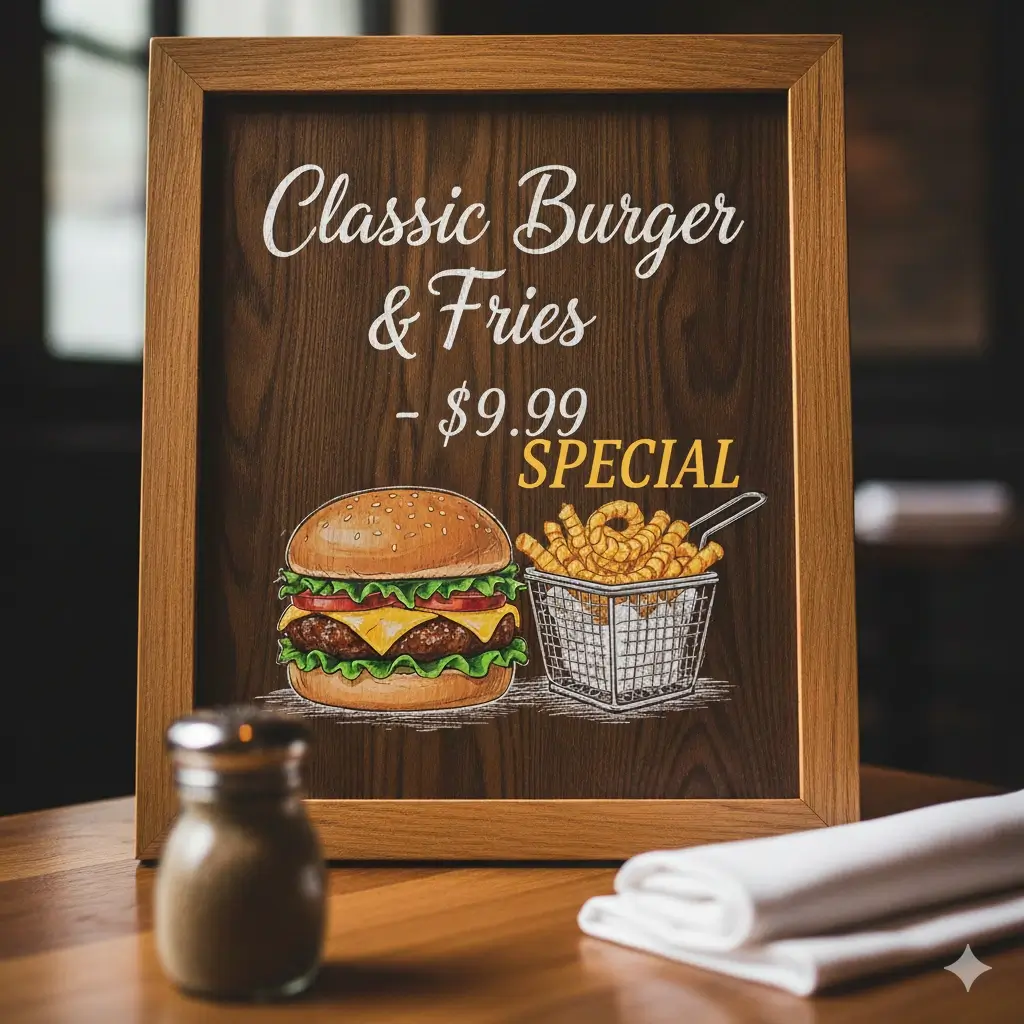
Imagen editada despues del cambio de texto

Despues: resultado editado con el nuevo texto

La meta es borrar las palabras antiguas, reparar el fondo y mezclar el texto nuevo en el mismo contexto visual.

Flujo paso a paso

Paso 1

Elige el archivo correcto y revisa la claridad del texto

Usa la imagen final que realmente necesitas actualizar. Las capturas claras, etiquetas legibles, menus, carteles y graficos simples suelen funcionar mejor.

Paso 2

Marca solo la zona de texto que quieres reemplazar

Dibuja una seleccion ajustada alrededor de las palabras antiguas. Una zona mas pequena ayuda a conservar intactos los detalles cercanos del fondo.

Paso 3

Escribe un reemplazo de longitud parecida cuando sea posible

Los cambios cortos suelen verse mas naturales. Fechas, precios, etiquetas, nombres y CTA breves normalmente mantienen mejor el espaciado.

Paso 4

Genera, revisa y repite si una zona necesita ajuste

Despues de que la IA elimine el texto antiguo y repare el fondo, revisa bordes, alineacion y legibilidad. Si algo se ve raro, prueba una seleccion mas ajustada o la pagina especifica para PNG o capturas.

Mejores formas de editar texto en una imagen

La mayoria no necesita una app de diseno completa para corregir una sola linea. El metodo correcto depende de si la imagen es una exportacion plana, si importa mantener la fuente y si el archivo es una captura, PNG o foto comprimida.

Metodo Ideal para Limites principales
Editor de texto en imagen con IA Cambios rapidos en capturas, JPG, PNG, etiquetas, menus y creativos cuando el archivo editable original ya no existe. Funciona mejor con reemplazos cortos y texto legible.
Editor manual de diseno Redisenos complejos, cambios tipograficos de varias lineas o composiciones que requieren nuevas capas. Mas lento, exige habilidad de diseno y a menudo necesita el archivo fuente editable.
OCR con limpieza manual Extraer contenido textual cuando importa mas obtener texto plano que mantener la apariencia visual. Suele ser flojo para reemplazos que deban verse naturales dentro de una imagen final.

Como conseguir mejores resultados

Los mejores cambios suelen venir de imagenes con texto legible y reemplazos que ocupan un espacio visual parecido al original.

  • Usa imagenes con buen contraste entre texto y fondo.
  • Prefiere cambios cortos como fechas, precios, etiquetas, nombres y botones.
  • Mantén la seleccion ajustada para que la reparacion del fondo sea local.
  • Usa la pagina de misma fuente si conservar la tipografia es la prioridad principal.
  • Usa la pagina para capturas si la imagen es claramente una interfaz, app o panel.
  • Usa la pagina de PNG o JPEG cuando el formato cambie las expectativas de edicion.

Que pagina deberias usar

Cambios generales en imagenes

Usa el editor principal para un flujo amplio con capturas, JPG, PNG, JPEG y WebP.

Abrir editor principal

Reemplazos con la misma fuente

Abre la pagina de misma fuente cuando te importe mucho conservar el estilo original.

Abrir pagina de misma fuente

Cambios de texto en PNG

Elige la pagina PNG para capturas, etiquetas, menus y recursos transparentes exportados como PNG.

Abrir editor PNG

Actualizaciones especificas de capturas

Usa la pagina de capturas para texto de interfaz, fechas, nombres y visuales exportados de apps.

Abrir editor de capturas

Errores comunes que conviene evitar

Tapar el texto viejo con una caja de texto nueva

Ese enfoque suele dejar sombras, parches o espaciado poco creible. Una edicion real debe borrar las letras antiguas y reparar el fondo primero.

Seleccionar demasiado de la imagen

Las selecciones grandes dificultan preservar iconos, formas y texturas cercanas. Ajusta la caja al texto que realmente quieres cambiar.

Usar un reemplazo mucho mas largo que el original

Un cambio demasiado largo puede romper la alineacion y hacer que el texto se vea apretado. Cuando puedas, mantén una longitud similar.

Preguntas frecuentes

Si. Si solo necesitas actualizar texto existente dentro de una imagen final, un editor con IA suele ser mas rapido que Photoshop.

Las capturas claras, menus, carteles, etiquetas de producto, anuncios y graficos simples suelen funcionar mejor.

Si. El sitio acepta formatos web comunes. PNG, JPG, JPEG y WebP se pueden editar, aunque cada formato tiene matices por compresion o transparencia.

La meta es acercarse al estilo original, incluyendo sensacion de fuente, color, espaciado y alineacion. Los cambios cortos en imagenes claras suelen dar los resultados mas creibles.

Usa el editor especifico para capturas. Esta pensado para etiquetas de interfaz, fechas, nombres, textos cortos y visuales exportados de producto.

Listo para reemplazar texto en tu imagen?

Abre el editor principal para cambios generales, o usa un flujo mas especifico si necesitas capturas o coincidencia de fuente.