Methode 1: Text mit Markierungen in Fotos einfügen
Foto öffnen und in den Bearbeitungsmodus wechseln
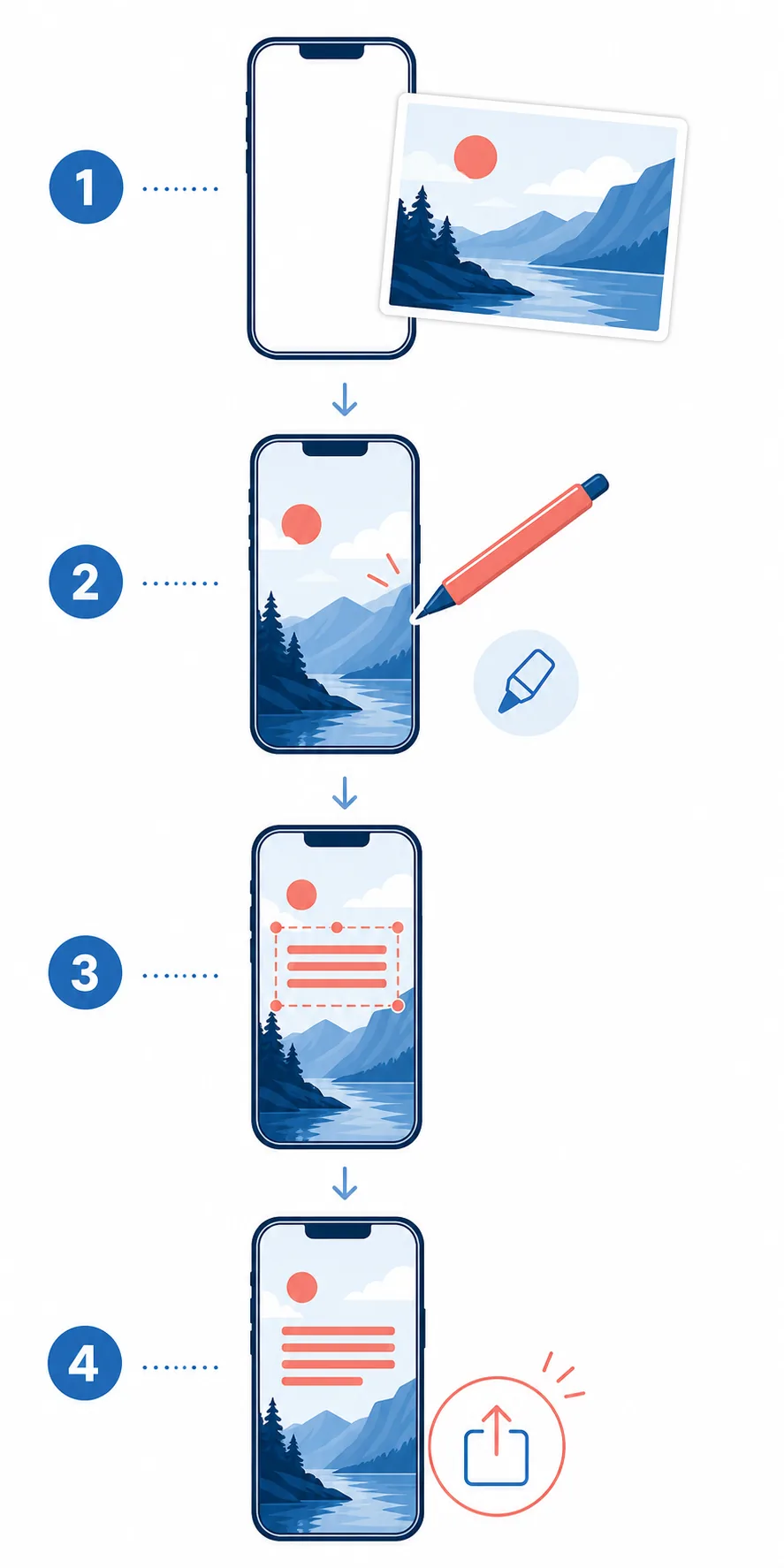
Öffne Fotos, wähle das gewünschte Bild und tippe auf Bearbeiten. Suche Markierungen in den Bearbeitungsoptionen oder im Menü für weitere Aktionen. Die genaue Position kann sich je nach iOS-Version leicht unterscheiden. Entscheidend ist, dass du die Werkzeuge zum Zeichnen und Annotieren öffnest, nicht nur einen Fotofilter.
Über das Pluszeichen Text auswählen
Tippe in Markierungen auf das Pluszeichen und wähle Text. Auf dem Foto erscheint ein Textfeld. Tippe hinein, ersetze den Platzhalter durch deine Wörter und halte die erste Version kurz genug, damit sie auf einem kleinen Bildschirm bequem lesbar bleibt.
Stil ändern und Text verschieben
Wähle das Textfeld aus, um Einstellungen für Schrift, Größe, Ausrichtung und Farbe zu sehen. Ziehe es in einen ruhigeren Bildbereich und passe die Größe an. Prüfe das Foto auch in der späteren normalen Ansicht und nicht nur stark vergrößert.
Fertig tippen und die Ausgabe prüfen
Tippe auf Fertig, wenn Text, Kontrast und Position passen. Zoome vor dem Veröffentlichen heraus und prüfe, ob die Bildunterschrift nicht am Rand liegt oder ein Gesicht, Produktdetail oder wichtiges Motiv verdeckt. Bei wichtigen Fotos solltest du eine unveränderte Kopie behalten.