方法1:写真アプリのマークアップで文字を入れる
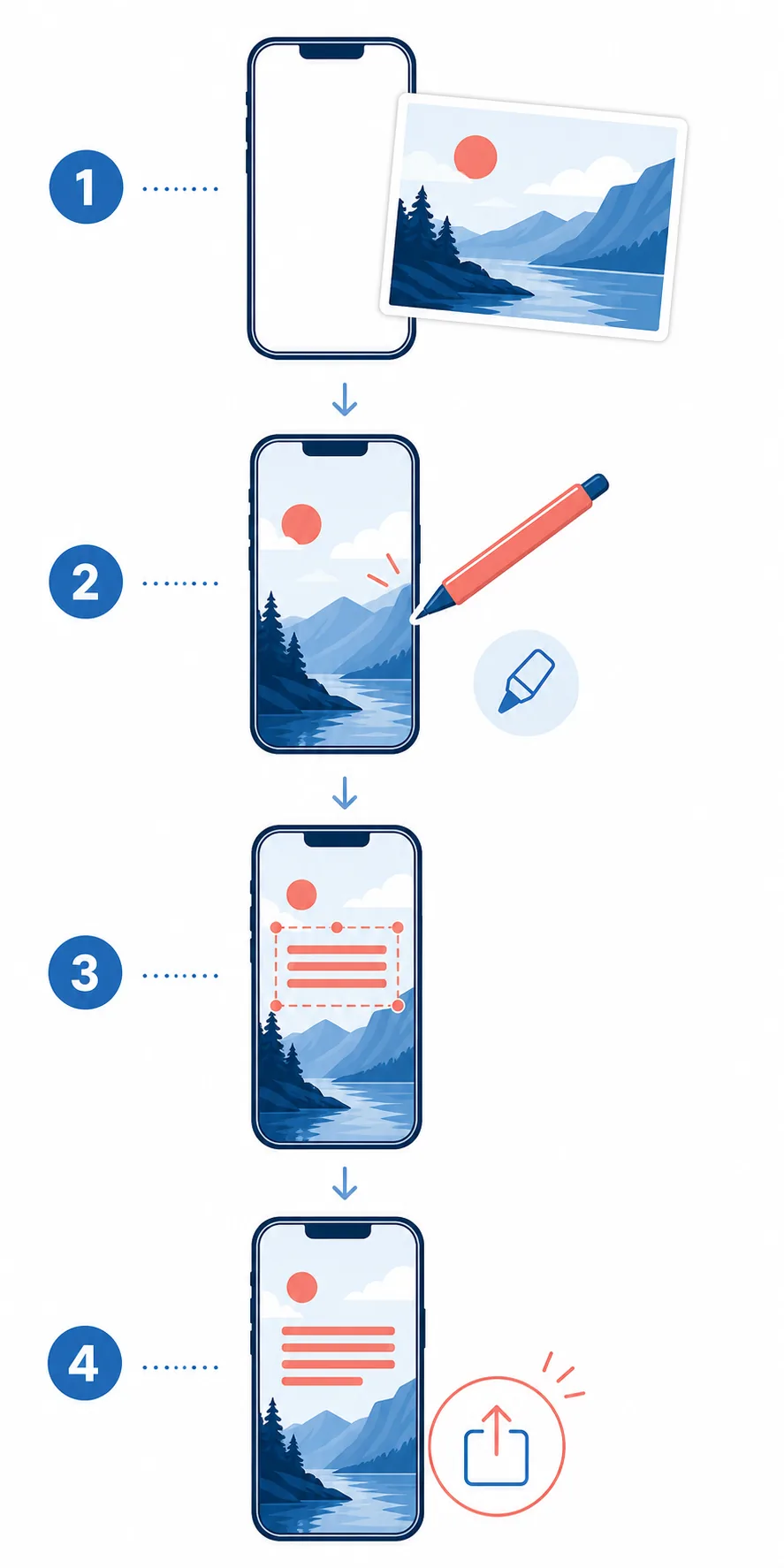
手順1
写真を開いて編集に進む
「写真」アプリを開き、文字を入れたい画像を選んで「編集」をタップします。編集画面またはその他の操作メニューからマークアップを探してください。iOSのバージョンによってボタンの位置は少し変わることがありますが、フィルターではなく、描画や注釈を追加するためのツールを開くのが目的です。
手順2
プラスメニューからテキストを追加する
マークアップのプラスボタンをタップし、「テキストを追加」を選びます。写真の上にテキストボックスが表示されるので、ボックス内をタップして仮の文字を自分の文章に置き換えます。スマートフォン画面で読みやすいよう、最初は短い文にすると調整しやすくなります。
手順3
文字の見た目と位置を整える
テキストボックスを選択すると、フォント、サイズ、配置、色などのコントロールが表示されます。写真の情報量が少ない場所へボックスをドラッグし、文字が収まるようサイズを調整します。拡大表示だけでなく、実際に投稿や共有で表示される大きさでも読めるか確認しましょう。
手順4
完了をタップして保存前に確認する
文字、コントラスト、位置に問題がなければ「完了」をタップします。公開前に縮小表示し、文字が端に近すぎないか、顔や商品、重要な景色を隠していないかを確認してください。後で別のキャプションを作る可能性がある大切な写真は、加工前のコピーも残しておくと安心です。