Guia de flujo Canva

Canva editar texto en imagen: texto editable vs imagen plana

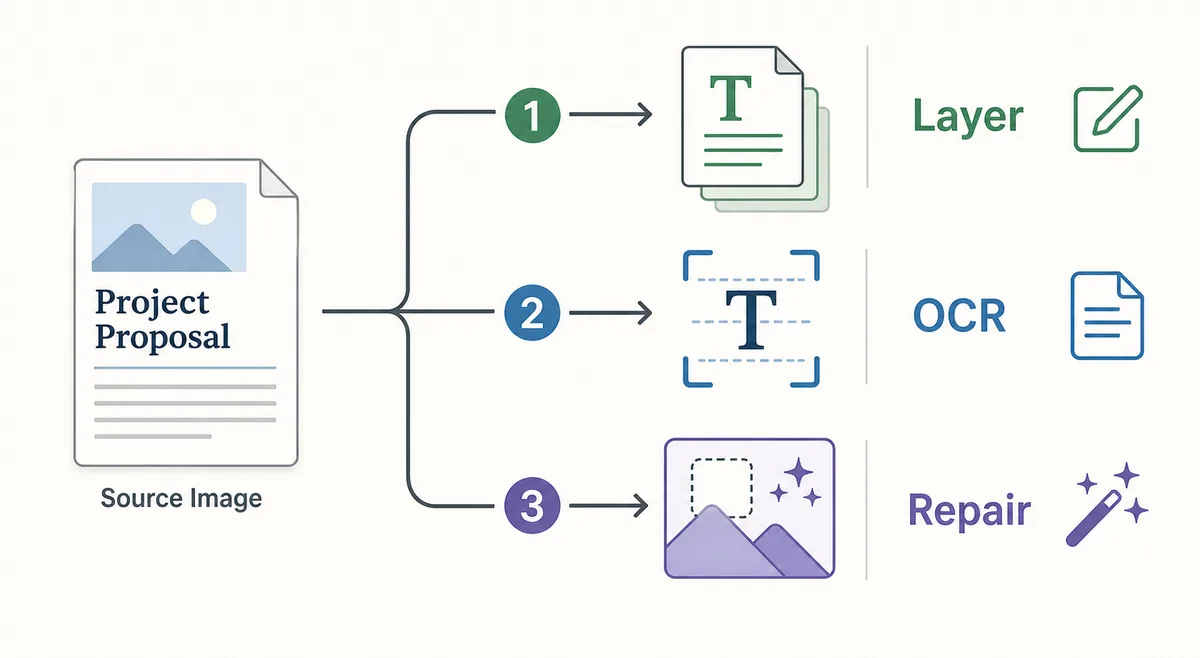
Canva funciona muy bien cuando el texto es una caja editable dentro del diseno. El problema aparece cuando las palabras ya estan incrustadas en un JPG, PNG, captura, cartel o foto de producto. Antes de buscar en todos los menus, decide si el texto es editable, extraible o solo pixeles que necesitan reparacion visual.

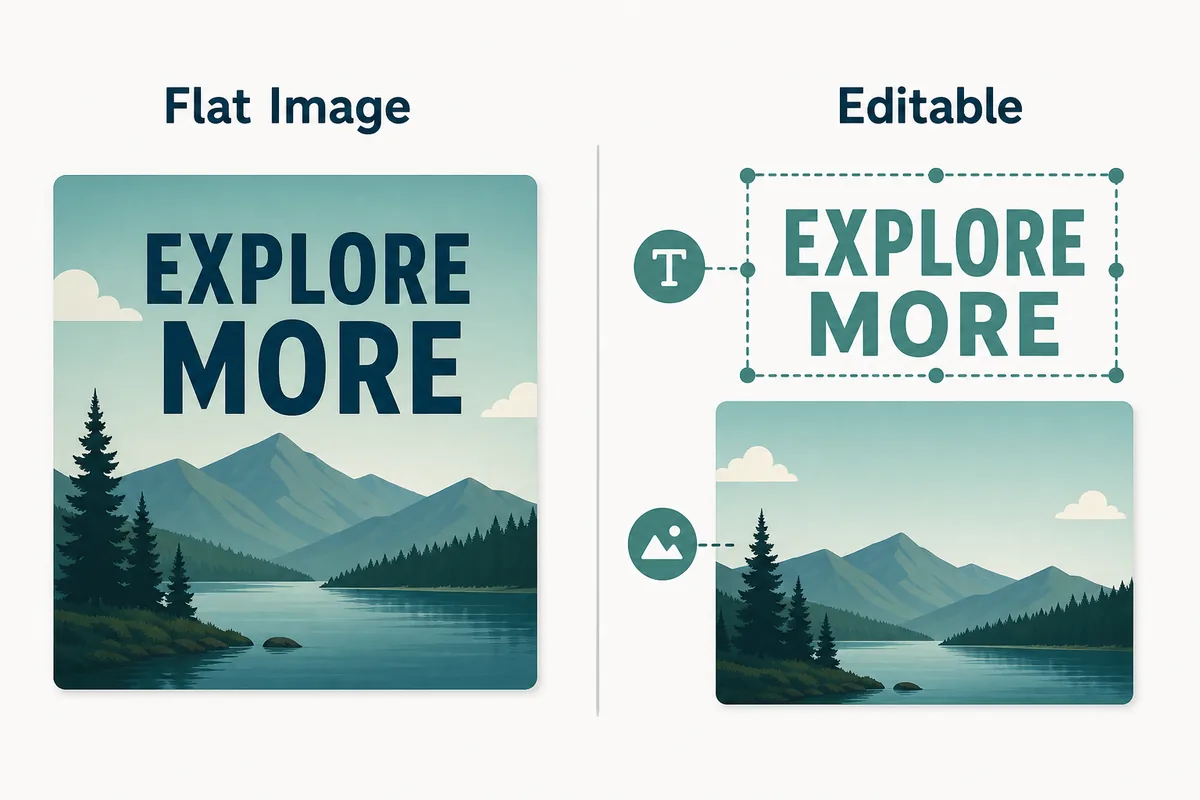
Comparacion entre texto plano y capas editables
La clave es saber si el texto es una capa viva o parte de una imagen aplanada.

Respuesta rapida

Si el texto fue creado en Canva, selecciona la caja y editalo. Si forma parte de una imagen subida, puede que Canva ayude a extraerlo o quitarlo, pero no es igual que editar una capa de texto. Para un JPG, PNG, WebP o screenshot terminado, usa IA para borrar el texto antiguo, reparar el fondo y mezclar el nuevo.

Primero identifica que tipo de texto tienes

Si el texto fue creado en Canva, selecciona la caja y editalo. Si forma parte de una imagen subida, puede que Canva ayude a extraerlo o quitarlo, pero no es igual que editar una capa de texto. Para un JPG, PNG, WebP o screenshot terminado, usa IA para borrar el texto antiguo, reparar el fondo y mezclar el nuevo.

Lo que tienes Mejor ruta Por que encaja
Diseno de Canva con caja de texto Editar la caja en Canva El texto sigue vivo, asi que puedes cambiar palabras, fuente, tamano, color, espaciado y alineacion.
Imagen subida con texto legible Probar Grab Text u OCR Puede recuperar palabras para reutilizarlas, pero no siempre conserva fondo y tipografia.
JPG, PNG, WebP o captura plana Usar reemplazo de texto con IA No basta con escribir encima: hay que borrar pixeles antiguos y reconstruir el fondo.

Como editar texto de imagen alrededor de Canva

Paso 1

Haz clic en el texto y comprueba si aparece una caja

Si Canva muestra controles editables, trabajas con una capa viva. Cambia el texto y ajusta fuente, interlineado, espaciado, color y posicion.

Paso 2

Si es una imagen subida, prueba la extraccion

Cuando las palabras estan dentro de una foto o captura, prueba Grab Text o Magic Studio si esta disponible. Sirve para recuperar texto o probar layouts, no para garantizar una sustitucion perfecta.

Paso 3

Para texto incrustado, usa reparacion IA

Sube la imagen a ImageTextEdit, marca las palabras antiguas, escribe el reemplazo y genera el resultado. Va bien con etiquetas, precios, fechas, capturas y graficos sociales.

Paso 4

Vuelve a Canva si necesitas mas diseno

Descarga la imagen editada y subela a Canva cuando debas redimensionar, anadir elementos o combinarla con otros recursos.

Comparacion entre texto plano y capas editables
La clave es saber si el texto es una capa viva o parte de una imagen aplanada.

Donde Canva puede fallar con texto incrustado

Canva funciona muy bien cuando el texto es una caja editable dentro del diseno. El problema aparece cuando las palabras ya estan incrustadas en un JPG, PNG, captura, cartel o foto de producto. Antes de buscar en todos los menus, decide si el texto es editable, extraible o solo pixeles que necesitan reparacion visual.

  • Poner una nueva caja encima suele dejar letras fantasma, sombras que no coinciden o bloques visibles.
  • La extraccion OCR puede recuperar palabras, pero no restaura automaticamente el fondo bajo el texto.
  • Igualar la fuente es mas dificil con compresion, desenfoque, perspectiva, sombras o tipografias decorativas.
  • Los reemplazos cortos y de longitud parecida suelen verse mas naturales que reescribir un parrafo.

Que flujo conviene usar

Si el texto fue creado en Canva, selecciona la caja y editalo. Si forma parte de una imagen subida, puede que Canva ayude a extraerlo o quitarlo, pero no es igual que editar una capa de texto. Para un JPG, PNG, WebP o screenshot terminado, usa IA para borrar el texto antiguo, reparar el fondo y mezclar el nuevo.

Caso Flujo recomendado Nota practica
Cambiar una fecha en un cartel plano Reemplazo IA Selecciona solo la fecha antigua y usa una longitud parecida.
Actualizar una publicacion de Canva propia Editar caja de texto en Canva Usa el archivo original para mantener espaciado y estilo editables.
Extraer texto de una captura para un nuevo diseno Grab Text u OCR Recupera el copy y reconstruye el visual en un diseno nuevo.
Reemplazar etiqueta de producto o precio de menu Reemplazo IA Necesita reparacion de fondo y fusion visual, no solo una capa encima.

Flujos relacionados

Reemplazar texto en imagen online

Usa el flujo completo cuando las palabras antiguas deben desaparecer y el nuevo texto debe integrarse.

Abrir herramienta

Editar texto con la misma fuente

Aprende a mantener estilo, color, peso y espaciado cercanos al original.

Igualar fuente

Editar texto en PNG

Pagina para exportaciones de Canva o graficos transparentes en PNG.

Editar PNG

Editar texto en Photoshop

Compara Canva, Photoshop e IA para imagenes por capas o planas.

Ver comparacion

FAQ sobre editar texto de imagen en Canva

No como una caja de texto viva. Si el texto esta incrustado en pixeles, Canva puede ayudar a extraerlo, quitarlo o cubrirlo, pero para una sustitucion natural conviene usar reparacion IA.

Puedes subir la imagen y anadir texto encima. Cambiar texto aplanado depende de herramientas de extraccion o borrado y puede no conservar el fondo original.

Grab Text sirve para recuperar palabras. Reemplazar visualmente tambien exige limpiar el fondo, igualar la fuente y controlar el espaciado.

Si todavia tienes el proyecto, abre el diseno original. Si solo tienes la imagen exportada, reemplaza el texto plano con IA y vuelve a Canva para el layout final.

Necesitas reemplazar texto incrustado?

Si el texto fue creado en Canva, selecciona la caja y editalo. Si forma parte de una imagen subida, puede que Canva ayude a extraerlo o quitarlo, pero no es igual que editar una capa de texto. Para un JPG, PNG, WebP o screenshot terminado, usa IA para borrar el texto antiguo, reparar el fondo y mezclar el nuevo.