Metodo 1: aggiungere testo con gli strumenti di annotazione
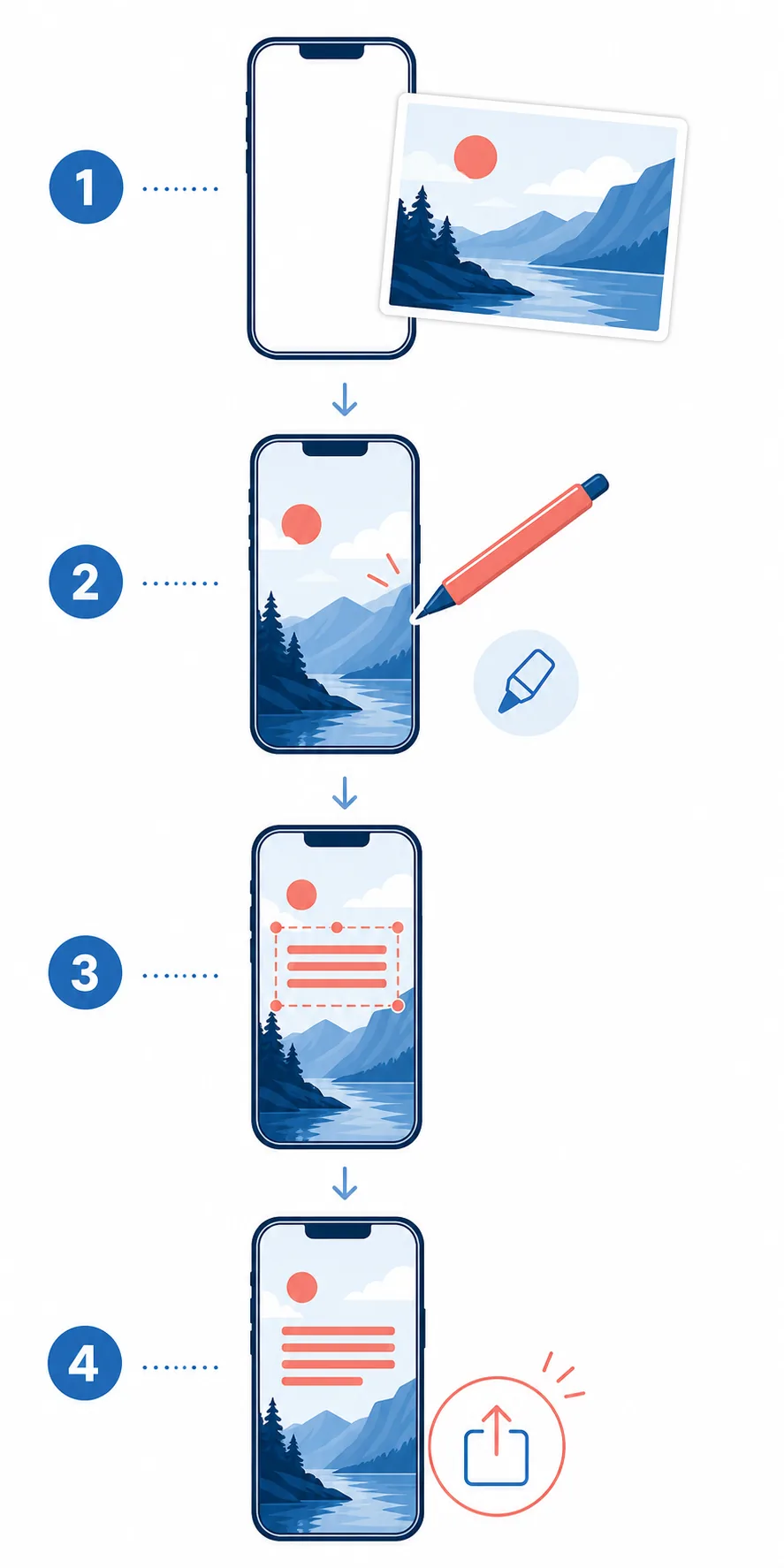
Apri la foto e passa a Modifica
Apri Foto, scegli l’immagine da annotare e tocca Modifica. Cerca gli strumenti di annotazione nei controlli di modifica o nel menu delle azioni aggiuntive. La posizione esatta può cambiare leggermente tra le versioni di iOS, ma devi aprire gli strumenti per disegnare e annotare, non solo un filtro fotografico.
Scegli Aggiungi testo dal menu più
Tocca il pulsante più degli strumenti di annotazione e seleziona Aggiungi testo. Sulla foto apparirà una casella. Tocca al suo interno, sostituisci il testo di esempio con le tue parole e inizia con una frase breve, più facile da leggere su uno schermo piccolo.
Modifica lo stile e sposta il testo
Seleziona la casella per visualizzare i controlli di font, dimensione, allineamento e colore. Trascinala in una zona meno affollata della foto e regola la dimensione. Controlla l’immagine anche alla dimensione reale con cui verrà vista, non soltanto quando è molto ingrandita.
Tocca Fine e controlla il risultato
Tocca Fine quando testo, contrasto e posizione sono corretti. Prima di pubblicare, riduci lo zoom e verifica che la didascalia non sia troppo vicina al bordo e non copra un volto, un prodotto o un dettaglio importante. Per una foto importante, conserva una copia originale senza modifiche.