Text in JPG online bearbeiten
Mit unserem KI-JPG-Texteditor können Sie Text in JPG-Dateien bearbeiten, ohne das gesamte Design neu zu erstellen. Ersetzen Sie Preise, Labels, Daten, Namen und kurze Werbetexte in abgeflachten JPG-Bildern und behalten Sie dabei einen natürlicheren Stil und Hintergrund.
Bild hochladen
Per Drag-and-drop oder Klick hochladen
Unterstützt: JPG, PNG, JPEG, WebP (max. 20 MB)
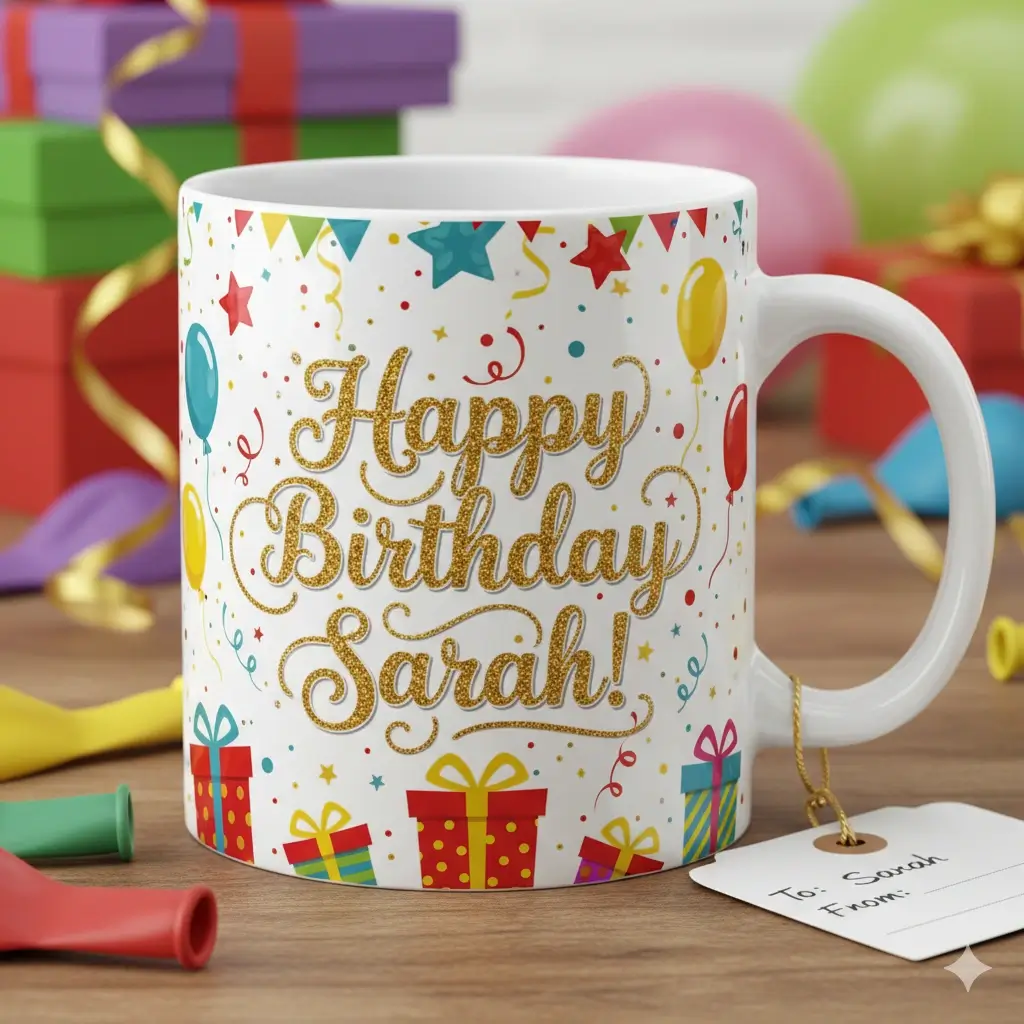
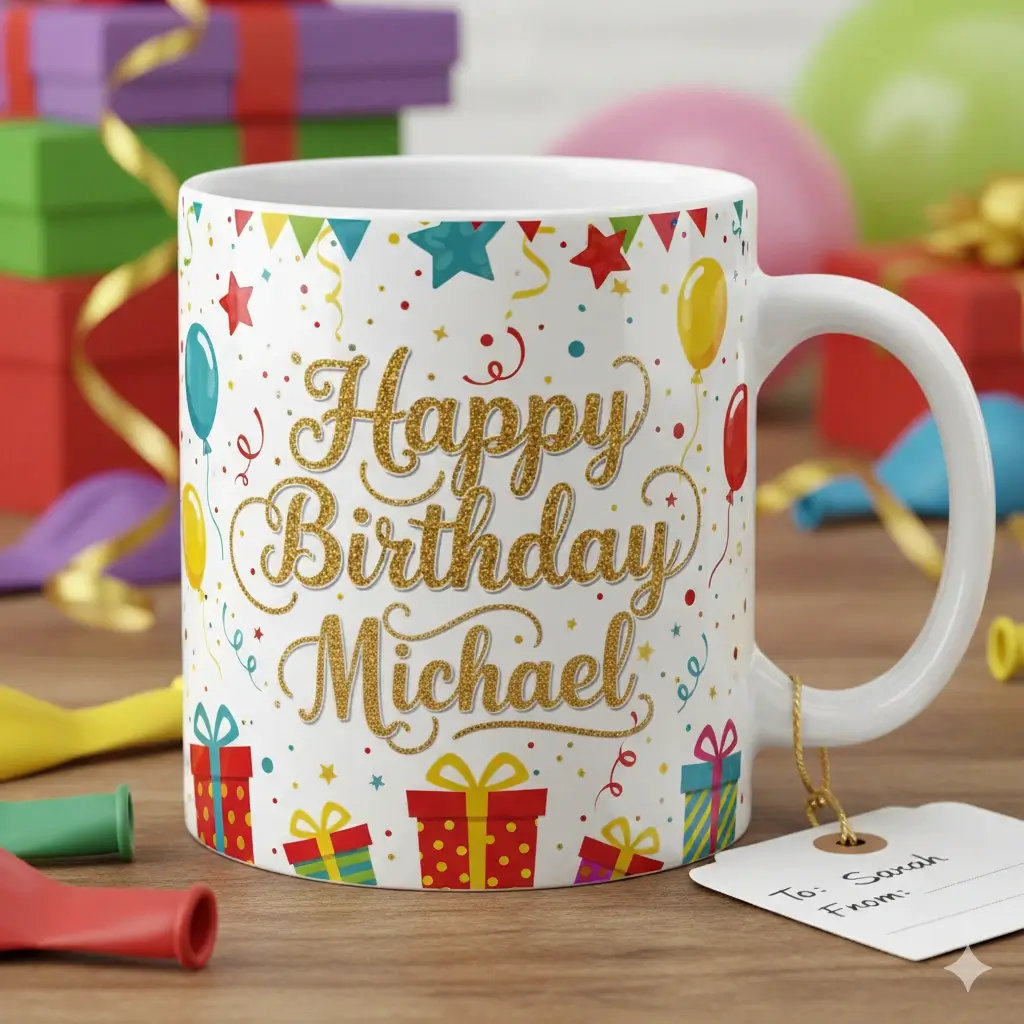
Sehen Sie, wie sich der neue Text in das JPG einfügt, statt wie ein aufgeklebtes Overlay zu wirken.
Laden Sie ein JPG hoch, markieren Sie den alten Text, geben Sie den Ersatz ein und generieren Sie das aktualisierte Bild online.
Ziehen Sie, um den Textauswahlbereich anzupassen
Text bearbeiten
Ihre Bildvorschau
Laden Sie ein Bild hoch, um zu starten
Ihr Bild wird verarbeitet...
Das dauert in der Regel 30 bis 60 Sekunden
So bearbeiten Sie Text in JPG-Bildern online
JPG- oder JPEG-Bild hochladen
Laden Sie das fertige JPG-Bild hoch, das bereits den zu ersetzenden Text enthält. Dieser Workflow ist für abgeflachte Exporte gedacht und funktioniert gut, wenn Ihnen nur noch das fertige Bild vorliegt.
Textbereich auswählen und neuen Inhalt eingeben
Ziehen Sie einen Rahmen um den alten Text und geben Sie den Ersatztext ein. Der JPG-Texteditor nutzt diesen Bereich, um Schriftbild, Größe, Ausrichtung und den angrenzenden Hintergrund zu verstehen.
Ein aktualisiertes JPG erzeugen
Die KI entfernt den alten Text, repariert den Hintergrund und setzt die neuen Wörter wieder in das Bild ein. Das Ziel ist ein Ergebnis, das näher am ursprünglichen JPG liegt als ein einfaches Text-Overlay.
Bearbeiten Sie das vorhandene JPG, nicht die verlorene Quelldatei
Viele Nutzer suchen nach einer Möglichkeit, Text in JPG-Dateien zu bearbeiten, weil die originale Designdatei nicht mehr existiert. Übrig geblieben sind nur exportierte Banner, Menüs, Labels, Screenshots oder Poster, bei denen lediglich eine kurze Textzeile geändert werden muss. Ein echter JPG-Texteditor bedeutet nicht nur, neue Wörter einzugeben. Er muss auch den alten Text entfernen, die darunterliegenden Pixel reparieren und dafür sorgen, dass der neue Text in einem komprimierten Rasterbild glaubwürdig wirkt.
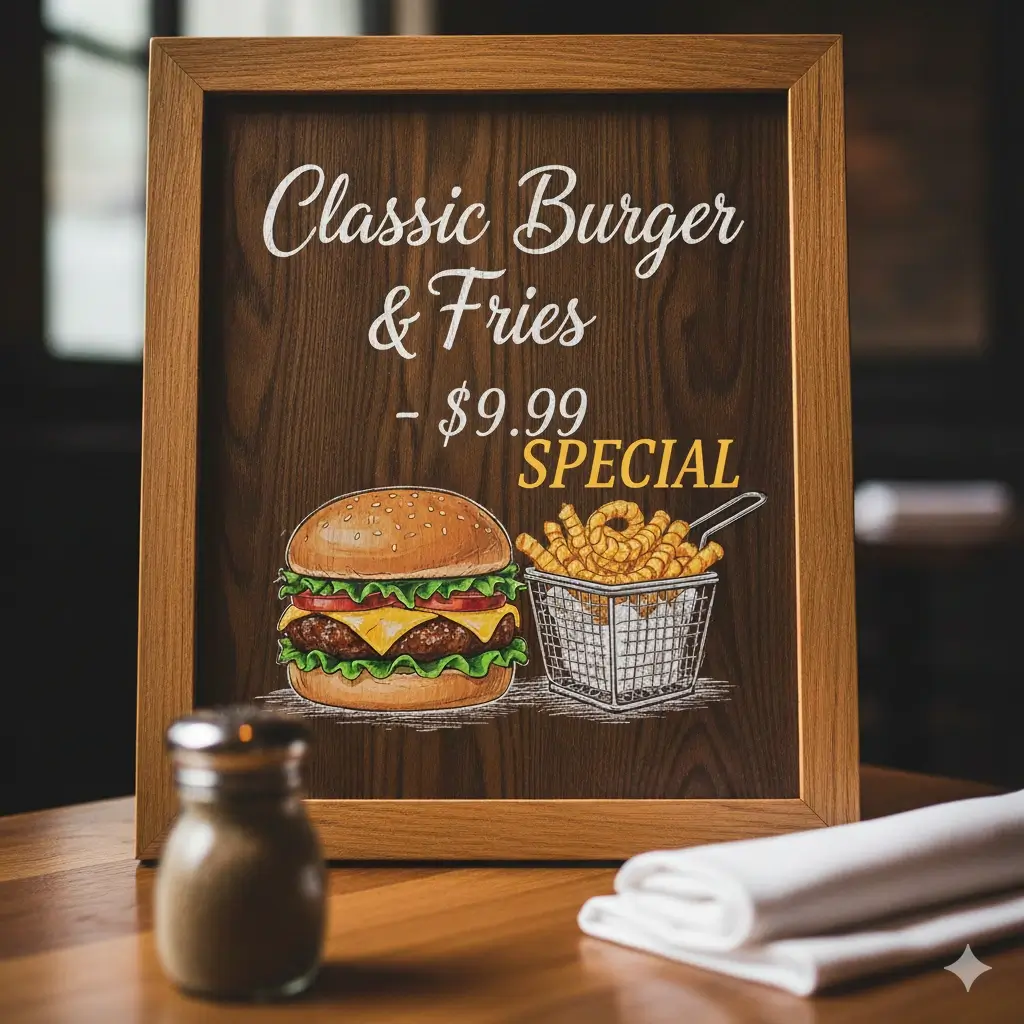
Vorher-Nachher-Beispiele für JPG-Textbearbeitung
Diese Beispiele zeigen typische Anwendungsfälle für einen KI-JPG-Texteditor: schneller Textaustausch in fertigen Grafiken, Menüs, Labels und Werbemitteln.
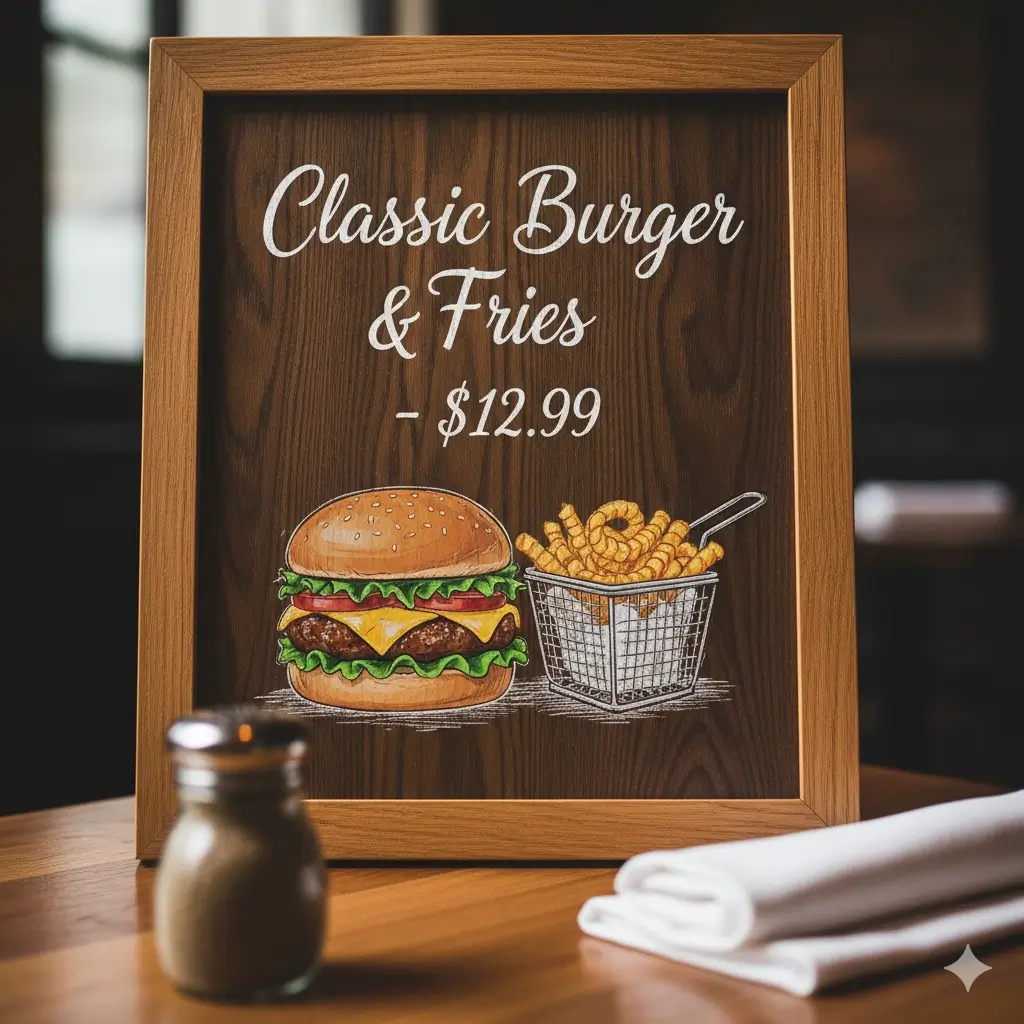
Preisänderung auf Restaurantmenü
Aktualisieren Sie einen einzelnen Preis in einem JPG-Menübild, ohne das gesamte Layout neu zu gestalten.


Aktualisierung eines Flash-Sale-Banners
Ersetzen Sie kurze Promo-Texte in einem JPG-Sale-Banner und halten Sie das Design konsistent.
Textaktualisierung auf Produktlabel
Ändern Sie Namen oder Formulierungen in einem JPG-Produktbild, selbst wenn das ursprüngliche Mockup fehlt.
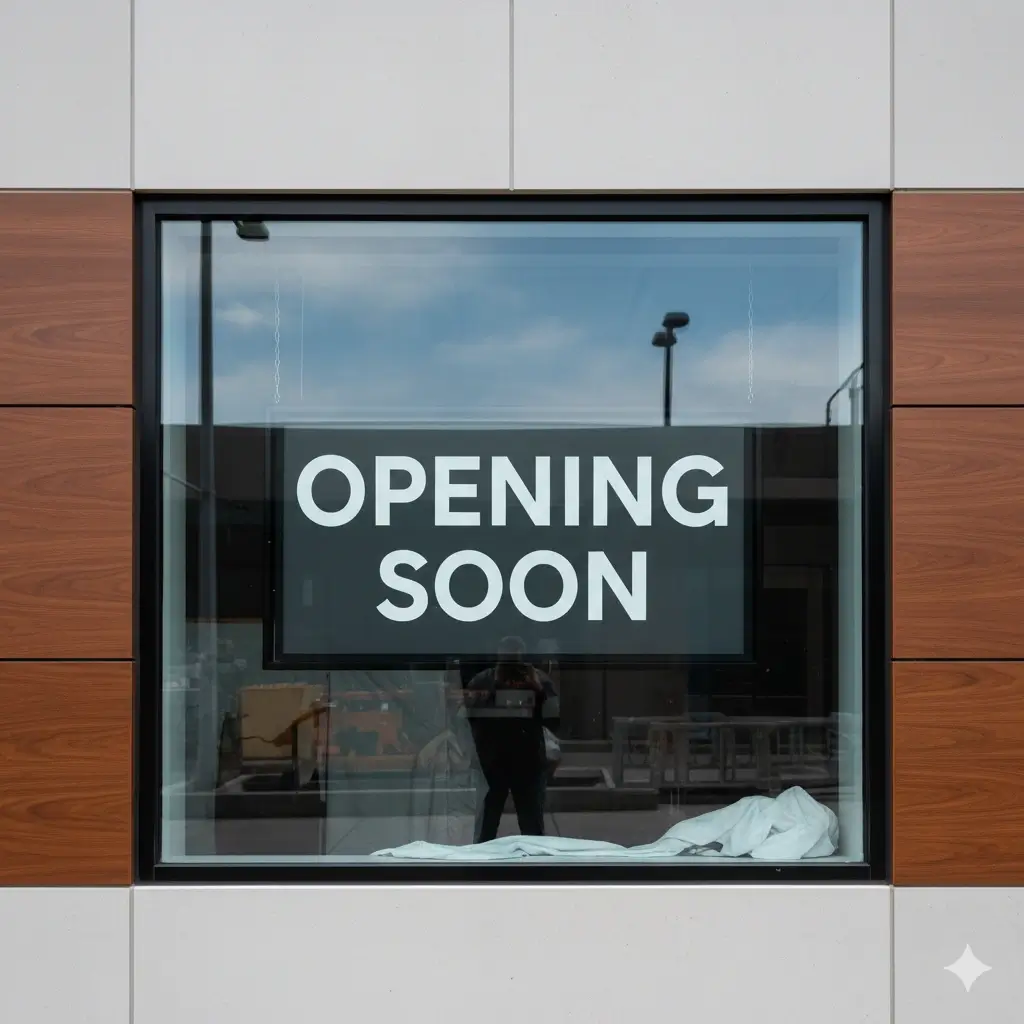
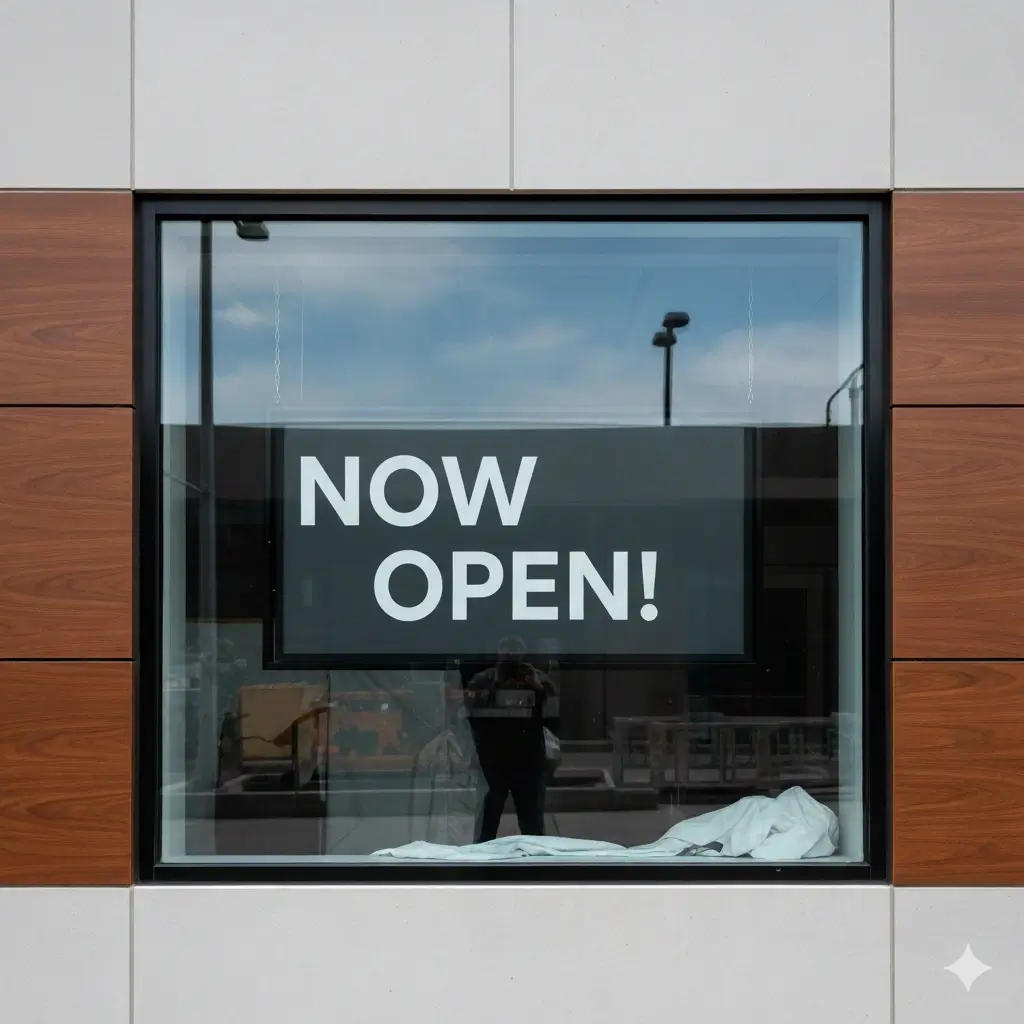
Austausch einer Ladenbeschriftung
Aktualisieren Sie eine kurze Botschaft in einem abgeflachten JPG und behalten Sie den Gesamteindruck bei.
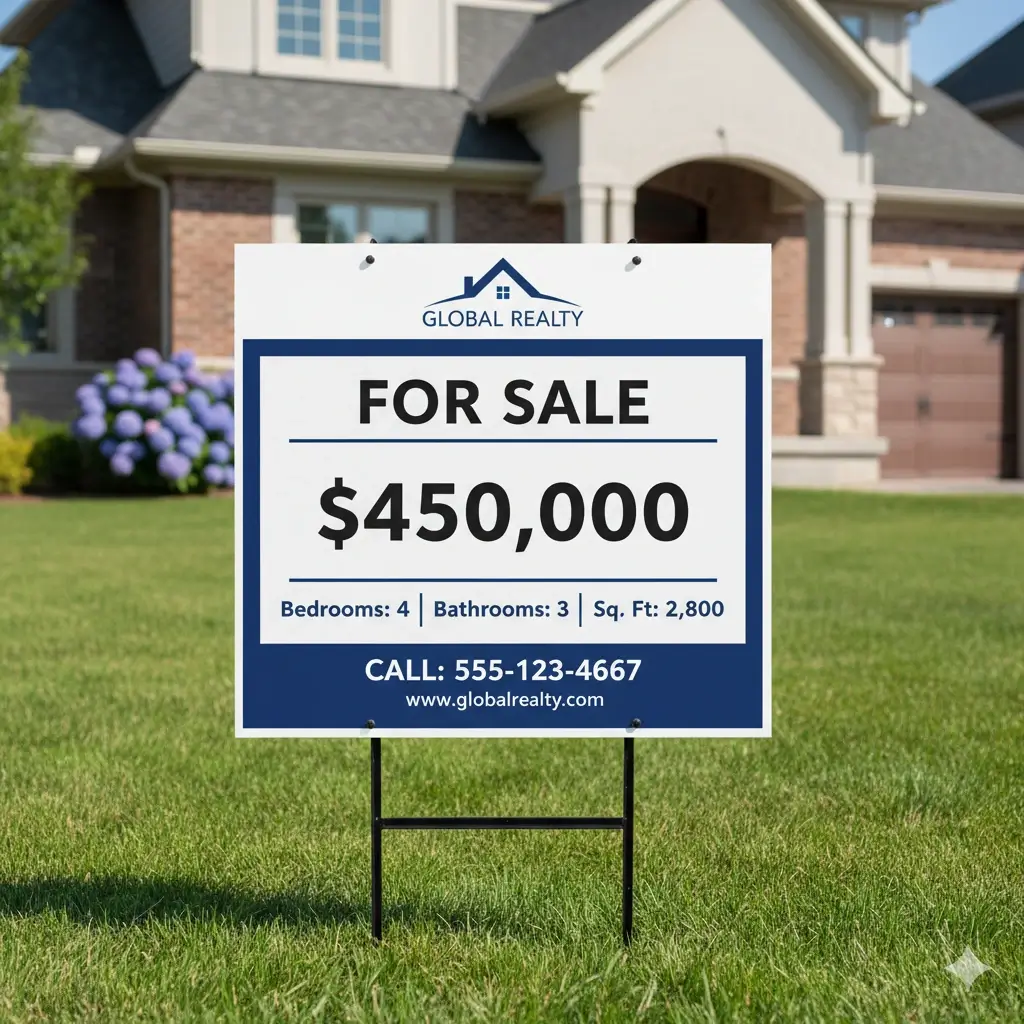
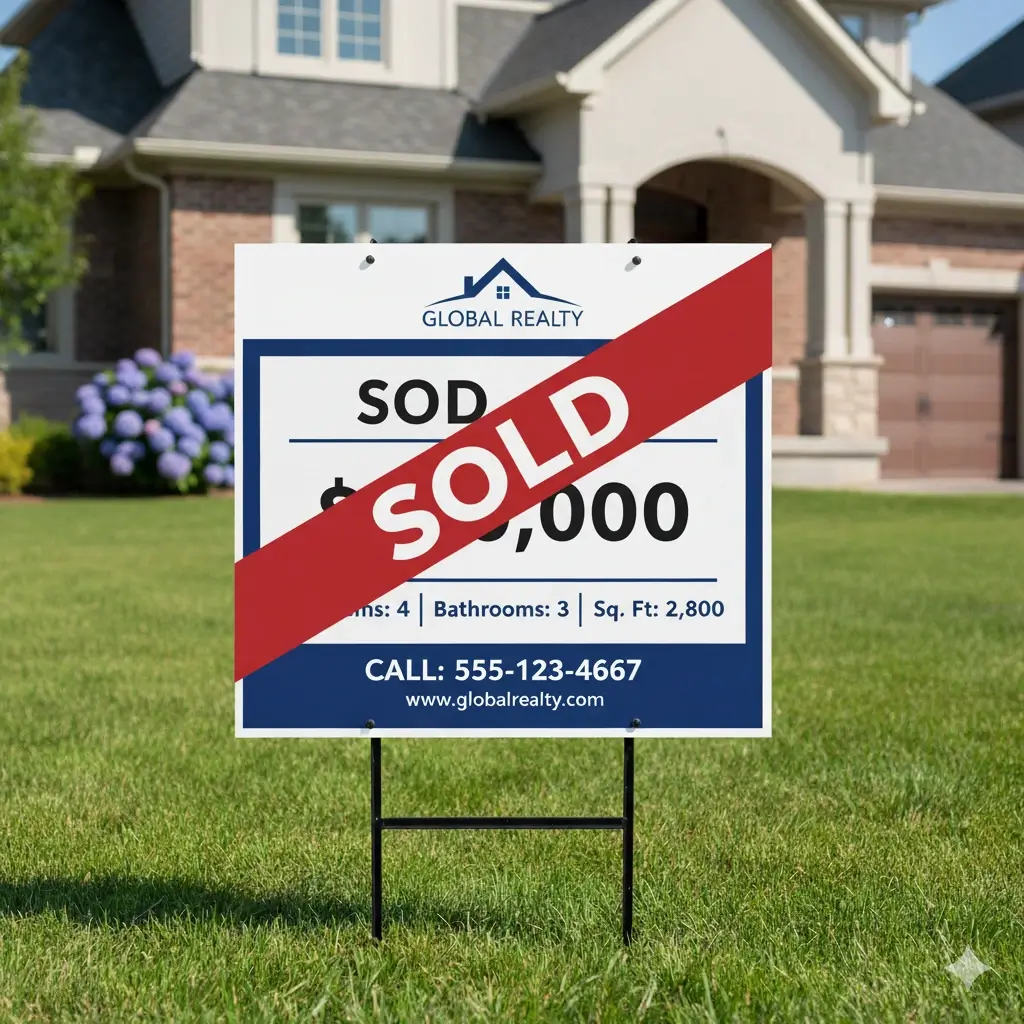
Preisänderung in Immobiliengrafik
Erneuern Sie Zahl, Preis oder Statuszeile in einer JPG-Marketinggrafik vor der Veröffentlichung.
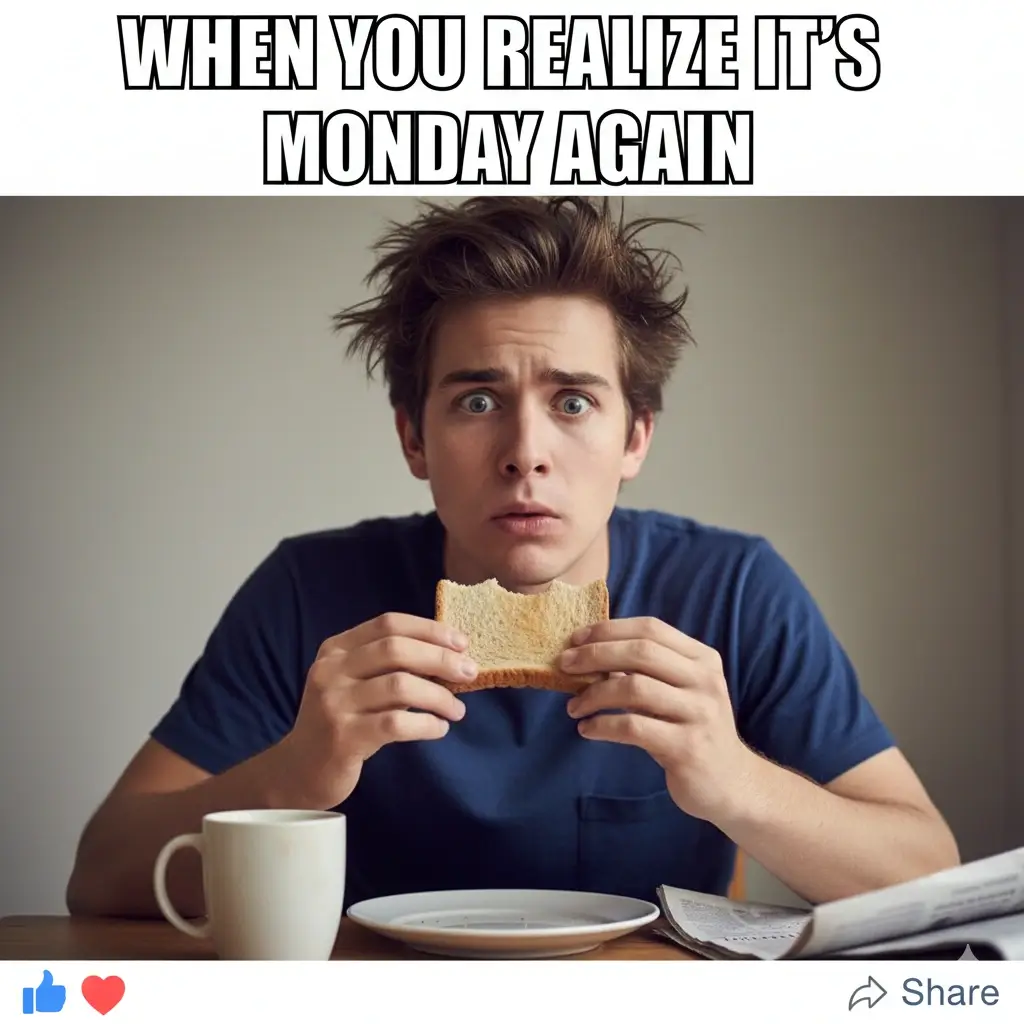
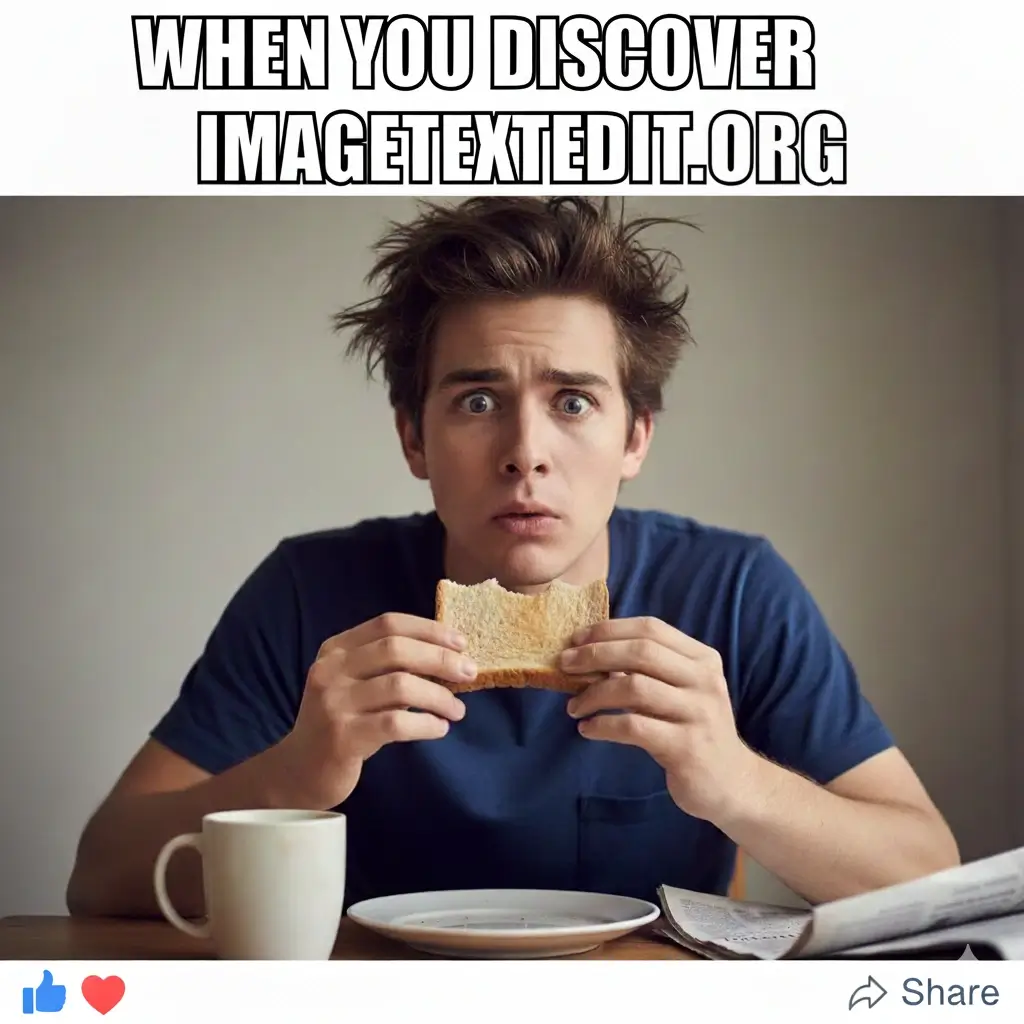
Umschreiben einer kurzen Bildzeile
Ersetzen Sie Text in einem sozialen JPG-Bild mit einem saubereren Ergebnis als bei einem manuellen Overlay.
Was ein guter JPG-Texteditor leisten sollte
Text in JPG bearbeiten, ohne das Asset neu zu bauen
Diese Seite ist für fertige JPG-Dateien gedacht, die bereits eingebrannten Text enthalten. Sie können genau die Wörter ändern, die Sie brauchen, ohne einen kompletten Designprozess neu zu öffnen.
Alte Wörter ersetzen statt neue darüberzulegen
Ein echter JPG-Texteditor sollte den ursprünglichen Text entfernen und den Bereich neu generieren, statt einfach frischen Text darüberzulegen.
Schriftgefühl, Größe und Abstände besser erhalten
In komprimierten JPG-Dateien lässt sich die exakte Schrift nicht immer wiederherstellen, aber die KI versucht, visuellen Stil, Größe, Ausrichtung und Abstände zu bewahren.
Unterstützung gängiger exportierter Bildformate
Der gleiche Workflow funktioniert für JPG, JPEG, PNG und WebP. Das ist hilfreich, wenn das Bild bereits in ein übliches Webformat exportiert und abgeflacht wurde.
Stark bei Preisen, Daten, Labels und kurzen Copy-Änderungen
Viele Nutzer suchen nach 'Text in JPG bearbeiten', weil sie ein kleines, aber wichtiges Detail schnell ändern müssen. Diese Seite ist genau für solche High-Intent-Edits optimiert.
Hintergrundkontinuität im Blick behalten
Eine JPG-Bearbeitung wirkt nur dann überzeugend, wenn der Hintergrund hinter dem entfernten Text stimmig bleibt. Der Workflow versucht, Farben, Struktur und Kanten in der Umgebung zu erhalten.
Was bei der Textbearbeitung in JPG meist am besten funktioniert
Was die KI möglichst beibehalten will
- Das ursprüngliche Schriftgefühl, Gewicht und die Textgröße
- Farbe, Kontrast und einfache Texteffekte
- Zeilenposition, Ausrichtung und Abstände
- Hintergrundkontinuität hinter entferntem Text
- Natürlich wirkende Kanten in komprimierten JPG-Bereichen
- Die allgemeine Lesbarkeit des final exportierten Bildes
JPG-Bilder, die meist am besten funktionieren
- Klare JPG- oder JPEG-Dateien mit gut lesbarem Text
- Menüs, Labels, Poster und Banner-Grafiken
- Produktfotos oder Verpackungsbilder mit kurzen Textaustauschen
- Screenshots, die als JPG exportiert oder gespeichert wurden
- Edits, bei denen der Ersatztext ähnlich lang ist wie der ursprüngliche
- Bilder mit moderater Perspektive und wenig Unschärfe
Beste Anwendungsfälle für die Bearbeitung von Text in JPG-Bildern
Menüs und Preislisten
Restaurants, Cafés und lokale Geschäfte müssen oft nur einen einzelnen Preis, Gerichtsname oder ein Angebot in einem JPG-Menübild aktualisieren.
Produktbilder und Labels
Nutzen Sie den JPG-Texteditor, wenn Sie Text in Produktfotos, Verpackungsbildern, Geschmackslabels oder schnellen Marketplace-Grafiken austauschen möchten.
Sale-Banner und Werbegrafiken
Marketingteams aktualisieren häufig Rabatte, Fristen oder kurze Überschriften in einem JPG-Bild. Das finale Asset direkt zu bearbeiten ist deutlich schneller als eine komplette Neugestaltung.
Poster, Schilder und Hinweisgrafiken
Bearbeiten Sie Text in JPG-Postern, um Daten, Öffnungszeiten, Eventdetails oder CTAs zu ändern und das Gesamtbild trotzdem erkennbar zu halten.
Exportierte Screenshot-Grafiken
Manchmal wird ein Screenshot als JPG gespeichert, bevor jemand einen Tippfehler oder eine veraltete Zahl bemerkt. Diese Seite hilft, diesen eingebrannten Text ohne erneute Aufnahme zu ersetzen.
Varianten für Social Media und E-Commerce
Wenn Sie schnelle JPG-Versionen für unterschiedliche Produkte, Namen, Angebote oder Märkte brauchen, hilft dieser Workflow dabei, kurze Textelemente effizient zu aktualisieren.
FAQ: Text in JPG online bearbeiten
Probieren Sie den KI-JPG-Texteditor aus
Laden Sie Ihr JPG hoch, ersetzen Sie den alten Text und erzeugen Sie online ein sauber aktualisiertes Bild.
Warum dieser Workflow zu Textänderungen in JPG passt
Für final exportierte Bilder gemacht
Nutzen Sie ihn, wenn Ihnen nur das fertige JPG vorliegt und Sie einen kleinen Textteil schnell aktualisieren müssen.
Visuelle Konsistenz steht im Mittelpunkt
Der Workflow konzentriert sich darauf, den Originaleindruck zu bewahren, statt offensichtlich neuen Text darüberzulegen.
Geeignet für typische Business-Assets
Menüs, Labels, Anzeigen, Screenshots, Schilder und Produktbilder sind praktische Einsatzfälle für JPG-Bearbeitung.
Schneller Prozess im Browser
Hochladen, auswählen, ersetzen und herunterladen, ohne einen kompletten Desktop-Designworkflow neu zu öffnen.