Canva Workflow

Canva Text im Bild bearbeiten: editierbarer Text oder flaches Bild

Canva ist stark, wenn der Text als Canva-Textfeld vorliegt. Schwieriger wird es, wenn Worte bereits in einem JPG, PNG, Screenshot, Poster oder Produktfoto eingebettet sind. Entscheiden Sie zuerst, ob der Text editierbar, extrahierbar oder nur Pixel sind, die repariert werden mussen.

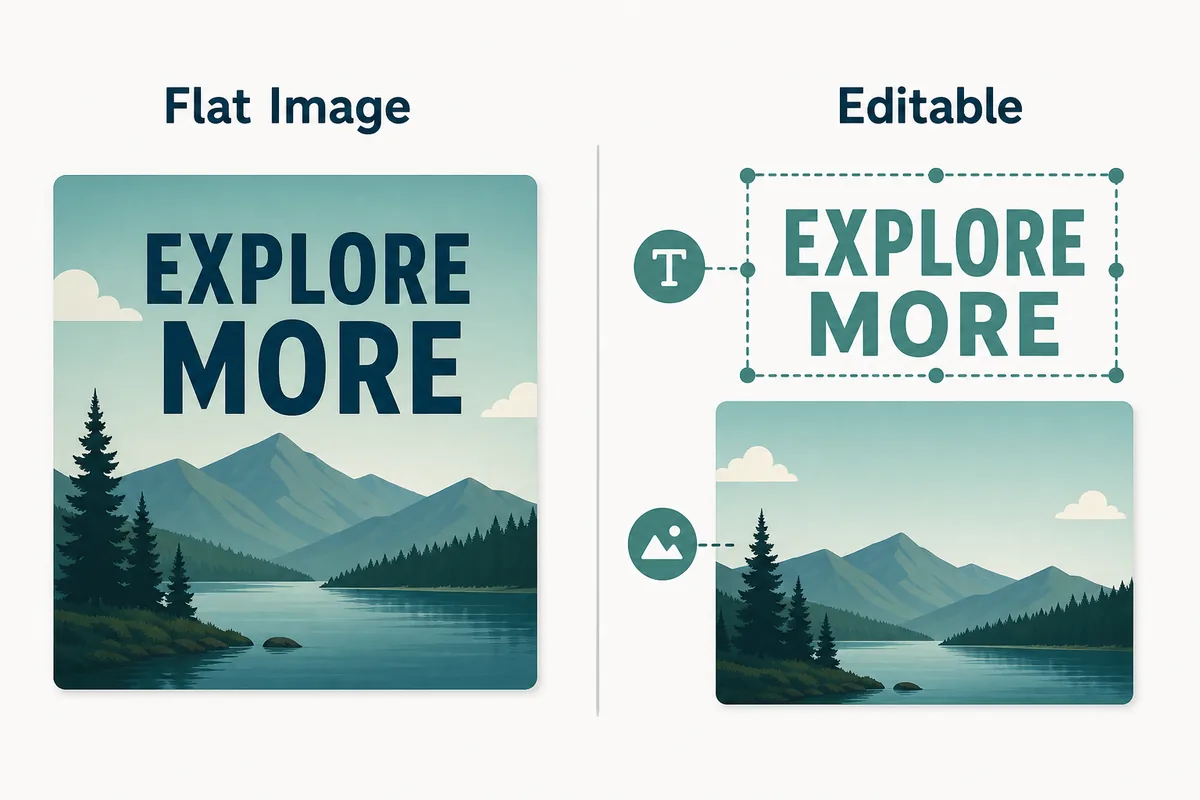
Vergleich von flachem Bildtext und editierbarer Textebene
Entscheidend ist, ob Worte eine lebende Textebene oder Teil eines flachen Bildes sind.

Kurzantwort

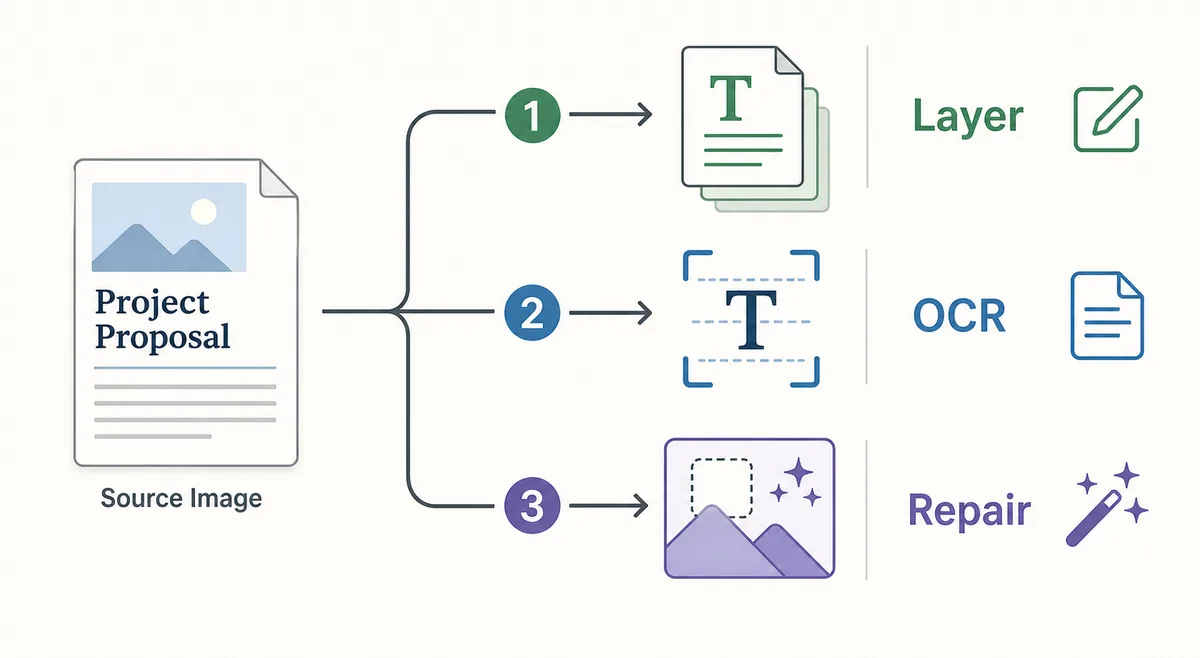
Wenn der Text in Canva erstellt wurde, wahlen Sie das Textfeld und bearbeiten Sie es direkt. Ist er Teil eines hochgeladenen Bildes, kann Canva ihn eventuell extrahieren oder entfernen, aber das ist keine echte Textebenenbearbeitung. Fur fertige JPG, PNG, WebP oder Screenshots eignet sich ein KI-Ablauf, der alte Buchstaben entfernt, den Hintergrund repariert und neuen Text einpasst.

Zuerst die Textart erkennen

Wenn der Text in Canva erstellt wurde, wahlen Sie das Textfeld und bearbeiten Sie es direkt. Ist er Teil eines hochgeladenen Bildes, kann Canva ihn eventuell extrahieren oder entfernen, aber das ist keine echte Textebenenbearbeitung. Fur fertige JPG, PNG, WebP oder Screenshots eignet sich ein KI-Ablauf, der alte Buchstaben entfernt, den Hintergrund repariert und neuen Text einpasst.

Ausgangslage Bester Weg Warum
Canva-Design mit Textfeld Textfeld in Canva bearbeiten Text bleibt lebendig und erlaubt Wortlaut, Schrift, Groesse, Farbe, Abstand und Ausrichtung.
Hochgeladenes Bild mit lesbarem Text Grab Text oder OCR testen Kann Worte wiederherstellen, erhalt aber Hintergrund und Typografie nicht perfekt.
Flaches JPG, PNG, WebP oder Screenshot KI-Textersetzung nutzen Alte Pixel mussen entfernt und der Hintergrund rekonstruiert werden.

So arbeiten Sie rund um Canva

Schritt 1

Text anklicken und auf Textfeld achten

Wenn Canva Textsteuerungen zeigt, ist es eine lebende Ebene. Bearbeiten Sie Text, Schrift, Zeilenhoehe, Abstand, Farbe und Position.

Schritt 2

Bei Upload-Bildern Extraktion testen

Bei Foto oder Screenshot konnen Grab Text oder Magic Studio helfen. Das eignet sich fur Textruckgewinnung, nicht als Garantie fur perfekte Ersetzung.

Schritt 3

Fur eingebettete Worte KI-Reparatur nutzen

Bild in ImageTextEdit hochladen, alte Worte markieren, Ersatz eingeben und Ergebnis generieren.

Schritt 4

Bei Bedarf zuruck in Canva

Das bearbeitete Bild herunterladen und fur Layout, Groessen oder weitere Elemente wieder in Canva laden.

Vergleich von flachem Bildtext und editierbarer Textebene
Entscheidend ist, ob Worte eine lebende Textebene oder Teil eines flachen Bildes sind.

Wo Canva bei eingebettetem Text schwacher ist

Canva ist stark, wenn der Text als Canva-Textfeld vorliegt. Schwieriger wird es, wenn Worte bereits in einem JPG, PNG, Screenshot, Poster oder Produktfoto eingebettet sind. Entscheiden Sie zuerst, ob der Text editierbar, extrahierbar oder nur Pixel sind, die repariert werden mussen.

  • Ein neues Textfeld uber altem Text hinterlasst oft Geisterbuchstaben oder sichtbare Flaechen.
  • OCR holt Worte zuruck, repariert aber den Hintergrund darunter nicht automatisch.
  • Schriftanpassung wird schwerer bei Kompression, Unschaerfe, Perspektive, Schatten oder Zierschrift.
  • Kurze Ersetzungen mit ahnlicher Laenge wirken meist naturlicher.

Welchen Ablauf sollten Sie nutzen?

Wenn der Text in Canva erstellt wurde, wahlen Sie das Textfeld und bearbeiten Sie es direkt. Ist er Teil eines hochgeladenen Bildes, kann Canva ihn eventuell extrahieren oder entfernen, aber das ist keine echte Textebenenbearbeitung. Fur fertige JPG, PNG, WebP oder Screenshots eignet sich ein KI-Ablauf, der alte Buchstaben entfernt, den Hintergrund repariert und neuen Text einpasst.

Fall Empfohlener Ablauf Hinweis
Datum in flachem Poster andern KI-Textersetzung Nur das alte Datum markieren und ahnliche Laenge nutzen.
Eigene Canva-Post aktualisieren Canva-Textfeld bearbeiten Originaldesign nutzen, damit Stil editierbar bleibt.
Text aus Screenshot extrahieren Grab Text oder OCR Copy gewinnen und das Motiv neu aufbauen.
Produktlabel oder Menupreis ersetzen KI-Textersetzung Benotigt Hintergrundreparatur und visuelle Einpassung.

Verwandte Workflows

Text im Bild online ersetzen

Alte Worte entfernen und neuen Text naturlich einpassen.

Tool offnen

Text mit gleicher Schrift bearbeiten

Schriftstil, Farbe, Gewicht und Abstand annahern.

Tipps ansehen

PNG-Text bearbeiten

Fur Canva-Exporte und transparente PNG-Grafiken.

PNG bearbeiten

Text in Photoshop-Bild bearbeiten

Canva, Photoshop und KI vergleichen.

Vergleichen

FAQ zu Canva und Bildtext

Nicht wie ein echtes Textfeld. Ist Text in Pixel eingebettet, kann Canva ihn eventuell extrahieren oder abdecken, naturliche Ersetzung braucht KI-Reparatur.

Sie konnen neuen Text daruber legen. Das Andern flachen Textes hangt von Extraktion oder Entfernung ab und erhalt den Hintergrund nicht immer.

Grab Text gewinnt Worte zuruck. Visuelle Ersetzung braucht Hintergrundbereinigung, Schriftanpassung und Abstandskontrolle.

Wenn das Projekt existiert, offnen Sie es erneut. Sonst flachen Text mit KI ersetzen und danach in Canva weiterarbeiten.

Eingebetteten Text ersetzen?

Wenn der Text in Canva erstellt wurde, wahlen Sie das Textfeld und bearbeiten Sie es direkt. Ist er Teil eines hochgeladenen Bildes, kann Canva ihn eventuell extrahieren oder entfernen, aber das ist keine echte Textebenenbearbeitung. Fur fertige JPG, PNG, WebP oder Screenshots eignet sich ein KI-Ablauf, der alte Buchstaben entfernt, den Hintergrund repariert und neuen Text einpasst.