Text aus Bild online entfernen
Nutzen Sie einen KI-Textentferner, um unerwünschte Wörter aus Fotos, Screenshots, Postern, Menüs, Etiketten und Produktbildern zu löschen. Laden Sie Ihr Bild hoch, markieren Sie den Textbereich, lassen Sie das Ersatzfeld leer und erzeugen Sie ein saubereres Bild mit repariertem Hintergrund.
Bild hochladen
Per Drag-and-drop oder Klick hochladen
Unterstützt: JPG, PNG, JPEG, WebP (max. 20 MB)

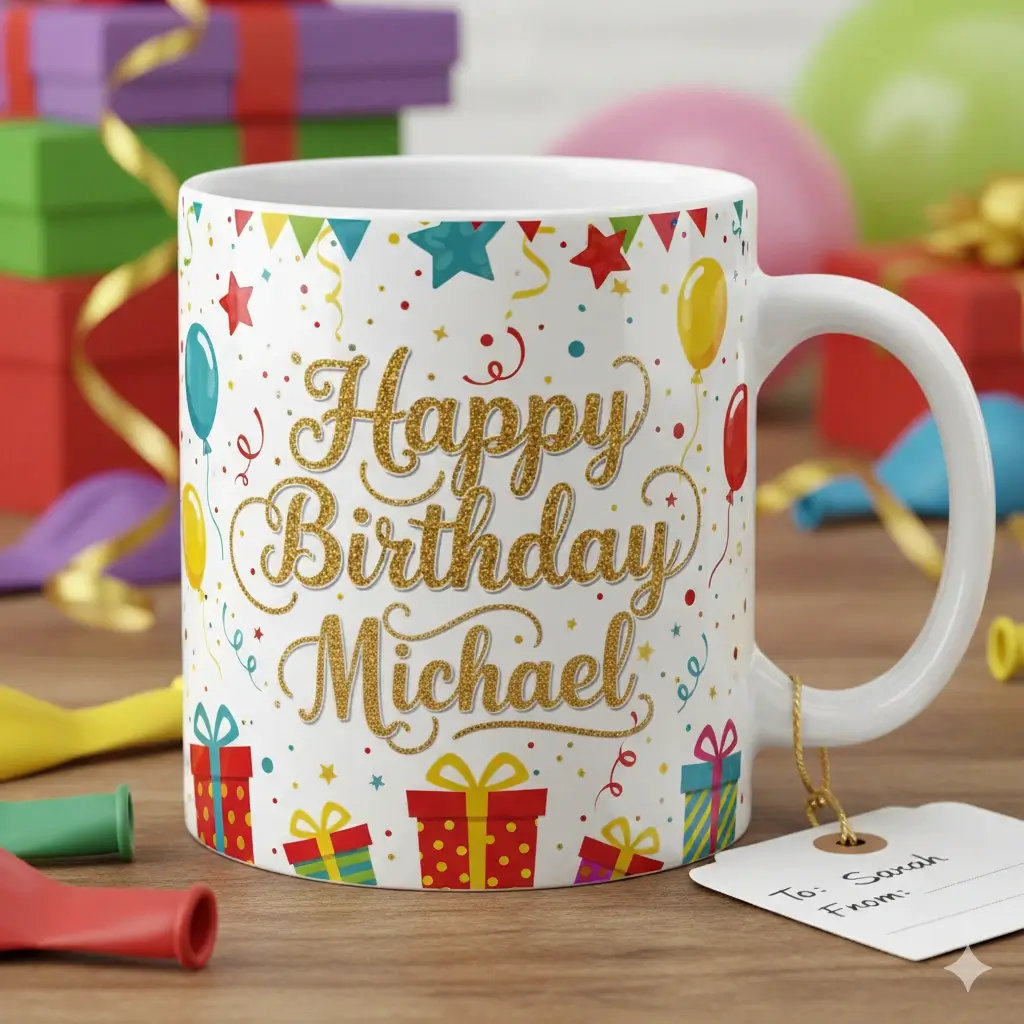
Entfernen Sie unerwünschte Wörter, ohne sie sichtbar zu überdecken.
Bild hochladen, alten Text auswählen, Feld leer lassen und generieren.
Ziehen Sie, um den Textauswahlbereich anzupassen
Ausgewählten Text entfernen
Ihre Bildvorschau
Laden Sie ein Bild hoch, um zu starten
Ihr Bild wird verarbeitet...
Das dauert in der Regel 30 bis 60 Sekunden
So entfernen Sie Text online aus einem Bild
Bild mit unerwünschtem Text hochladen
Starten Sie mit einem JPG, PNG, JPEG oder WebP, in dem der Text bereits Teil der Pixel ist.
Nur den Textbereich auswählen
Ziehen Sie eine enge Auswahl um Wörter, Preise, Daten, Beschriftungen oder UI-Text, der entfernt werden soll.
Ersatzfeld leer lassen
Geben Sie keinen Ersatztext ein. Die KI entfernt die markierten Wörter, den roten Rahmen und repariert den Hintergrund.
Unerwünschten Text entfernen, ohne das Design neu zu bauen
Wenn die bearbeitbare Datei fehlt, bleibt oft nur das exportierte Bild. Ein sichtbarer Blur oder eine Fläche wirkt schnell künstlich. Diese Seite löscht nur den markierten Bereich, repariert den Hintergrund und bewahrt den Rest des Bildes.

Häufige Beispiele für Textentfernung
Diese Fälle profitieren von KI-Retusche statt Unschärfe oder komplettem Neudesign.


Preis oder Datum entfernen
Alte Preise oder Öffnungszeiten aus einem Menü löschen.


Werbebanner reinigen
Abgelaufene Angebote oder Kampagnendaten aus Grafiken entfernen.
Kurzen Labeltext löschen
Varianten, temporäre Hinweise oder falschen Text aus Produktbildern löschen.
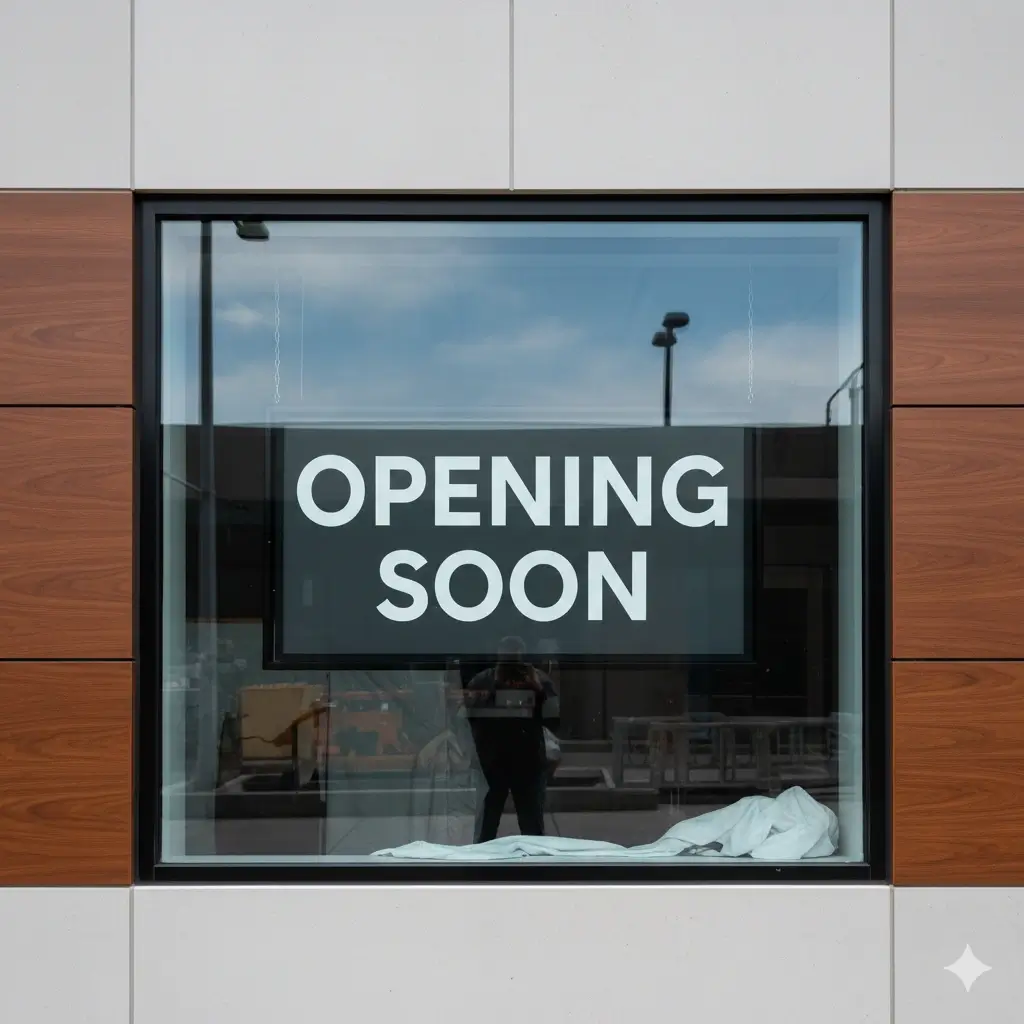
Text von Schildern entfernen
Alte Hinweise oder Öffnungszeiten entfernen und das Layout bewahren.


Listing-Grafik säubern
Nummern, Statuszeilen oder alte Notizen vor der Veröffentlichung entfernen.


Social Caption löschen
Kurze Bildunterschriften oder Tippfehler ohne Quelldatei entfernen.
Was der KI-Textentferner ermöglicht
Text online entfernen
Bild hochladen, Wörter markieren und eine Version ohne diesen Text erzeugen.
Hintergrund reparieren
Der lokale Hintergrund wird rekonstruiert, statt einen Blur oder Patch zu lassen.
Präzise Auswahl nutzen
Eine enge Auswahl schützt benachbarte Elemente besser.
Gängige Formate verwenden
JPG, PNG, JPEG und WebP direkt im Browser bearbeiten.
Screenshots und Produktbilder reinigen
UI-Labels, Notizen, Preise, Captions und Beispieltext entfernen.
Bei Bedarf ersetzen
Für neue Wörter geben Sie Ersatztext ein und nutzen denselben Ablauf.
Was bei der Textentfernung am besten funktioniert
Was die KI erhalten soll
- Farbe, Licht, Textur und Verläufe hinter dem Text
- Ränder, Icons, Produktdetails, Personen, Logos und nicht markierte Wörter
- Bildgröße und Gesamtkomposition
- Natürliche Kanten um die Bearbeitung
- Transparenz oder leere Bereiche außerhalb der Auswahl
- Sauberes Ergebnis ohne roten Rahmen
Geeignete Bilder
- Klare Bilder mit lesbarem Text
- Kurzer Text auf einfachem oder mäßig detailreichem Hintergrund
- Menüs, Schilder, Screenshots, Labels, Poster und Produktgrafiken
- Enge Auswahl ohne wichtige Objekte
- Wenig Unschärfe, extreme Perspektive oder Überlagerung
- Hintergrund lässt sich aus Nachbarpixeln ableiten
Text entfernen oder ersetzen
Nutzen Sie dieselbe Auswahl, aber wählen Sie den passenden Ablauf.
| Ablauf | Geeignet für | Eingabe | Nächster Schritt |
|---|---|---|---|
| Text entfernen | Unerwünschte Wörter, Daten, Labels und kurze Textblöcke | Ersatzfeld nach der Auswahl leer lassen. | Aktuelle Seite |
| Text ersetzen | Alten Text durch neuen Text im ähnlichen Stil ändern | Neue Wörter in das Feld eingeben. | Editor öffnen |
| Gleiche Schrift | Wenn Schriftähnlichkeit wichtiger ist als Entfernen | Ersatztext ähnlicher Länge eingeben. | Schriftseite öffnen |
Beste Einsatzbereiche
Menüs und Preislisten
Alte Preise, Zeiten oder Hinweise entfernen.
Produktbilder und Labels
Kurze Etiketten oder falsche Texte löschen.
Screenshots und UI
Beispielnamen, Werte oder sensible Labels entfernen.
Poster und Schilder
Alte Daten oder Statushinweise bereinigen.
Social Posts und Anzeigen
Alte Kampagnentexte oder Badges löschen.
Templates und Mockups
Platzhaltertext für eine neutrale Basis entfernen.
FAQ: Text aus Bild entfernen
Text aus Ihrem Bild entfernen
Bild hochladen, unerwünschte Wörter auswählen, Feld leer lassen und eine sauberere Version erzeugen.
Warum dieses Tool passt
Auswahlbasierte Bearbeitung
Der rote Rahmen zeigt genau, was entfernt werden soll.
Hintergrundreparatur
Der Bereich wird rekonstruiert, nicht nur überdeckt.
Für finale Bilder
Exportierte Bilder reinigen, wenn die Quelldatei fehlt.
Im Browser
Hochladen, auswählen, entfernen und herunterladen ohne komplexe App.