Text in PNG-Bild online bearbeiten
Nutze einen KI PNG-Texteditor, um Text in PNG-Dateien zu ersetzen, zu korrigieren oder zu entfernen, ohne das Bild neu aufzubauen. Lade ein flach exportiertes PNG hoch, markiere den alten Text, gib den neuen Inhalt ein und erzeuge ein saubereres Ergebnis, während Layout, Hintergrund und transparente Bereiche möglichst erhalten bleiben.
Bild hochladen
Per Drag-and-drop oder Klick hochladen
Unterstützt: JPG, PNG, JPEG, WebP (max. 20 MB)
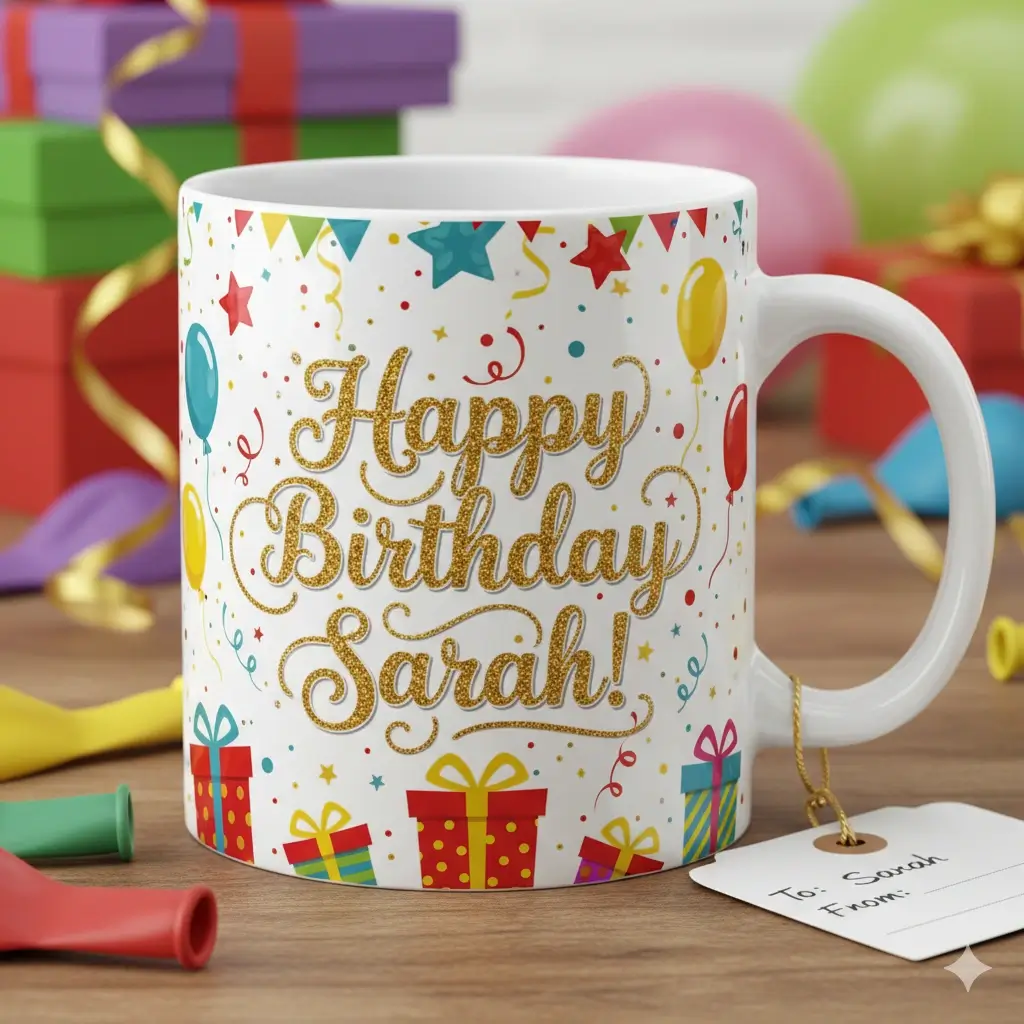
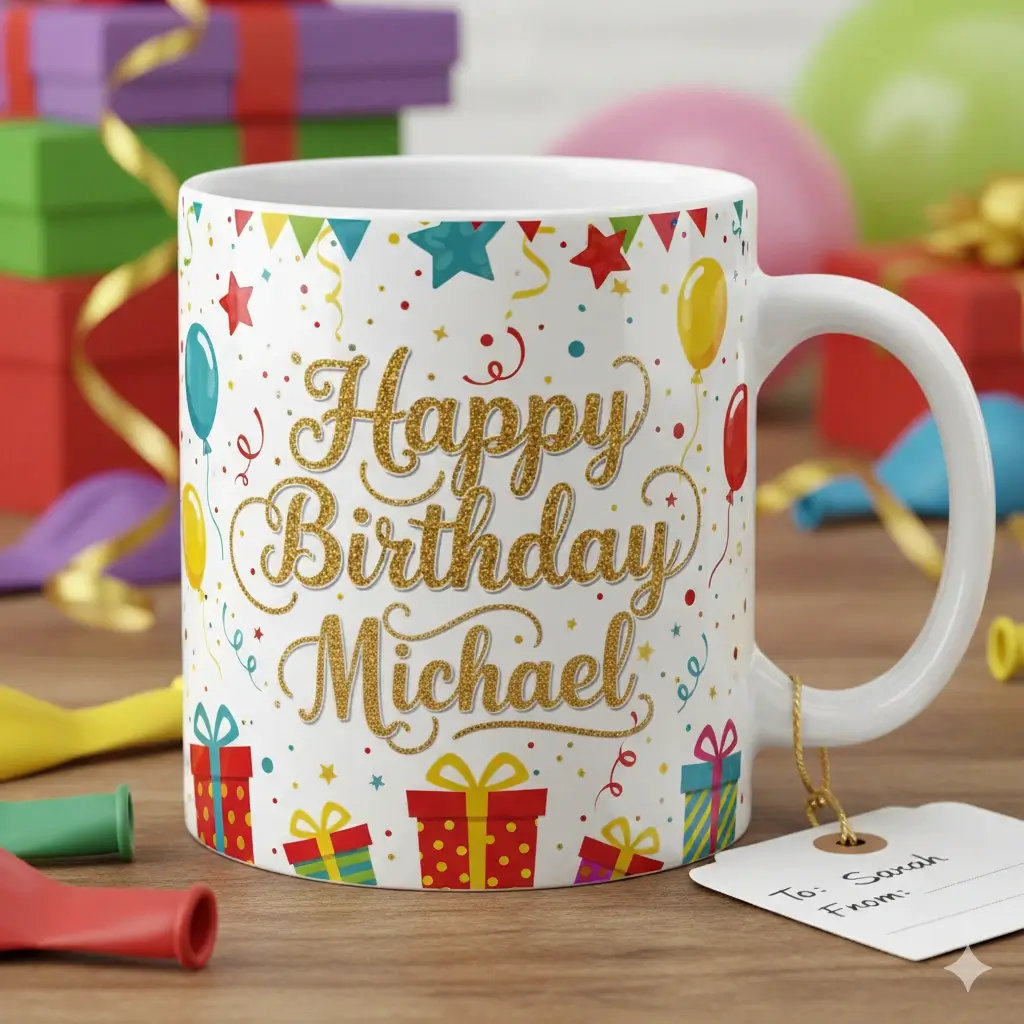
Ersetze eingebrannten PNG-Text, statt ihn mit einem sichtbaren Textfeld zu überdecken.
PNG hochladen, Textbereich markieren, neuen Text eingeben und das bearbeitete Bild herunterladen.
Ziehen Sie, um den Textauswahlbereich anzupassen
Text bearbeiten
Ihre Bildvorschau
Laden Sie ein Bild hoch, um zu starten
Ihr Bild wird verarbeitet...
Das dauert in der Regel 30 bis 60 Sekunden
So bearbeitest du Text in PNG-Bildern online
PNG-Bild hochladen
Beginne mit der PNG-Datei, die den zu ändernden Text bereits enthält. Das ist hilfreich, wenn die ursprüngliche PSD-, Canva-, Figma- oder Designquelle fehlt und der Text schon als Pixel im Bild eingebettet ist.
Textbereich auswählen und neue Wörter eingeben
Ziehe einen Rahmen um den alten Text und gib den Ersatztext ein. Der PNG-Texteditor nutzt den markierten Bereich, um den umliegenden Hintergrund, die ursprüngliche Schrift, Farbe, Größe und Position zu verstehen.
Bearbeitetes PNG erzeugen und herunterladen
Die KI entfernt den alten Text, repariert den ausgewählten Bereich und setzt den neuen Text zurück ins Bild. Ziel ist eine natürliche PNG-Bearbeitung, die näher am Originaldesign wirkt als eine einfache manuelle Überlagerung.
Bearbeite das PNG, das du hast, auch ohne Quelldatei
Nutzer suchen nach Text in PNG-Bild online bearbeiten, weil ein PNG meist ein final exportiertes Rasterbild ist. Die Wörter darin sind keine editierbaren Textebenen. Sie sind Pixel, genau wie Logo, Produktetikett, Screenshot, Menü oder Poster drumherum. Ein sinnvoller PNG-Texteditor muss alte Schrift entfernen, den Hintergrund rekonstruieren, Transparenz möglichst erhalten und den Ersatztext glaubwürdig einfügen.
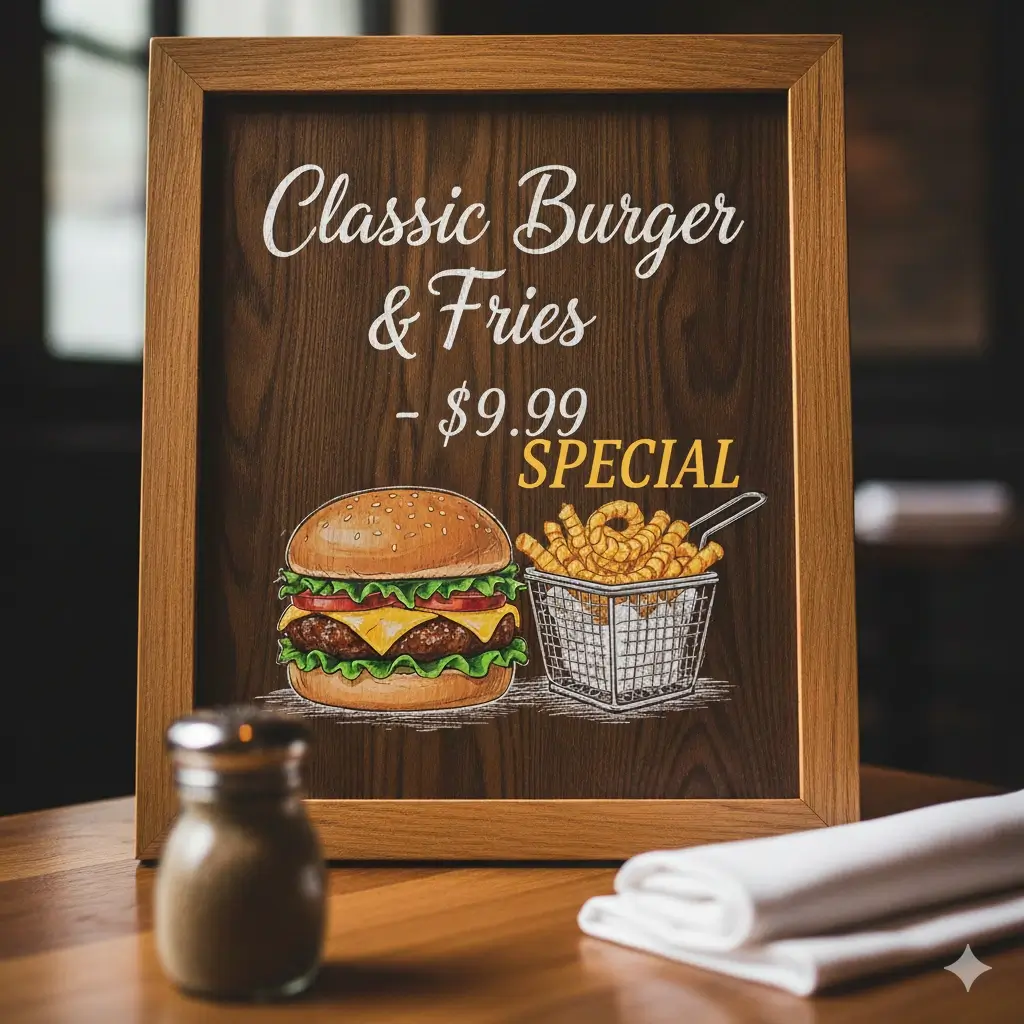
Häufige Beispiele für PNG-Textbearbeitung
Diese Beispiele passen zu den Gründen, warum Nutzer einen Online-Bildtexteditor für PNG-Dateien benötigen: schnelle Korrekturen in fertigen Grafiken, nicht ein kompletter Redesign-Prozess.
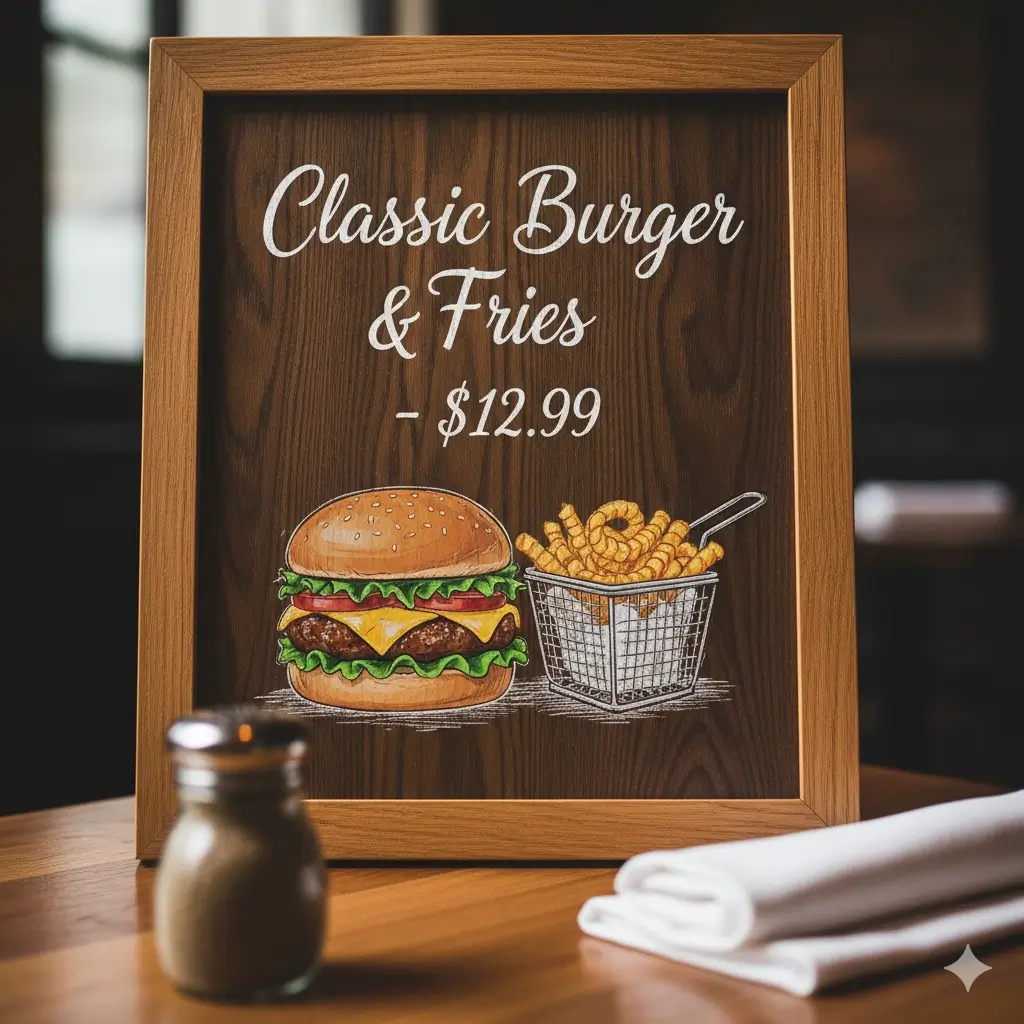
Preis in einem Menü-PNG aktualisieren
Ändere einen einzelnen Preis oder Artikelnamen in einem PNG-Menü und behalte Layout und Hintergrund bei.


Text in einer Sale-Grafik ersetzen
Ersetze Rabatt, Frist oder Werbetext in einem PNG-Banner, nachdem das Design bereits exportiert wurde.
Text auf einem Produktetikett ändern
Korrigiere Etikettentext, Sortennamen, kurze Aussagen oder Variantenangaben in einem Produkt-PNG, ohne das Mockup neu aufzubauen.
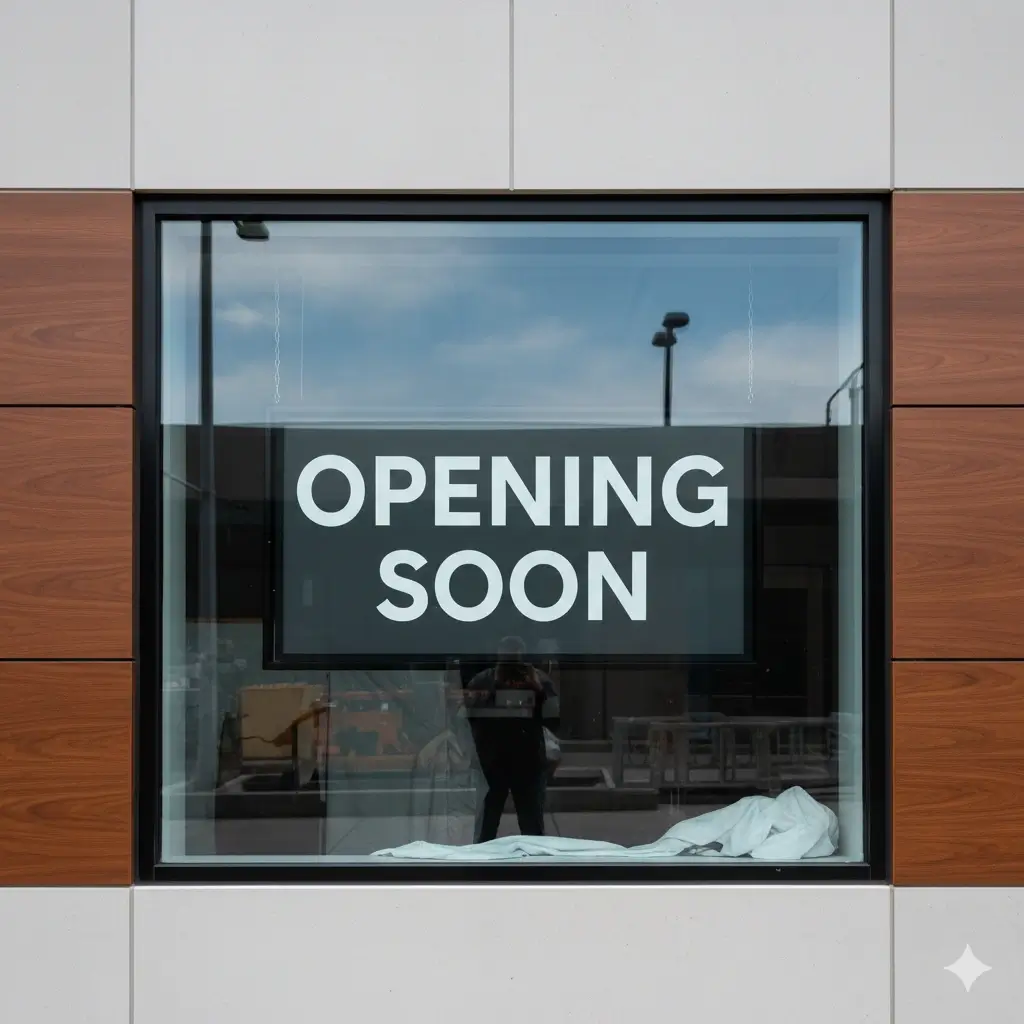
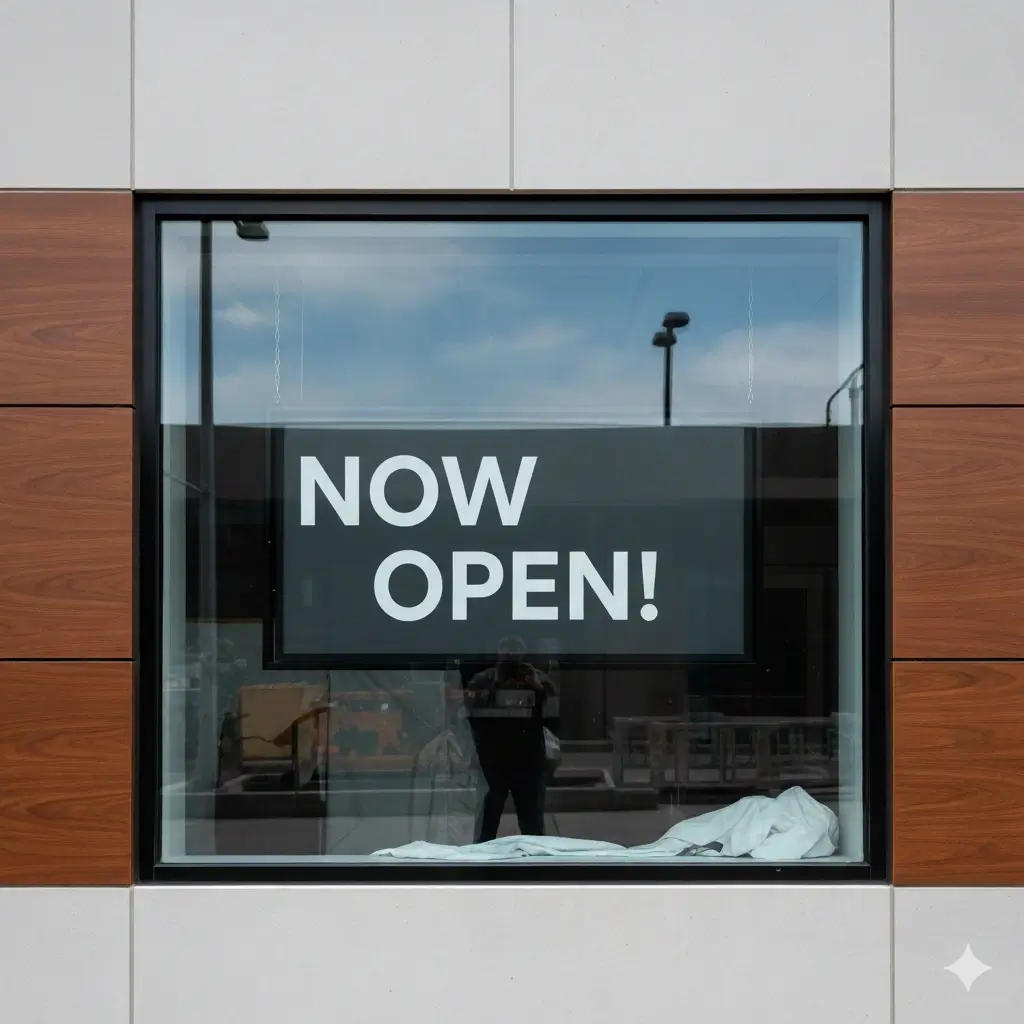
Geschäftsschild als PNG bearbeiten
Aktualisiere kurze Schildtexte, Öffnungszeiten, Hinweise oder Ankündigungen in einem flachen PNG-Bild.


Text in einer Immobiliengrafik korrigieren
Aktualisiere eine Zahl, einen Status, eine Adresszeile oder einen Preis in einem Marketing-PNG vor der Veröffentlichung.


Kurze Bildunterschrift umschreiben
Korrigiere einen Tippfehler oder ändere eine kurze Caption in einem Social-PNG, ohne einen auffälligen Block über den alten Text zu legen.
Was dieser KI PNG-Texteditor ermöglicht
Text in PNG-Bildern ersetzen
Wähle vorhandenen Text in einem PNG-Bild aus und gib den neuen Inhalt ein. Der Editor konzentriert sich auf den markierten Bereich und lässt den Rest des Bildes unverändert.
Alten Text entfernen, bevor neuer Text eingefügt wird
Eine überzeugende PNG-Textbearbeitung beginnt damit, alte Buchstaben zu entfernen und die Pixel darunter neu aufzubauen. Genau das unterscheidet Ersetzen von bloßem Überdecken.
Schriftwirkung, Größe und Platzierung annähern
Die exakte Schrift lässt sich aus einem flachen PNG nicht immer zurückgewinnen, aber die KI versucht Stil, Stärke, Farbe, Abstand, Ausrichtung und visuelle Wirkung des Originals zu treffen.
Text in transparenten PNGs sorgfältig bearbeiten
Nutze diese Seite für transparente PNG-Assets wie Etiketten, Sticker, Logos und UI-Grafiken. Das Ergebnis hängt vom Textbereich, der Hintergrundkomplexität und der Auflösung ab.
Tippfehler, Preise, Daten und Etiketten korrigieren
Die meisten Nutzer brauchen keinen vollständigen Designeditor. Sie müssen einen kleinen PNG-Text schnell ändern und ein brauchbares exportiertes Bild behalten.
Unterstützt gängige Webbild-Workflows
Derselbe Upload-Ablauf akzeptiert PNG-, JPG-, JPEG- und WebP-Dateien, sodass du mit dem finalen Bildformat arbeiten kannst, das du tatsächlich hast.
Was beim Bearbeiten von Text in PNG am besten funktioniert
Was die KI möglichst erhält
- Ursprüngliches Layout, Abstände und Ausrichtung rund um den ausgewählten Text
- Scharfe Kanten, wie sie in PNG-Screenshots, Etiketten und Grafiken häufig vorkommen
- Hintergrundfarben, Verläufe und einfache Texturen hinter dem alten Text
- Transparente oder leer wirkende Bereiche außerhalb der bearbeiteten Region, wenn möglich
- Textfarbe, Stärke, Größe und nahe visuelle Effekte
- Lesbarer Ersatztext, der natürlich in denselben Raum passt
PNG-Bilder, die meist am besten funktionieren
- Klare PNG-Dateien mit lesbarem Text und ausreichender Auflösung
- Screenshots, Menüs, Produktetiketten, Poster, Schilder und UI-Bilder
- Transparente PNG-Grafiken, bei denen der bearbeitete Text auf einem klaren lokalen Bereich liegt
- Kurzer Ersatztext mit ähnlicher Länge wie der Originaltext
- Einfache oder mäßig detaillierte Hintergründe hinter dem ausgewählten Text
- Bilder ohne starke Unschärfe, winzige Schrift, extreme Perspektive oder dichte Schatten
Sauberere PNG-Textbearbeitung schon beim ersten Versuch
PNG-Dateien enthalten oft scharfe Schrift, transparente Bereiche und klare UI-Kanten. Diese Hinweise helfen bei Auswahl, Ersatzlänge und passendem Workflow vor der Generierung.
Diese Seite passt, wenn
- Nur der fertige PNG-Export vorhanden ist und die Quelldatei fehlt.
- Ein kurzer Preis, ein Label, Datum, Button oder Untertitel geändert werden soll.
- Der alte Text gut lesbar ist und auf einem einfachen oder mittleren Hintergrund liegt.
Schwache Eingaben vermeiden
- Keine leeren transparenten Bereiche ohne Text auswählen.
- Kein kurzes Wort durch einen viel längeren Satz im selben Raum ersetzen.
- Sehr kleine, unscharfe, gekrümmte oder stark schattierte Schrift braucht oft kürzere Ersetzungen.
Besseren Workflow wählen
- Für komprimierte JPG- oder JPEG-Dateien den JPEG-Editor nutzen.
- Für bestmögliche Schriftähnlichkeit die Same-Font-Seite nutzen.
- Für WebP-Exporte den WebP-Editor nutzen.
| PNG-Ziel | Besserer Ersatz | Warum es passt |
|---|---|---|
| Menüpreis ändern | $12.99 | Kurze Zahlen passen besser in den ursprünglichen Abstand. |
| Transparentes Label korrigieren | Vanilla | Ein kurzes Label erhält den transparenten Kontext. |
| UI-Screenshot aktualisieren | Export | Kurze UI-Wörter lassen sich sauberer einfügen. |
PNG-Texteditor im Vergleich zu JPG- und WebP-Textbearbeitung
Wähle die Seite passend zum exportierten Bild, das du bereits hast. PNG eignet sich oft für scharfe Grafiken und transparente Assets, während JPG und WebP etwas andere Erwartungen erfordern.
| Format | Am besten für | Hinweis zur Textbearbeitung | Nächster Schritt |
|---|---|---|---|
| PNG | Screenshots, Menüs, Etiketten, transparente Bilder, UI-Grafiken und scharfe Web-Assets | Gut geeignet für lesbaren Text und transparente Bereiche, aber der Text ist nach dem Export normalerweise trotzdem als Pixel eingebettet. | Aktuelle Seite |
| JPG / JPEG | Fotos, komprimierte Marketingbilder, Produktaufnahmen und exportierte Kampagnengrafiken | Kompressionsartefakte können Buchstaben weicher machen, daher brauchen Hintergrundreparatur und Stilabgleich mehr Sorgfalt. | JPG-Editor öffnen |
| WebP | Moderne Webbilder, komprimierte Website-Assets und exportierte Grafiken mit kleiner Dateigröße | Praktisch für Web-Workflows, aber die sichtbare Qualität hängt vom ursprünglichen Export und den Kompressionseinstellungen ab. | WebP-Editor öffnen |
Beste Anwendungsfälle für Textbearbeitung in PNG-Bildern
Menüs und Preislisten
Nutze den PNG-Texteditor, wenn ein Menü oder eine Preisliste als PNG exportiert wurde und nur eine Zahl, ein Artikelname oder ein Verfügbarkeitshinweis geändert werden muss.
Transparente Etiketten und Sticker
Bearbeite Text in transparenten PNGs für Produktetiketten, Sticker, Verpackungsmarken oder logoähnliche Assets und erhalte nicht betroffene transparente Bereiche möglichst unverändert.
Screenshots und UI-Grafiken
Ersetze Text in PNG-Screenshots für Dokumentation, Tutorials, Supportbeispiele, Produktdurchläufe und UI-Mockups, ohne den ursprünglichen Screenshot neu aufzunehmen.
Sale-Banner und Social Posts
Ändere Datum, Rabatt, Eventname, CTA oder Überschrift in einer PNG-Grafik, nachdem die Designdatei bereits exportiert wurde.
Poster, Schilder und Hinweise
Aktualisiere kurze Texte in einem Schild, Poster, Öffnungszeitenbild, Veranstaltungshinweis oder Ankündigungs-PNG und behalte die bestehende visuelle Struktur bei.
Produkt- und Marketplace-Bilder
Korrigiere Produktnamen, Varianten, Badge-Texte, Aussagen oder kleine Etiketten in Marketplace-Bildern, wenn das Quellmockup nicht verfügbar ist.
FAQ: PNG-Texteditor online
Teste den KI PNG-Texteditor
Lade dein PNG hoch, ersetze den alten Text und erzeuge online ein bearbeitetes Bild, ohne das Originaldesign neu aufzubauen.
Warum dieser Workflow zu PNG-Textänderungen passt
Für final exportierte Bilder gemacht
Nutze ihn, wenn du nur das fertige PNG hast und einen kleinen, aber wichtigen Text aktualisieren musst.
Transparente PNGs brauchen Kontext
Der Workflow behandelt PNG-Assets als scharfe Grafiken, die transparente Bereiche enthalten können, nicht einfach als normale Fotos.
Stilabgleich bleibt zentral
Ziel ist nicht nur, Text hinzuzufügen. Das Ergebnis muss zur ursprünglichen Schriftwirkung, zum Hintergrund, zur Ausrichtung und zum Designkontext passen.
Praktisch für Geschäftsassets
Menüs, Etiketten, Banner, Screenshots, Schilder, Produktgrafiken und Social Visuals sind typische Szenarien für PNG-Textbearbeitung.