Anleitung

Text in einem Bild online bearbeiten

Wenn Sie nur einen fertigen Screenshot, ein JPG, ein PNG oder eine Produktgrafik besitzen, konnen Sie eingebrannten Text trotzdem ersetzen. Der praktische Ablauf ist: Bild hochladen, alten Text markieren, Ersatztext eingeben, den Hintergrund durch KI reparieren lassen und das neue Ergebnis herunterladen. Diese Seite zeigt die Schritte und wann Sie die PNG-, JPEG-, Screenshot- oder Same-Font-Seite nutzen sollten.

Kurzantwort

Um Text in einem Bild zu bearbeiten, sollten Sie ein Werkzeug nutzen, das den alten Text entfernt, den Hintergrund rekonstruiert und den neuen Text wieder naturlich in das Bild einpasst. Das ist meist besser als ein Textfeld einfach daruberzulegen.

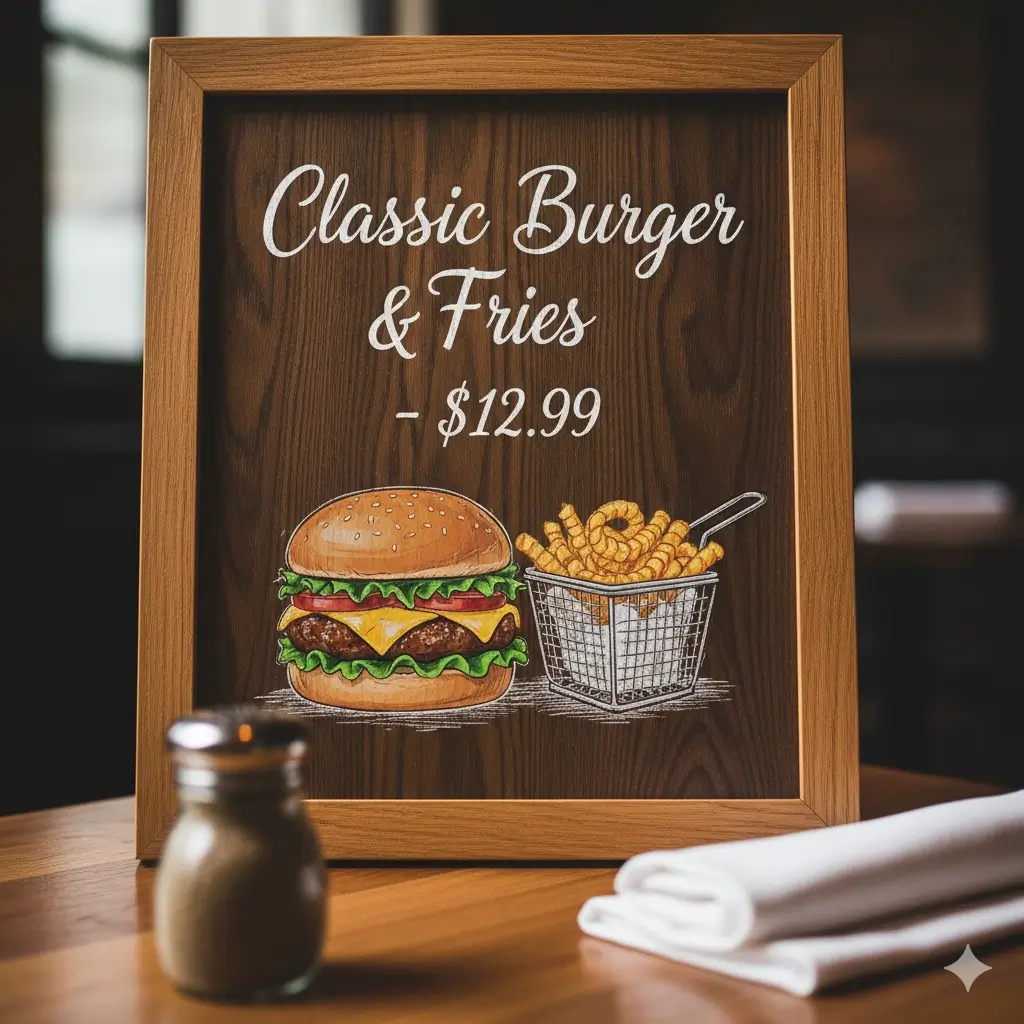
Finales Bild vor dem Textersatz

Vorher: finales Bild mit eingebranntem Text

Typischer Fall: Speisekarte, Promo oder Produktvisual ohne ursprungliche Quelldatei.
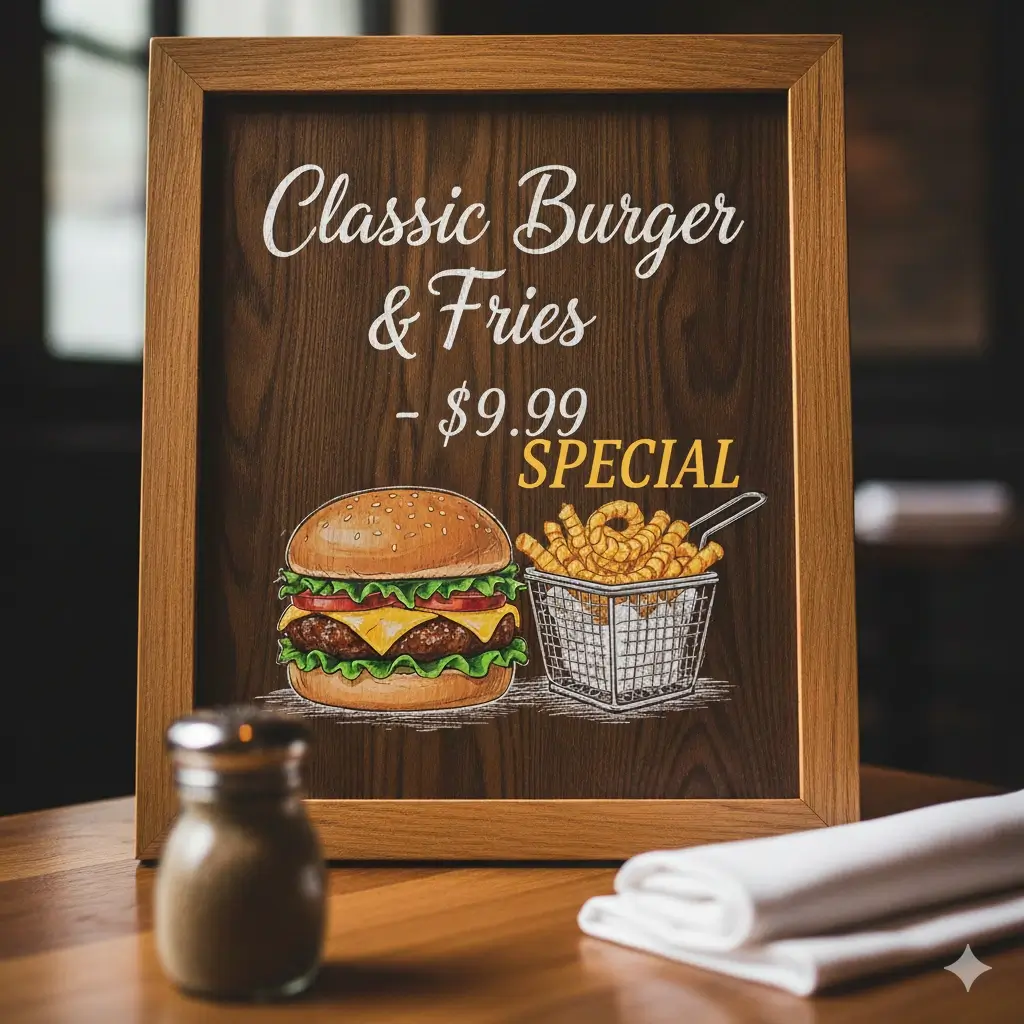
Bearbeitetes Bild nach dem Textersatz

Nachher: bearbeitetes Ergebnis mit neuem Text

Ziel ist es, den alten Text zu entfernen, den Hintergrund zu reparieren und den neuen Text im gleichen visuellen Kontext einzufugen.

Schritt fur Schritt

Schritt 1

Richtige Bilddatei wahlen und Lesbarkeit prufen

Nutzen Sie die finale Bilddatei, die wirklich aktualisiert werden soll. Klare Screenshots, lesbare Labels, Menus, Schilder und einfache Grafiken funktionieren meist am besten.

Schritt 2

Nur den Textbereich markieren, den Sie ersetzen wollen

Ziehen Sie eine enge Auswahl um die alten Worter. Eine kleinere Auswahl hilft dabei, nahe Hintergrunddetails zu erhalten.

Schritt 3

Moglichst ahnlich langen Ersatztext eingeben

Kurze Anderungen wirken oft naturlicher. Daten, Preise, Labels, Namen und kurze CTA-Texte behalten die ursprungliche Anordnung leichter bei.

Schritt 4

Generieren, prufen und bei Bedarf erneut versuchen

Prufen Sie nach der KI-Bearbeitung Kanten, Ausrichtung und Lesbarkeit. Wenn etwas unstimmig wirkt, verkleinern Sie die Auswahl oder nutzen Sie eine formatspezifische Seite.

Die besten Wege, Bildtext zu bearbeiten

Fur eine einzelne Korrektur braucht man oft kein vollstandiges Designprogramm. Die passende Methode hangt vom Format, von der fehlenden Quelldatei und von der Bedeutung des Schriftbilds ab.

Methode Geeignet fur Wichtigste Grenzen
KI Bildtext Editor Schnelle Anderungen in Screenshots, JPG, PNG, Labels, Menus und exportierten Grafiken ohne Quelldatei. Am besten bei kurzem Ersatztext und gut lesbarer Vorlage.
Manueller Design Editor Komplexe Uberarbeitungen, mehrzeilige Layoutanderungen und neue Ebenen. Langsamer und meist nur mit Designkenntnissen und Quelldatei sinnvoll.
OCR plus manuelle Nacharbeit Textinhalt extrahieren, wenn visuelle Treue weniger wichtig ist. Weniger geeignet fur naturliche Text-Ersetzungen in fertigen Bildern.

So erzielen Sie bessere Ergebnisse

Die besten Resultate entstehen meist bei klaren Bildern mit gut lesbarem Text und einem Ersatz, der ahnlich viel Platz einnimmt wie das Original.

  • Bilder mit starkem Kontrast zwischen Text und Hintergrund verwenden.
  • Kurze Anderungen wie Daten, Preise, Labels, Namen und Buttons bevorzugen.
  • Die Auswahl eng halten, damit die Hintergrundreparatur lokal bleibt.
  • Die Same-Font-Seite nutzen, wenn das Schriftbild moglichst nah am Original bleiben soll.
  • Die Screenshot-Seite nutzen, wenn es klar um UI, Dashboard oder App-Bildschirme geht.
  • Die PNG- oder JPEG-Seite nutzen, wenn das Format die Bearbeitung beeinflusst.

Welche Seite sollten Sie verwenden?

Allgemeine Bildtext-Anderungen

Nutzen Sie den Haupteditor fur einen breiten Workflow uber Screenshots, JPG, PNG, JPEG und WebP hinweg.

Haupteditor offnen

Ersatz mit gleichem Schriftstil

Offnen Sie die Same-Font-Seite, wenn Schriftwirkung, Abstande und Stil moglichst erhalten bleiben sollen.

Same-Font-Seite offnen

Text in PNG-Bildern andern

Die PNG-Seite ist ideal fur Screenshots, Labels, Menus und transparente PNG-Assets.

PNG-Editor offnen

Screenshot-spezifische Updates

Nutzen Sie die Screenshot-Seite fur UI-Texte, Daten, Namen und exportierte App-Visuals.

Screenshot-Editor offnen

Haufige Fehler vermeiden

Den alten Text nur mit einem neuen Textfeld uberdecken

Das hinterlasst oft sichtbare Reste oder unpassende Kanten. Besser ist es, den alten Text zuerst zu entfernen und den Hintergrund zu reparieren.

Zu viel vom Bild auswahlen

Grosse Auswahlbereiche konnen Icons, Formen und Texturen in der Nahe beschadigen. Markieren Sie nur den wirklich betroffenen Text.

Einen viel langeren Ersatztext verwenden

Zu langer Ersatztext zerstort leicht die Ausrichtung. Ahnliche Lange wirkt meistens naturlicher.

FAQ

Ja. Wenn Sie nur eingebrannten Text in einer fertigen Grafik aktualisieren mussen, ist ein KI-Editor oft schneller als Photoshop.

Klare Screenshots, Menus, Schilder, Produktlabels, Anzeigen und einfache Grafiken liefern meist die besten Ergebnisse.

Ja. Die Website unterstutzt die gangigen Web-Bildformate. Transparenz oder Kompression konnen die Bearbeitung etwas beeinflussen.

Das Ziel ist ein moglichst ahnlicher Eindruck bei Schriftstil, Farbe, Abstand und Ausrichtung. Kurze Anderungen in klaren Bildern wirken oft am naturlichsten.

Nutzen Sie den speziellen Screenshot-Editor. Er ist fur UI-Labels, Daten, Namen und kurze Produkttexte ausgelegt.

Bereit, Text in Ihrem Bild zu ersetzen?

Offnen Sie den Haupteditor fur allgemeine Anderungen oder einen spezielleren Workflow fur Screenshots und Schriftabgleich.