
KI-Bildtext-Editor online
Bearbeiten Sie Text, der bereits in einem fertigen Bild eingebettet ist. Laden Sie JPG, PNG, WebP oder einen Screenshot hoch, markieren Sie die alten Wörter, geben Sie den neuen Text ein und erstellen Sie eine Ersatzversion, ohne das gesamte Design neu aufzubauen.
Bild hochladen
Per Drag-and-drop oder Klick hochladen
Unterstützt: JPG, PNG, JPEG, WebP (max. 20 MB)
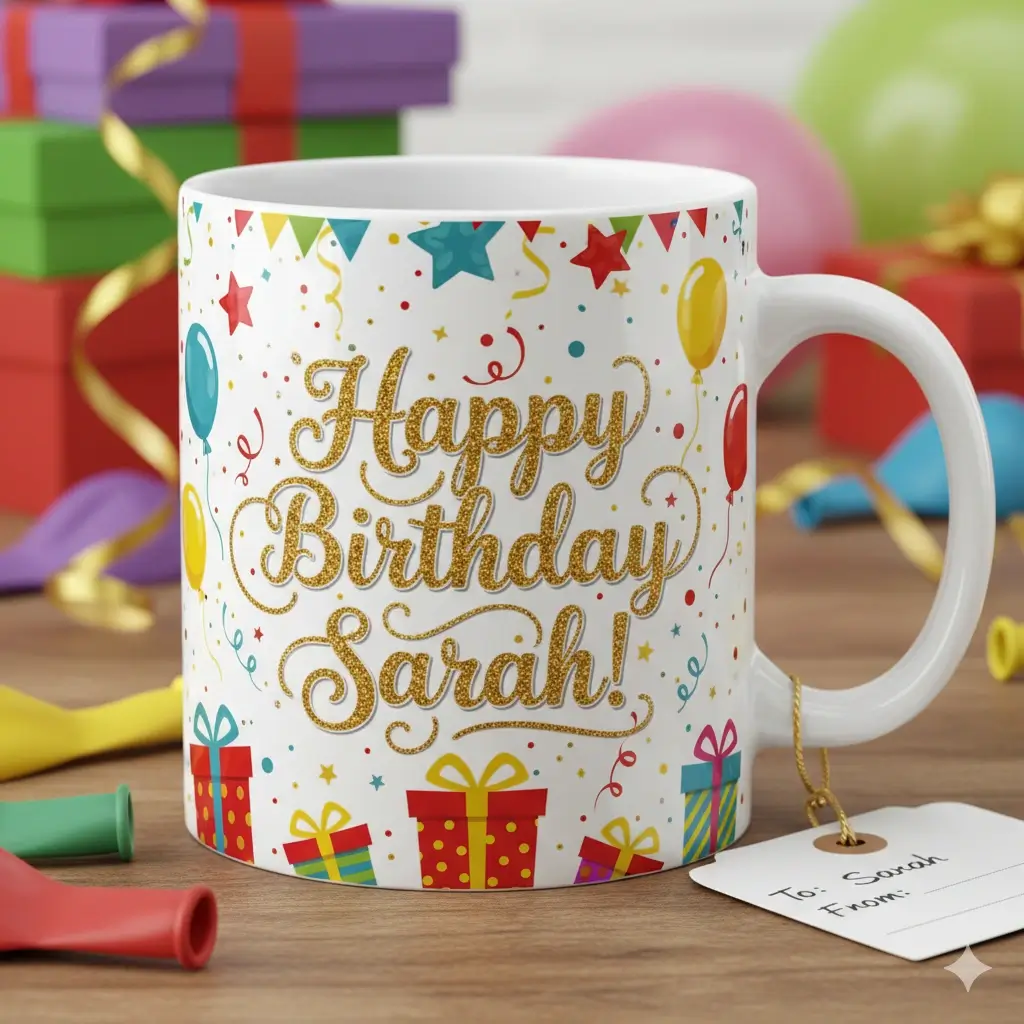
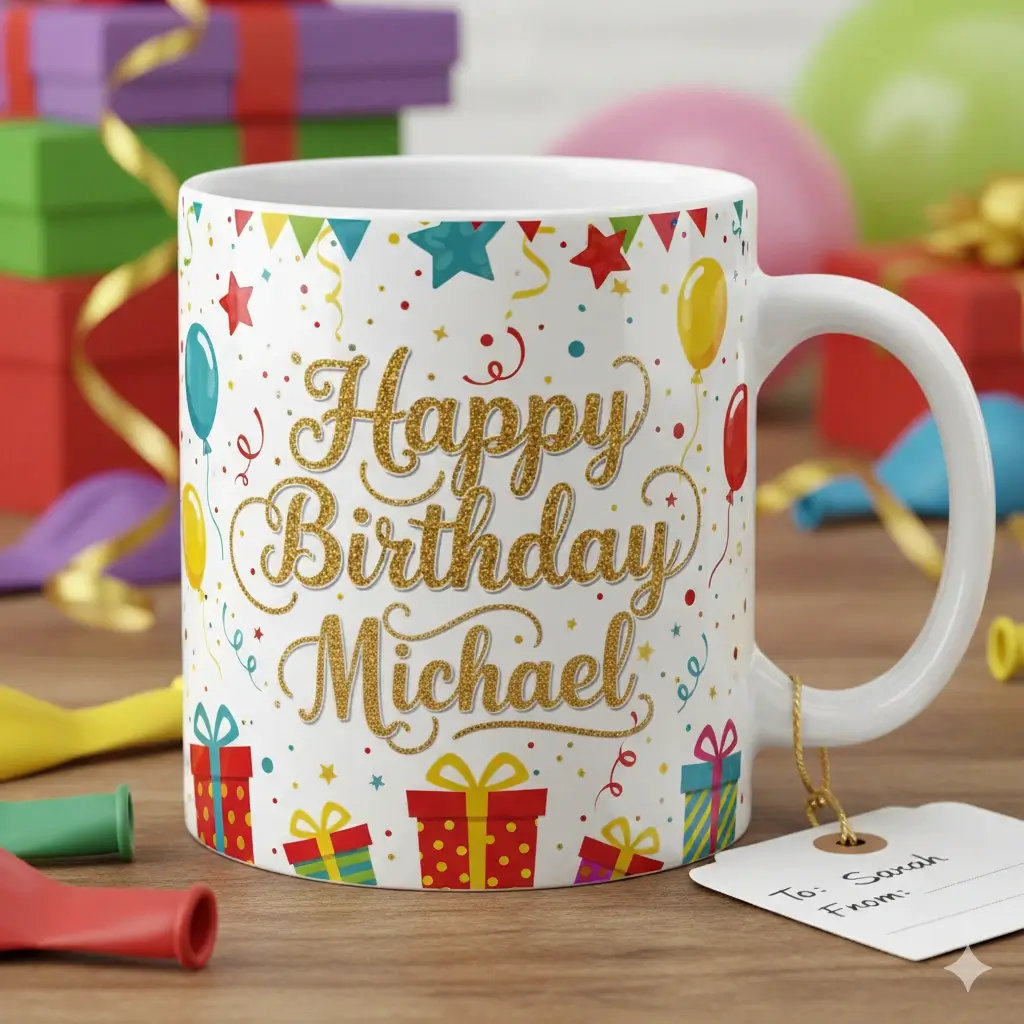
Der ausgewählte Text wird geändert, während benachbarte Layoutdetails erhalten bleiben.
Bild hochladen, Textbereich markieren und Ersatztext eingeben.
Ziehen Sie, um den Textauswahlbereich anzupassen
Bildtext mit KI bearbeiten
Ihre Bildvorschau
Laden Sie ein Bild hoch, um zu starten
Ihr Bild wird verarbeitet...
Das dauert in der Regel 30 bis 60 Sekunden
So verwenden Sie einen KI-Bildtext-Editor
Das Tool ist für fertige Bilder gedacht, deren ursprüngliche Textebene nicht mehr verfügbar ist. Auswahl und Ersatztext zeigen der KI, was geändert und was beibehalten werden soll.
Fertiges Bild hochladen
Wählen Sie JPG, JPEG, PNG, WebP oder einen Screenshot. Lesbarer Text, ausreichende Auflösung und ein nicht zu komplexer Hintergrund helfen bei der Bearbeitung.
Alte Wörter markieren und ersetzen
Ziehen Sie über den gesamten alten Text und lassen Sie einen kleinen Rand frei. Geben Sie den neuen Text ein und prüfen Sie Zahlen und Schreibweise vor der Generierung.
Ergebnis prüfen und speichern
Die KI versucht, den ausgewählten Text zu entfernen, die Pixel dahinter zu ergänzen und den neuen Text einzupassen. Prüfen Sie die Vorschau vor dem Herunterladen.
Was dieser KI-Bildtext-Editor kann
Ein KI-Editor für Text in Bildern ist praktisch, wenn die bearbeitbare Designdatei fehlt, aber eine kurze Textstelle geändert werden muss. Der Ablauf bleibt auf diese Aufgabe konzentriert.
Eingebetteten Bildtext bearbeiten
Bearbeiten Sie Wörter in Fotos, Screenshots, Menüs, Etiketten, Bannern und exportierten Grafiken.
Hintergrund hinter Wörtern reparieren
Die KI versucht, einfache Farben, Verläufe, Texturen, Schatten und Kanten nach dem Entfernen des Textes wiederherzustellen.
Umgebende Details schützen
Nicht ausgewählter Text, Objekte, Gesichter, Produkte, Rahmen und Layout sollen unverändert bleiben.
Originalstil berücksichtigen
Farbe, Größe, Stärke, Abstand, Ausrichtung und Schriftwirkung der Umgebung dienen als Orientierung für den neuen Text.
Gängige Bildformate verarbeiten
Verwenden Sie JPG, JPEG, PNG, WebP und Screenshots, wenn der Text lesbar ist und das Bild erfolgreich hochgeladen werden kann.
Schnelle praktische Varianten
Ändern Sie Preise, Daten, Namen, Labels, Zustandsangaben, kurze Überschriften und Kampagnentexte ohne kompletten Neuaufbau.
Eingaben, Ergebnisse und Grenzen
KI-Bearbeitung funktioniert am besten bei einer kleinen Aufgabe und gut lesbarem ausgewähltem Text. Behandeln Sie das erzeugte Bild als Entwurf und prüfen Sie es vor der Nutzung.
Geeignete Eingaben
- Lesbarer Text mit genügend Pixeln für seine Formen
- Eine Auswahl über alle Buchstaben plus einen kleinen Rand
- Kurzer Ersatztext, der natürlich in den ursprünglichen Bereich passt
- Einfache Farben, Verläufe oder Texturen hinter dem Text
- JPG, JPEG, PNG, WebP oder ein klarer Screenshot
- Das Originalbild zum Vergleichen und Wiederherstellen
Geeignete Aufgaben
- Preis, Datum, Namen oder Produktlabel aktualisieren
- Kurzen Tippfehler auf Poster, Menü, Schild oder Hinweis korrigieren
- Variante einer Werbe- oder Social-Grafik erstellen
- Kurzes Label in einem Screenshot für Demo oder Anleitung ändern
- Zustands- oder Versionsangabe in einem Produktbild ändern
- Schnelles Mockup erstellen, wenn die Designdatei fehlt
Eine exakte Schriftwiederherstellung und perfekte Bearbeitung komplexer Hintergründe werden nicht garantiert. Verwenden Sie generierte Bilder nicht zum Fälschen von Belegen, Zertifikaten, Ausweisen, medizinischen Ergebnissen oder anderen Aufzeichnungen.
Wann Bildtext mit KI bearbeiten
Wählen Sie diesen Ablauf, wenn bestehende Wörter geändert werden sollen. Diese Seite fügt keine neue Textebene hinzu und extrahiert keinen Text per OCR.
Menüs und Preislisten
Preis, Artikelname, Öffnungszeit oder Hinweis in einem fertigen Menübild ändern, ohne das Layout neu zu erstellen.
Produktlabels und Fotos
Variante, Geschmack, Modellbezeichnung oder kurze Verkaufszeile in einer Produktgrafik aktualisieren.
Werbung und Social Media
Datum, Angebot, Frist oder Kampagnentext ändern und den bekannten Look beibehalten.
Screenshots und Benutzeroberflächen
Kurzes Label, Zahl oder Datum in einem Screenshot für Demo, Präsentation oder Supportentwurf bearbeiten.
Poster und Hinweise
Veranstaltungsdetail, Öffnungszeit, Zustand oder kurze Mitteilung in einem flachen Bild korrigieren.
Personalisierte Mockups
Schnelle Varianten von Namen oder Nachrichten erstellen und das Original für die finale Produktion behalten.
Häufige Fragen zum KI-Bildtext-Editor
Den passenden Bildtext-Workflow auswählen
Öffnen Sie eine verwandte Seite, wenn Ihre Absicht genauer ist als allgemeine KI-Bildtextbearbeitung.
Bildtext jetzt mit KI bearbeiten
Fertiges Bild hochladen, alte Wörter markieren, Ersatztext eingeben und das Ergebnis in einem fokussierten Ablauf prüfen.
Mit klaren Erwartungen bearbeiten
Vor der Veröffentlichung prüfen
Bildqualität und Hintergrund beeinflussen das Ergebnis. Prüfen Sie Schreibweise, Layout und Artefakte.
Original behalten
Bewahren Sie das Ausgangsbild zum Vergleichen oder für eine präzisere manuelle Bearbeitung auf.
Kleine Auswahl verwenden
Eine enge Auswahl hilft, Objekte und Text außerhalb der Änderung zu schützen.
Im Browser arbeiten
Hochladen, Auswahl, Generierung, Vorschau und Herunterladen erfolgen auf derselben Seite, auch ohne Quelldatei.