Bildanleitung

Text zu einem Bild hinzufügen: 5 praktische Methoden

Wenn Sie einem fertigen Bild eine Bildunterschrift, einen Preis, ein Datum, ein Etikett oder eine kurze Ankündigung hinzufügen möchten, müssen Sie das gesamte Design nicht neu erstellen. Der schnellste Ablauf ist: Bild hochladen, eine Textebene platzieren, Kontrast und Abstände prüfen und eine Kopie exportieren. Dieser Leitfaden zeigt, wie Sie online, am Smartphone und in Designprogrammen Text zu einem Bild hinzufügen und worin sich das Ersetzen bereits eingebetteter Wörter unterscheidet.

Kurzantwort

Für neuen Text öffnen Sie einen Bildeditor, laden das Foto hoch, wählen das Textwerkzeug, geben die Nachricht ein und platzieren sie in einem ruhigen Bereich mit ausreichendem Kontrast. Lassen Sie einen Sicherheitsabstand, prüfen Sie das Ergebnis in normaler Größe und exportieren Sie eine Kopie im benötigten Dateityp. Eine neue Textebene ersetzt keine Wörter, die bereits Teil der Originalpixel sind; dafür brauchen Sie einen Workflow zum Ersetzen von Bildtext.

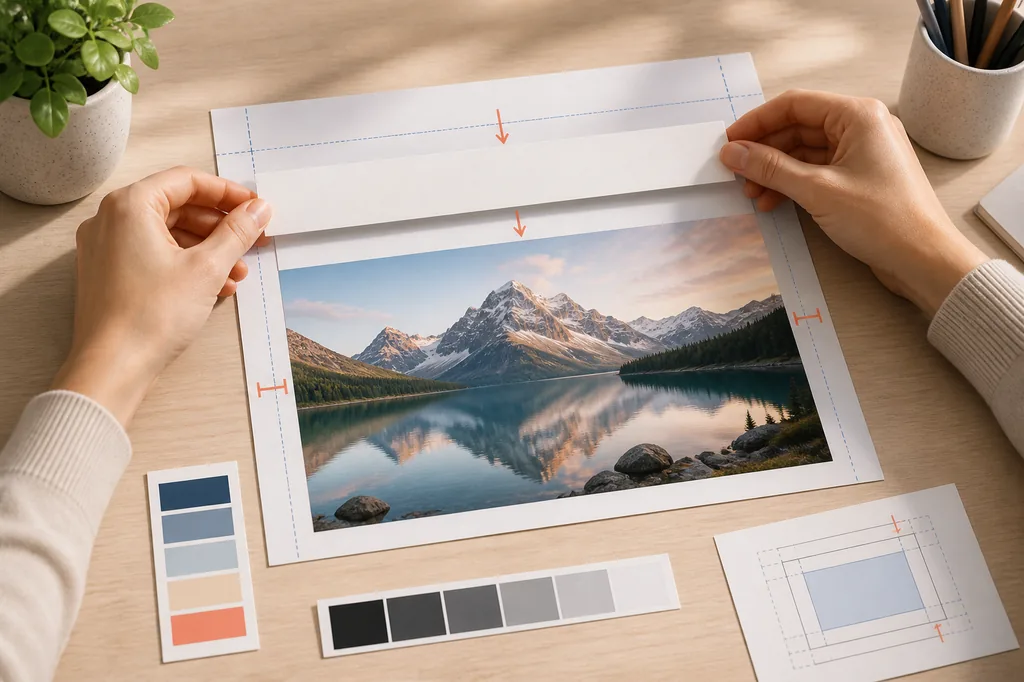
Redaktionelle Illustration einer ausgerichteten Textebene über einem Landschaftsfoto
Überlagerungen eignen sich für Bildunterschriften, Preise, Daten, Etiketten und kurze Hinweise, wenn vorhandene Buchstaben nicht entfernt werden müssen.

Text online in vier Schritten zu einem Bild hinzufügen

Schritt 1

Bild und späteren Verwendungszweck festlegen

Verwenden Sie die schärfste verfügbare Kopie und entscheiden Sie, wo die fertige Datei eingesetzt wird. Social-Post, Produktseite, Präsentation und Druckmotiv können unterschiedliche Seitenverhältnisse und Größen benötigen. Bewahren Sie das unveränderte Original auf, bevor Sie die erste Beschriftung hinzufügen.

Schritt 2

Datei hochladen und Textwerkzeug öffnen

Wählen Sie einen Editor, der Ihren vorhandenen Dateityp wie JPG, PNG oder WebP unterstützt. Laden Sie das Bild hoch, wählen Sie Text hinzufügen und erstellen Sie ein kurzes Textfeld. Wenn möglich, sollte der Text als eigene bearbeitbare Ebene bestehen bleiben, damit Sie ihn vor dem Export verschieben und korrigieren können.

Schritt 3

Nachricht schreiben und sicher platzieren

Geben Sie Bildunterschrift, Preis, Datum oder Etikett ein und halten Sie Abstand zu Gesichtern, Produkten, wichtigen Details und den späteren Zuschnittkanten. Eine oder zwei kurze Zeilen wirken meist bewusster als ein langer Absatz über einem unruhigen Hintergrund.

Schritt 4

Lesbarkeit prüfen und Kopie exportieren

Prüfen Sie den Text in der normalen Ansicht, nicht nur vergrößert. Achten Sie auf zu wenig Kontrast, ungleichmäßige Abstände, abgeschnittene Buchstaben und Bereiche, die beim Zuschneiden verschwinden könnten. Exportieren Sie eine neue Kopie und bewahren Sie eine editierbare Version auf, falls der Editor das unterstützt.

Die beste Methode für Text auf einem Foto wählen

Die richtige Methode hängt davon ab, ob Sie neue Wörter platzieren oder Text ändern, der bereits im Bild enthalten ist. Für eine einzeilige Überlagerung reicht oft ein fokussierter Browser-Editor. Das Smartphone eignet sich für schnelle Notizen; Canva, Word oder ein vollständiges Designprogramm sind sinnvoll, wenn Vorlagen oder mehrere bearbeitbare Ebenen gebraucht werden.

Redaktionelle Illustration zum Vergleich von Smartphone- und Laptop-Workflow für Bildtext
Das Smartphone ist praktisch für eine schnelle Bildunterschrift. Ein Online-Editor ermöglicht präzisere Positionierung und einen einheitlichen Export von JPG-, PNG- oder WebP-Dateien.
Methode Geeignet für Wichtige Grenzen
Online-Tool zum Hinzufügen von Text Bildunterschriften, Etiketten, Preise, Daten und kurze Hinweise auf JPG-, PNG- oder WebP-Bildern. Für eine gezielte Überlagerung gedacht, nicht für ein vollständiges mehrseitiges Designsystem.
KI-Bildtexteditor Wörter ersetzen, die bereits in einem flachen Foto, Screenshot oder Produktbild gedruckt sind. Kurze, gut lesbare Ersetzungen wirken auf komplexen Texturen meist natürlicher als lange Absätze.
Foto-Markup am Smartphone Schnelle Notizen, Pfeile, Daten oder Bildunterschriften auf gespeicherten Fotos und Screenshots. Grundlegende Bedienelemente und ein kleiner Bildschirm erschweren genaue Abstände und wiederholte Layouts.
Canva, Word oder Design-App Vorlagen, mehrere Textebenen, Markenlayouts, Präsentationen und Bilder, die später weiterbearbeitet werden. Mehr Einrichtung und Funktionen als für eine einzelne Textzeile nötig.

Text auf einem Bild gut lesbar machen

Text hinzuzufügen ist einfach; ein absichtliches und sauberes Ergebnis braucht einige Kontrollen. Diese Punkte helfen bei der Lesbarkeit auf Smartphones, in sozialen Netzwerken, auf Produktseiten und in Präsentationen.

  • Halten Sie die Nachricht kurz. Name, Preis, Datum oder eine zweizeilige Bildunterschrift lassen sich besser platzieren als ein Absatz.
  • Prüfen Sie zuerst den Kontrast. Dunkler Text braucht einen hellen, ruhigen Bereich; heller Text braucht oft einen dunkleren Hintergrund oder eine dezente Kontur.
  • Lassen Sie einen Sicherheitsabstand. Soziale Netzwerke und Marktplätze können anders zuschneiden als die Vorschau im Editor.
  • Passen Sie den Stil an das Bild an. Eine neutrale Sans-Serif passt zu Screenshots, eine ausdrucksstärkere Schrift zu Plakaten oder Einladungen.
  • Wählen Sie eine ausreichende Größe für den späteren Zweck. Wenn der Text nur im Zoom lesbar ist, ist er wahrscheinlich zu klein.
  • Exportieren Sie eine neue Kopie statt das Original zu überschreiben. Ein flaches Bild ist praktisch zum Teilen, ersetzt aber keine bearbeitbare Textebene.

Den passenden Bildtext-Workflow auswählen

Neue Bildunterschrift hinzufügen

Verwenden Sie das Browser-Tool, wenn Sie neuen Text auf JPG, PNG oder WebP platzieren und ein fertiges Bild herunterladen möchten.

Text hinzufügen

Wörter im Bild ersetzen

Nutzen Sie den Ersetzungs-Workflow, wenn die alten Buchstaben Teil des Fotos sind und der Hintergrund zuerst repariert werden muss.

Bildtext ersetzen

Text auf dem iPhone hinzufügen

Der mobile Leitfaden erklärt Markup, Positionierung, Zuschnittsicherheit und Bildunterschriften direkt aus Fotos.

iPhone-Leitfaden lesen

Mit transparentem PNG arbeiten

Wählen Sie den PNG-Workflow, wenn Transparenz, Labels, Screenshots oder exportierte Grafiken die Textposition beeinflussen.

PNG-Text bearbeiten

Canva für ein wiederverwendbares Layout nutzen

Lesen Sie den Canva-Leitfaden, wenn Sie eine Vorlage oder mehrere bearbeitbare Textobjekte statt einer schnellen Bildunterschrift benötigen.

Canva-Leitfaden lesen

Text in Microsoft Word hinzufügen

Der Word-Leitfaden hilft, wenn das Bild in ein Dokument gehört und Sie Textfeld und Bildbearbeitung vergleichen möchten.

Word-Leitfaden lesen

Häufige Fehler vermeiden

Überlagerung und Ersetzung verwechseln

Ein neues Textfeld entfernt die alten Buchstaben nicht. Wenn Preis, Name oder Satz bereits im Bild steht, verwenden Sie Ersetzen oder Entfernen statt eines farbigen Rechtecks darüber.

Text an der Zuschnittkante platzieren

Eine Bildunterschrift am Rand kann beim Wechsel des Dateityps verschwinden. Lassen Sie einen Sicherheitsabstand und prüfen Sie den Zuschnitt der Zielplattform.

Zu wenig Kontrast oder zu viele Wörter verwenden

Dünne Buchstaben auf einem detailreichen Foto sind auf kleinen Bildschirmen schwer lesbar. Kürzen Sie die Nachricht, verschieben Sie sie in einen ruhigen Bereich oder verstärken Sie Farbe und Kontur.

Das einzige Original überschreiben

Bewahren Sie eine unveränderte Kopie auf, wenn später eine andere Bildunterschrift nötig sein könnte. Ein exportiertes flaches Bild lässt sich nicht wie eine Quelldatei bearbeiten.

Häufige Fragen zum Hinzufügen von Text zu einem Bild

Ja. Ein Online-Tool, die Markup-Funktion des Smartphones, Canva oder Word können eine neue Textebene ohne Photoshop platzieren. Wählen Sie die einfachste Option mit den benötigten Positionierungs- und Exportfunktionen.

Beim Hinzufügen entstehen neue Wörter über dem Bild. Beim Bearbeiten oder Ersetzen werden Buchstaben geändert, die bereits in den Pixeln enthalten sind; deshalb müssen alte Buchstaben und Hintergrund zuerst repariert werden.

Ja. JPG und PNG werden häufig für Bildunterschriften, Labels und Preise genutzt. PNG ist hilfreich, wenn Transparenz wichtig ist; JPG ist typisch für Fotos. Entscheiden Sie nach dem späteren Verwendungszweck.

Öffnen Sie das Foto in den Markup- oder Anmerkungswerkzeugen, wählen Sie Text, schreiben Sie die Bildunterschrift, verschieben Sie sie in einen klaren Bereich und speichern Sie eine Kopie. Für präzisere Positionierung eignet sich ein Browser-Editor.

Verschieben Sie ihn in einen ruhigeren Bereich, erhöhen Sie den Kontrast, nutzen Sie eine einfache Schrift, ergänzen Sie eine dezente Kontur und prüfen Sie das Ergebnis in normaler Größe. Eine kurze Nachricht ist meist besser lesbar als ein kleiner Absatz.

Legen Sie nicht einfach ein neues Textfeld darüber. Verwenden Sie einen Workflow zum Ersetzen oder Entfernen, der den Hintergrund repariert und anschließend den neuen Preis oder Namen in das Bild einpasst.

Bereit, Text zu einem Bild hinzuzufügen?

Öffnen Sie das Tool für eine neue Bildunterschrift oder den Ersetzungsleitfaden, wenn die alten Wörter bereits Teil des Bildes sind. Bewahren Sie das Original auf und prüfen Sie den Export vor dem Teilen.