Guia de imagens

Como adicionar texto a uma imagem: 5 métodos práticos

Se você precisa colocar uma legenda, preço, data, etiqueta ou aviso curto em uma imagem pronta, não é necessário refazer todo o design. O fluxo mais rápido é enviar a imagem, criar uma camada de texto, ajustar contraste e espaçamento e exportar uma cópia. Este guia explica como adicionar texto a uma imagem online, no celular e em ferramentas de design, além de mostrar a diferença entre acrescentar palavras novas e substituir texto que já está incorporado aos pixels.

Resposta rápida

Para adicionar texto novo, abra um editor de imagens, envie a foto, escolha a ferramenta de texto, digite a mensagem e coloque-a em uma área tranquila com contraste suficiente. Deixe uma margem segura, confira o resultado no tamanho normal e exporte uma cópia no formato necessário. Uma nova camada de texto não substitui palavras que já fazem parte dos pixels originais; para isso, use um fluxo de substituição que reconstrua o fundo antes de misturar o novo texto.

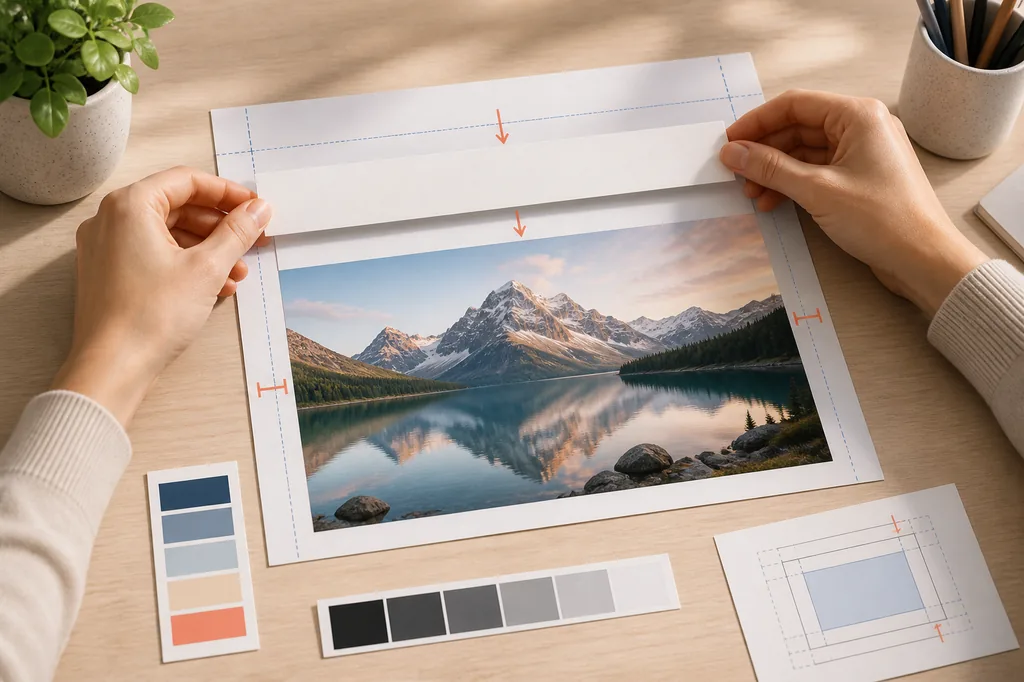
Ilustração editorial mostrando uma camada de texto alinhada sobre uma foto de paisagem
A sobreposição é adequada para legendas, preços, datas, etiquetas e avisos curtos quando não é preciso apagar letras que já existem.

Como adicionar texto a uma imagem online em quatro passos

Passo 1

Escolha a imagem e o uso final

Comece com a cópia de maior resolução disponível e pense onde o arquivo será usado. Uma publicação social, uma página de produto, uma apresentação ou um material impresso podem exigir cortes e tamanhos diferentes. Guarde o original antes da primeira alteração se houver chance de criar outra versão.

Passo 2

Envie o arquivo e abra a ferramenta de texto

Use um editor compatível com o formato que você já tem, como JPG, PNG ou WebP. Envie a imagem, escolha Adicionar texto e crie uma caixa curta. Quando possível, mantenha o texto como objeto ou camada editável para poder movê-lo, redimensioná-lo e corrigi-lo antes da exportação.

Passo 3

Escreva a mensagem e posicione com segurança

Digite a legenda, o preço, a data ou a etiqueta e mantenha o texto longe de rostos, produtos, detalhes importantes e bordas de corte. Uma ou duas linhas curtas normalmente parecem mais intencionais do que um parágrafo sobre um fundo muito detalhado.

Passo 4

Verifique a leitura e exporte uma cópia

Revise o texto no tamanho normal, não apenas ampliado. Procure baixo contraste, espaçamento irregular, letras cortadas e posições que podem desaparecer no recorte. Exporte uma cópia nova no formato desejado e preserve a versão editável quando a ferramenta permitir.

Escolha a melhor forma de adicionar texto a uma foto

A escolha depende de você estar colocando palavras novas ou alterando letras que já aparecem na imagem. Uma ferramenta online costuma bastar para uma sobreposição de uma linha. O celular é útil para uma anotação rápida; Canva, Word ou um app completo de design são melhores quando você precisa de um modelo reutilizável ou de várias camadas editáveis.

Ilustração editorial comparando um celular e um notebook para adicionar texto a uma imagem
O celular é prático para uma legenda rápida. Um editor online oferece posicionamento mais cuidadoso e uma exportação previsível para arquivos JPG, PNG ou WebP.
Método Melhor para Principais limites
Ferramenta online para adicionar texto Legendas, etiquetas, preços, datas e avisos curtos em imagens JPG, PNG ou WebP. É voltada para uma sobreposição específica, não para um sistema completo de design com várias páginas.
Editor de texto em imagem com IA Substituir palavras já impressas em uma foto, captura de tela ou arte de produto achatada. Substituições curtas e legíveis costumam parecer mais naturais em fundos complexos.
Marcação de fotos no celular Adicionar rapidamente uma nota, data, seta ou legenda em uma foto ou captura salva no telefone. Os controles são básicos e a tela pequena dificulta espaçamentos precisos e layouts repetidos.
Canva, Word ou app de design Modelos, várias camadas, layouts de marca, apresentações e imagens que serão editadas novamente. Oferece mais configuração e controles do que o necessário para uma única linha.

Como manter o texto legível na imagem

Adicionar texto é fácil; fazer com que o resultado pareça intencional exige algumas verificações. Estas escolhas ajudam as palavras a continuarem legíveis no celular, nas redes sociais, em páginas de produtos e em apresentações.

  • Use uma mensagem curta. Nome, preço, data ou legenda de duas linhas são mais fáceis de posicionar do que um parágrafo.
  • Priorize o contraste. Texto escuro precisa de uma área clara e tranquila; texto claro geralmente precisa de um fundo escuro ou contorno discreto.
  • Deixe uma margem segura. Redes sociais e marketplaces podem cortar a imagem de forma diferente da prévia do editor.
  • Combine o estilo com a foto. Uma sans-serif neutra funciona em capturas; uma fonte mais expressiva pode servir para cartazes e convites.
  • Escolha um tamanho suficiente para o uso final. Se só for possível ler ampliando, o texto provavelmente está pequeno demais.
  • Exporte uma cópia nova em vez de sobrescrever o original. Uma imagem achatada é prática para compartilhar, mas não substitui uma camada editável.

Escolha o fluxo de texto adequado

Adicionar uma legenda nova

Use a ferramenta no navegador para colocar texto em JPG, PNG ou WebP e baixar uma imagem finalizada.

Abrir Adicionar texto

Substituir palavras da imagem

Use o fluxo de substituição quando as letras antigas fazem parte da foto e o fundo precisa ser reparado antes do novo texto.

Substituir texto

Adicionar texto no iPhone

Veja o guia para Markup, posicionamento no celular, segurança do recorte e legendas adicionadas pelo app Fotos.

Ler guia do iPhone

Trabalhar com PNG transparente

Escolha o fluxo PNG quando transparência, etiquetas, capturas ou gráficos exportados afetarem a posição do texto.

Editar texto PNG

Usar Canva para um layout reutilizável

Leia o guia do Canva quando você precisar de um modelo ou de vários objetos de texto editáveis em vez de uma legenda rápida.

Ler guia do Canva

Adicionar texto no Microsoft Word

Use o guia do Word quando a imagem fizer parte de um documento e você quiser comparar uma caixa de texto com a edição da própria imagem.

Ler guia do Word

Erros comuns para evitar

Confundir sobreposição com substituição

Adicionar uma caixa de texto não apaga as letras antigas. Se o preço, nome ou frase já estiver na imagem, use substituição ou remoção em vez de cobrir tudo com um retângulo colorido.

Colocar texto na borda do recorte

Uma legenda perto da borda pode desaparecer quando a imagem mudar de formato. Deixe uma margem segura e confira o corte usado pela plataforma de destino.

Usar pouco contraste ou palavras demais

Letras finas sobre uma foto detalhada ficam difíceis de ler em uma tela pequena. Encurte a mensagem, mova-a para uma área mais calma ou fortaleça a cor e o contorno.

Salvar por cima do único original

Mantenha uma cópia intacta quando a imagem puder receber outra legenda depois. Uma exportação achatada é prática para compartilhar, mas não funciona como um arquivo-fonte editável.

Perguntas frequentes sobre como adicionar texto a uma imagem

Sim. Uma ferramenta online, a marcação do celular, o Canva ou o Word podem criar uma nova camada de texto sem Photoshop. Escolha a opção mais simples que ofereça o posicionamento e a exportação necessários.

Adicionar cria palavras novas sobre a imagem. Editar ou substituir muda letras que já estão nos pixels originais, por isso o texto antigo e o fundo precisam ser reparados antes da integração do novo conteúdo.

Sim. JPG e PNG são comuns para legendas, etiquetas e preços. PNG é útil quando a transparência importa; JPG é comum em fotos. Escolha o formato conforme o uso final.

Abra a foto nas ferramentas de marcação ou anotação, escolha Texto, digite a legenda, mova-a para uma área clara e salve uma cópia. Use um editor no navegador se precisar de posicionamento mais preciso.

Mova-o para uma área mais tranquila, aumente o contraste, use uma fonte simples, acrescente um contorno moderado e confira o resultado no tamanho normal. Uma mensagem curta costuma ser mais legível que um parágrafo pequeno.

Não coloque apenas uma nova caixa por cima. Use um fluxo de substituição ou remoção que repare o fundo primeiro e depois integre o novo preço ou nome à imagem.

Pronto para adicionar texto a uma imagem?

Abra a ferramenta para criar uma nova legenda ou veja o guia de substituição quando as palavras antigas já fizerem parte da imagem. Guarde o original e revise a exportação antes de compartilhar.