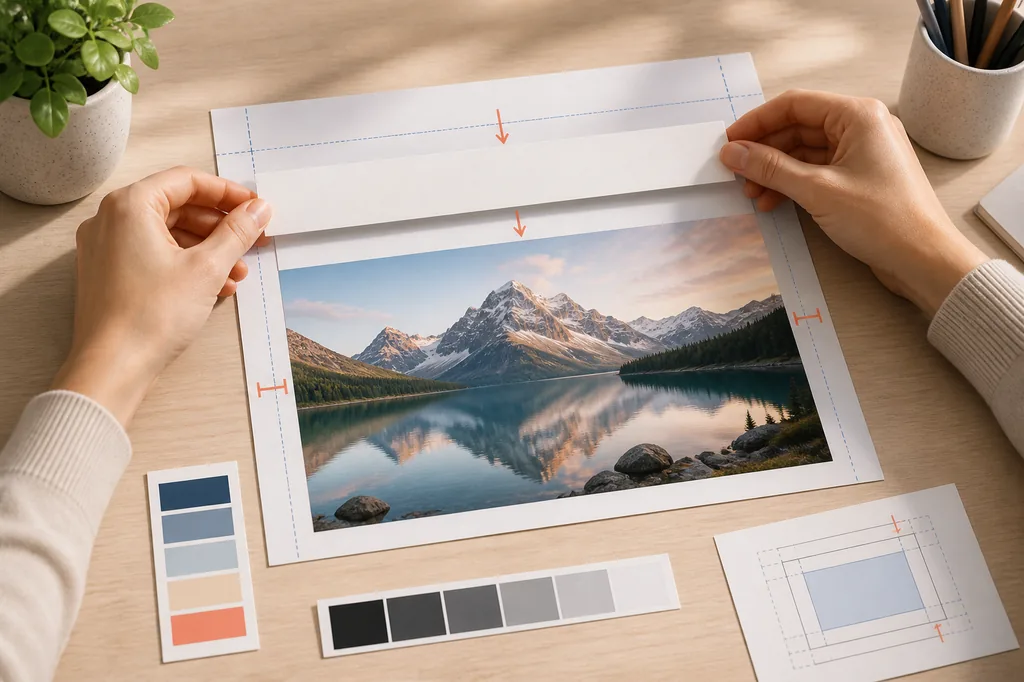
オンラインで画像に文字を入れる4ステップ
手順 1
画像と最終用途を決める
手元にある中で最も解像度の高い画像を用意し、どこで使うかを先に決めます。SNS投稿、商品ページ、プレゼンテーション、印刷物では必要な比率やサイズが異なります。後で別の文字を入れる可能性があるなら、最初に加工前のオリジナルを保存しておきましょう。
手順 2
ファイルをアップロードして文字ツールを開く
JPG、PNG、WebPなど、手元の形式に対応した編集ツールを使います。画像をアップロードし、「文字を追加」を選んで短いテキストボックスを作成します。可能なら文字を独立した編集可能なレイヤーにしておくと、書き出す前に移動、拡大縮小、修正が簡単です。
手順 3
文章を入力し、切り取られない場所へ配置する
キャプション、価格、日付、ラベルを入力し、人物の顔、商品、重要な細部、画像の端から離して配置します。文章は画像の目的に合わせ、短い1行か2行にまとめると自然です。情報量の多い背景の上に長い段落を置くと、読みにくくなります。
手順 4
読みやすさを確認してコピーを書き出す
拡大表示だけでなく、実際に見る大きさで確認します。コントラスト不足、文字間隔の乱れ、欠けた文字、トリミングで消える位置がないかを見てください。必要な形式で新しいコピーを書き出し、編集可能なデータがある場合はそれも残します。