Tutoriel sur les images

Comment ajouter du texte à une image : 5 méthodes pratiques

Si vous devez ajouter une légende, un prix, une date, une étiquette ou une courte annonce à une image terminée, il n'est pas nécessaire de refaire toute la mise en page. Le flux le plus rapide consiste à importer l'image, placer une couche de texte, régler le contraste et les marges, puis exporter une copie. Ce tutoriel explique comment ajouter du texte à une image en ligne, sur un téléphone et dans des outils de design, tout en distinguant l'ajout de nouveaux mots du remplacement d'un texte déjà intégré aux pixels.

Réponse rapide

Pour ajouter du texte, ouvrez un éditeur d'image, importez la photo, choisissez l'outil Texte, saisissez votre message et placez-le dans une zone calme avec un contraste suffisant. Laissez une marge de sécurité, vérifiez l'image à sa taille normale et exportez une copie dans le type requis. Une nouvelle couche de texte ne remplace pas les mots déjà présents dans l'image ; pour cela, utilisez un flux de remplacement qui répare d'abord l'arrière-plan.

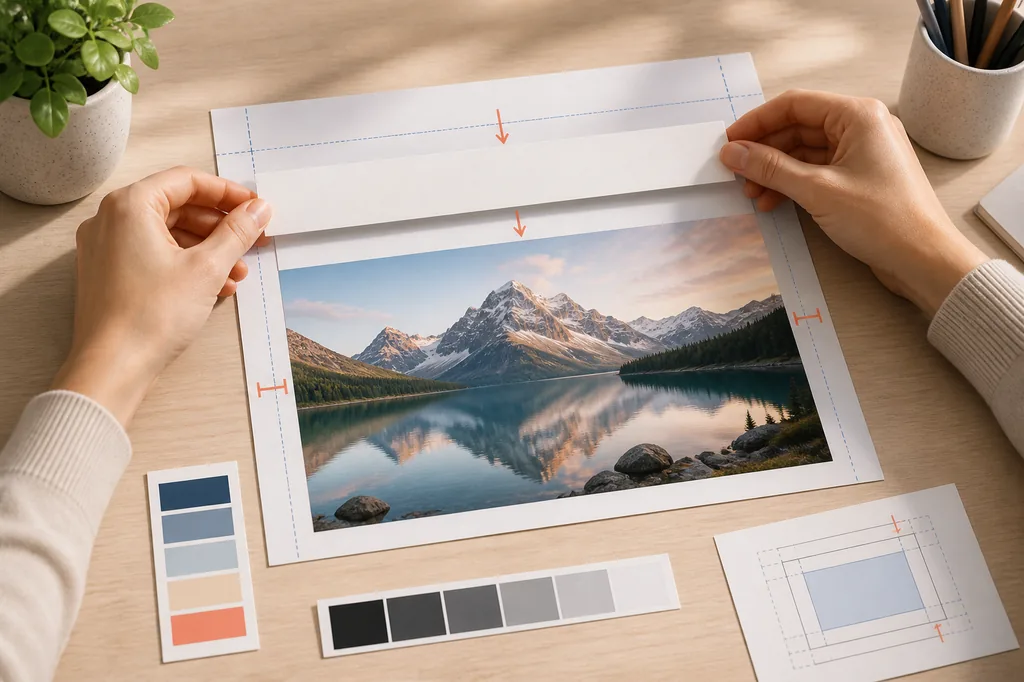
Illustration éditoriale montrant une nouvelle couche de texte alignée sur une photo de paysage
La superposition convient aux légendes, prix, dates, étiquettes et annonces courtes qui ne nécessitent pas de supprimer un texte existant.

Comment ajouter du texte à une image en ligne en quatre étapes

Étape 1

Choisir l'image et son usage final

Commencez par la copie la plus nette dont vous disposez et décidez où le fichier sera utilisé. Une publication sociale, une fiche produit, une présentation ou un support imprimé peuvent demander des recadrages différents. Conservez l'original avant la première modification si vous pensez créer d'autres versions.

Étape 2

Importer le fichier et ouvrir l'outil Texte

Utilisez un éditeur compatible avec votre type de fichier, par exemple JPG, PNG ou WebP. Importez l'image, sélectionnez Ajouter du texte et créez une zone courte. Lorsque c'est possible, gardez le texte comme objet ou couche modifiable afin de pouvoir le déplacer, le redimensionner et le corriger avant l'export.

Étape 3

Écrire le message et respecter les marges

Saisissez la légende, le prix, la date ou l'étiquette, puis éloignez-la des visages, des produits, des détails importants et des bords de recadrage. Une ou deux lignes courtes paraissent généralement plus intentionnelles qu'un paragraphe posé sur un arrière-plan chargé.

Étape 4

Vérifier la lisibilité et exporter une copie

Regardez le résultat à sa taille normale, pas seulement en zoom. Repérez le contraste insuffisant, les espacements irréguliers, les lettres coupées et les zones qui pourraient disparaître après recadrage. Exportez une nouvelle copie dans le type nécessaire et gardez la version modifiable si elle existe.

Choisir la meilleure façon d'ajouter du texte à une photo

Le meilleur choix dépend de votre objectif : placer de nouveaux mots ou modifier un lettrage déjà présent dans l'image. Un outil en ligne suffit souvent pour une superposition d'une ligne. Le téléphone convient à une annotation rapide ; Canva, Word ou une application de design complète sont plus adaptés aux modèles réutilisables et aux compositions à plusieurs couches.

Illustration éditoriale comparant un téléphone et un ordinateur portable pour ajouter du texte à une image
Le téléphone est pratique pour une légende rapide ; un éditeur en ligne offre un placement plus précis et un export régulier des fichiers JPG, PNG ou WebP.
Méthode Idéal pour Limites principales
Outil en ligne d'ajout de texte Légendes, étiquettes, prix, dates et annonces courtes sur des images JPG, PNG ou WebP. Conçu pour une superposition ciblée, pas pour un système complet de design multipage.
Éditeur de texte d'image avec IA Remplacer des mots déjà imprimés dans une photo, une capture ou un visuel produit aplati. Les remplacements courts et lisibles sont généralement plus naturels sur les textures complexes.
Marquage photo sur téléphone Ajouter rapidement une note, une date, une flèche ou une légende à une photo ou une capture enregistrée. Les contrôles sont basiques et l'écran réduit rend les espacements précis plus difficiles.
Canva, Word ou application de design Modèles, plusieurs couches de texte, chartes visuelles, présentations et créations à retoucher plus tard. Plus de réglages que nécessaire pour une simple ligne de texte.

Rendre le texte lisible sur une image

Ajouter du texte est simple ; lui donner un aspect maîtrisé demande quelques vérifications. Ces conseils aident les mots à rester lisibles sur mobile, dans les réseaux sociaux, les fiches produit et les présentations.

  • Rédigez un message court. Un nom, un prix, une date ou une légende de deux lignes se place mieux qu'un paragraphe.
  • Commencez par le contraste. Un texte sombre demande une zone claire et calme ; un texte clair a souvent besoin d'un fond sombre ou d'un contour discret.
  • Gardez une marge de sécurité. Les plateformes sociales et les marketplaces peuvent recadrer l'image autrement que l'aperçu.
  • Adaptez le style à la photo. Une sans serif neutre convient aux captures ; une police plus expressive peut convenir à une affiche ou une invitation.
  • Utilisez une taille suffisante pour l'usage final. Si le texte n'est lisible qu'en zoom, il est probablement trop petit.
  • Exportez une nouvelle copie au lieu d'écraser l'original. Une image aplatie est pratique à partager, mais ne remplace pas une couche de texte modifiable.

Choisir le bon flux de travail

Ajouter une nouvelle légende

Utilisez l'outil dans le navigateur pour placer du texte sur un JPG, PNG ou WebP et télécharger une image terminée.

Ouvrir Ajouter du texte

Remplacer les mots déjà présents

Choisissez le flux de remplacement lorsque les lettres font partie de la photo et que l'arrière-plan doit être réparé avant le nouveau texte.

Remplacer le texte

Ajouter du texte sur iPhone

Consultez le tutoriel mobile pour Markup, le positionnement, les marges de recadrage et les légendes ajoutées depuis Photos.

Lire le tutoriel iPhone

Travailler avec un PNG transparent

Choisissez le flux PNG lorsque la transparence, les étiquettes, les captures ou les visuels exportés influencent la position du texte.

Modifier un texte PNG

Utiliser Canva pour un modèle

Lisez le tutoriel Canva lorsque l'image doit suivre un modèle ou contenir plusieurs objets de texte modifiables.

Lire le tutoriel Canva

Ajouter du texte dans Microsoft Word

Consultez le tutoriel Word lorsque l'image fait partie d'un document et que vous comparez une zone de texte avec l'édition de l'image.

Lire le tutoriel Word

Erreurs courantes à éviter

Confondre superposition et remplacement

Ajouter une zone de texte ne supprime pas les anciennes lettres. Si le prix, le nom ou la phrase est déjà dans l'image, utilisez un flux de remplacement ou de suppression plutôt qu'un rectangle de couleur.

Placer le texte sur le bord du recadrage

Une légende près du bord peut disparaître lorsque l'image change de type. Laissez une marge et vérifiez le recadrage utilisé par la plateforme cible.

Utiliser trop peu de contraste ou trop de mots

Des lettres fines sur une photo détaillée deviennent difficiles à lire sur un petit écran. Raccourcissez le message, déplacez-le vers une zone calme ou renforcez la couleur et le contour.

Écraser l'unique original

Gardez une copie intacte si vous risquez de changer la légende plus tard. Une exportation aplatie est pratique à partager, mais ne se modifie pas comme un fichier source.

Questions fréquentes sur l'ajout de texte à une image

Oui. Un outil en ligne, le marquage du téléphone, Canva ou Word peuvent créer une nouvelle couche de texte sans Photoshop. Choisissez l'option la plus simple qui offre le placement et l'export nécessaires.

Ajouter crée de nouveaux mots au-dessus de l'image. Modifier ou remplacer change des lettres déjà intégrées aux pixels ; il faut donc réparer les anciennes lettres et l'arrière-plan avant de mélanger le nouveau texte.

Oui. Le JPG et le PNG sont courants pour les légendes, les étiquettes et les prix. Le PNG est utile lorsque la transparence compte ; le JPG est fréquent pour les photos. Choisissez selon l'usage final.

Ouvrez la photo dans les outils de marquage ou d'annotation, choisissez Texte, saisissez la légende, déplacez-la vers une zone claire et enregistrez une copie. Utilisez un éditeur en ligne si vous avez besoin d'un placement plus précis.

Déplacez-le vers une zone plus calme, augmentez le contraste, utilisez une police simple, ajoutez un contour modéré et vérifiez le résultat à sa taille normale. Un message court est souvent plus lisible qu'un petit paragraphe.

Ne placez pas simplement un nouveau cadre par-dessus. Utilisez un flux de remplacement ou de suppression qui répare l'arrière-plan, puis intégrez le nouveau prix ou le nouveau nom dans l'image.

Prêt à ajouter du texte à une image ?

Ouvrez l'outil pour créer une nouvelle légende ou consultez le tutoriel de remplacement si les anciens mots font déjà partie de l'image. Gardez l'original et vérifiez l'export avant de le partager.