Guida alle immagini

Come aggiungere testo a un'immagine: 5 metodi pratici

Se devi inserire una didascalia, un prezzo, una data, un'etichetta o un breve annuncio in un'immagine già pronta, non devi ricreare tutto il design. Il flusso più rapido consiste nel caricare l'immagine, posizionare un livello di testo, controllare contrasto e spaziatura e poi esportare una copia. Questa guida spiega come aggiungere testo a un'immagine online, dal telefono e con gli strumenti di design, distinguendo anche l'aggiunta di nuove parole dalla sostituzione di un testo già incorporato nei pixel.

Risposta rapida

Per aggiungere testo nuovo, apri un editor di immagini, carica la foto, scegli lo strumento Testo, inserisci il messaggio e posizionalo in un'area libera con contrasto sufficiente. Lascia un margine di sicurezza, controlla il risultato alle dimensioni normali ed esporta una copia nel formato richiesto. Un nuovo livello di testo non sostituisce le parole già presenti nei pixel originali: per quel lavoro serve un flusso di sostituzione che ripari prima lo sfondo.

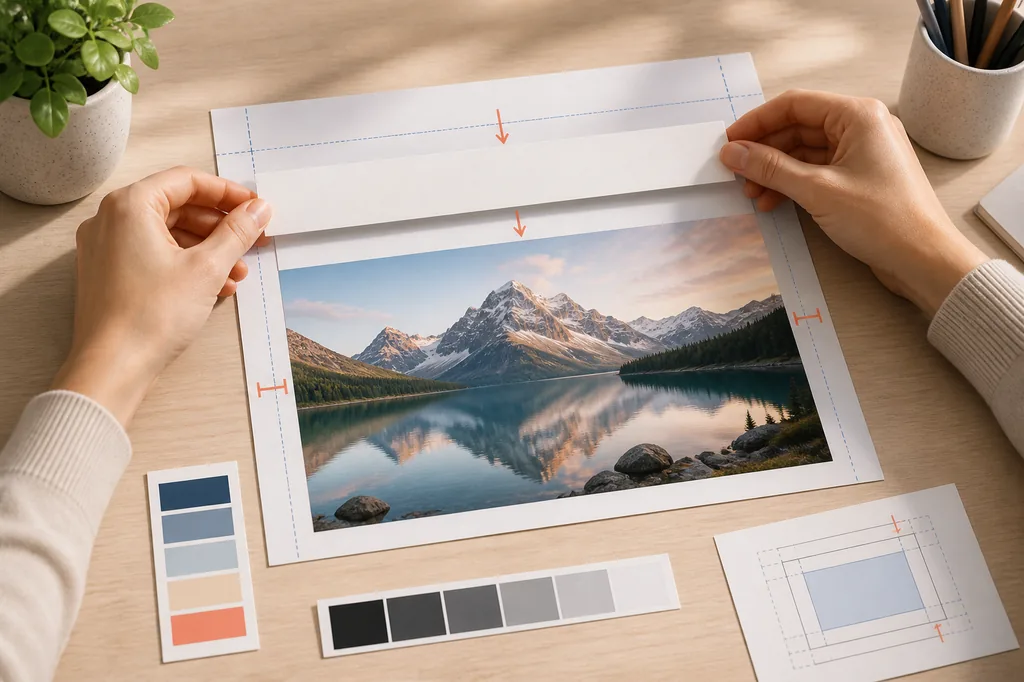
Illustrazione editoriale di un nuovo livello di testo allineato su una foto di paesaggio
La sovrapposizione è adatta a didascalie, prezzi, date, etichette e brevi avvisi quando non è necessario eliminare il testo esistente.

Come aggiungere testo a un'immagine online in quattro passaggi

Passaggio 1

Scegliere l'immagine e l'uso finale

Parti dalla copia con la risoluzione più alta che hai e decidi dove userai il file. Un post social, una scheda prodotto, una presentazione o una stampa possono richiedere proporzioni e dimensioni diverse. Conserva l'originale prima della prima modifica se potresti aver bisogno di un'altra versione.

Passaggio 2

Caricare il file e aprire lo strumento Testo

Usa un editor compatibile con il formato disponibile, come JPG, PNG o WebP. Carica l'immagine, scegli Aggiungi testo e crea una casella breve. Quando possibile, mantieni il testo come oggetto o livello modificabile per poterlo spostare, ridimensionare e correggere prima dell'export.

Passaggio 3

Scrivere il messaggio e posizionarlo in sicurezza

Inserisci la didascalia, il prezzo, la data o l'etichetta e mantieni il testo lontano da volti, prodotti, dettagli importanti e bordi che potrebbero essere ritagliati. Una o due righe brevi risultano spesso più intenzionali di un paragrafo su uno sfondo molto complesso.

Passaggio 4

Controllare la leggibilità ed esportare una copia

Controlla il testo alle dimensioni normali, non solo ingrandito. Cerca poco contrasto, spaziature irregolari, lettere tagliate e posizioni che potrebbero sparire dopo il ritaglio. Esporta una copia nuova nel formato necessario e conserva una versione modificabile se disponibile.

Scegliere il modo migliore per aggiungere testo a una foto

Il metodo giusto dipende dal fatto che tu debba inserire parole nuove o cambiare lettere già presenti nell'immagine. Per una sovrapposizione di una riga spesso basta uno strumento online. Il telefono è utile per un'annotazione veloce; Canva, Word o un'app completa di design sono più adatti a modelli riutilizzabili e composizioni con più livelli.

Illustrazione editoriale che confronta telefono e laptop per aggiungere testo a un'immagine
Il telefono è comodo per una didascalia veloce; un editor online permette un posizionamento più preciso e un export uniforme di file JPG, PNG o WebP.
Metodo Ideale per Limiti principali
Strumento online per aggiungere testo Didascalie, etichette, prezzi, date e brevi avvisi su immagini JPG, PNG o WebP. È pensato per una sovrapposizione mirata, non per un sistema di design completo con più pagine.
Editor IA per il testo nelle immagini Sostituire parole già stampate in una foto, in uno screenshot o in una grafica di prodotto appiattita. Su sfondi complessi, le sostituzioni brevi e leggibili risultano di solito più naturali.
Markup delle foto sul telefono Aggiungere rapidamente una nota, una data, una freccia o una didascalia a una foto o a uno screenshot salvato. I controlli sono basilari e lo schermo piccolo rende più difficili spaziature precise e layout ripetuti.
Canva, Word o app di design Modelli, più livelli di testo, layout di marca, presentazioni e immagini da modificare in futuro. Offre più configurazione e controlli di quanti ne servano per una sola riga.

Come mantenere leggibile il testo nell'immagine

Aggiungere testo è semplice; farlo sembrare intenzionale richiede qualche controllo in più. Queste scelte aiutano a mantenere le parole leggibili su smartphone, social, pagine prodotto e presentazioni.

  • Usa un messaggio breve. Un nome, un prezzo, una data o una didascalia di due righe si posizionano meglio di un paragrafo.
  • Controlla prima il contrasto. Il testo scuro ha bisogno di una zona chiara e calma; il testo chiaro spesso richiede uno sfondo più scuro o un contorno discreto.
  • Lascia un margine di sicurezza. Social e marketplace possono ritagliare l'immagine in modo diverso dall'anteprima dell'editor.
  • Abbina lo stile alla foto. Un sans serif neutro funziona bene negli screenshot, mentre un carattere più espressivo può essere adatto a poster e inviti.
  • Scegli una dimensione sufficiente per l'uso finale. Se si legge solo con lo zoom, probabilmente è troppo piccolo.
  • Esporta una copia nuova invece di sovrascrivere l'originale. Un'immagine appiattita è pratica da condividere, ma non sostituisce un livello di testo modificabile.

Scegli il flusso di lavoro giusto

Aggiungere una nuova didascalia

Usa lo strumento nel browser per posizionare testo su JPG, PNG o WebP e scaricare un'immagine pronta.

Apri Aggiungi testo

Sostituire le parole già presenti

Scegli il flusso di sostituzione quando le vecchie lettere fanno parte della foto e lo sfondo deve essere riparato prima del nuovo testo.

Sostituisci testo

Aggiungere testo su iPhone

Consulta la guida mobile per Markup, posizionamento, margini di ritaglio e didascalie aggiunte direttamente da Foto.

Leggi la guida iPhone

Lavorare con un PNG trasparente

Scegli il flusso PNG quando trasparenza, etichette, screenshot o grafiche esportate influenzano la posizione del testo.

Modifica testo PNG

Usare Canva per un layout riutilizzabile

Leggi la guida Canva quando ti servono un modello o più oggetti di testo modificabili invece di una didascalia veloce.

Leggi la guida Canva

Aggiungere testo in Microsoft Word

Consulta la guida Word quando l'immagine fa parte di un documento e vuoi confrontare una casella di testo con la modifica dell'immagine.

Leggi la guida Word

Errori comuni da evitare

Confondere sovrapposizione e sostituzione

Aggiungere una casella di testo non cancella le vecchie lettere. Se prezzo, nome o frase sono già nell'immagine, usa la sostituzione o la rimozione invece di coprirli con un rettangolo colorato.

Mettere il testo sul bordo del ritaglio

Una didascalia vicina al bordo può sparire quando cambi formato. Lascia un margine di sicurezza e controlla il ritaglio usato dalla piattaforma di destinazione.

Usare poco contrasto o troppe parole

Lettere sottili su una foto ricca di dettagli sono difficili da leggere su uno schermo piccolo. Accorcia il messaggio, spostalo in una zona più calma o rinforza colore e contorno.

Salvare sopra l'unico originale

Conserva una copia intatta se l'immagine potrebbe avere bisogno di un'altra didascalia. Un export appiattito è comodo da condividere, ma non si modifica come un file sorgente.

Domande frequenti sull'aggiunta di testo a un'immagine

Sì. Uno strumento online, il markup del telefono, Canva o Word possono creare un nuovo livello di testo senza Photoshop. Scegli l'opzione più semplice che offre il posizionamento e l'export necessari.

Aggiungere crea parole nuove sopra l'immagine. Modificare o sostituire cambia lettere già presenti nei pixel originali, quindi il testo vecchio e lo sfondo devono essere riparati prima di integrare quello nuovo.

Sì. JPG e PNG sono comuni per didascalie, etichette e prezzi. PNG è utile quando conta la trasparenza; JPG è comune per le foto. Scegli il formato in base all'uso finale.

Apri la foto negli strumenti di markup o annotazione, scegli Testo, scrivi la didascalia, spostala in una zona chiara e salva una copia. Per un posizionamento più preciso puoi usare un editor nel browser.

Spostalo in una zona più semplice, aumenta il contrasto, usa un carattere leggibile, aggiungi un contorno moderato e controlla il risultato alle dimensioni normali. Un messaggio breve è spesso più leggibile di un paragrafo piccolo.

Non mettere soltanto una nuova casella sopra il testo. Usa un flusso di sostituzione o rimozione che ripari lo sfondo e poi integri il nuovo prezzo o nome nell'immagine.

Pronto ad aggiungere testo a un'immagine?

Apri lo strumento per creare una nuova didascalia oppure consulta la guida alla sostituzione quando le vecchie parole fanno già parte dell'immagine. Conserva l'originale e controlla l'export prima di condividerlo.