Guía de imágenes

Cómo añadir texto a una imagen: 5 métodos prácticos

Si necesitas poner un título, precio, fecha, etiqueta o aviso breve en una imagen terminada, no tienes que rehacer todo el diseño. El flujo más rápido consiste en subir la imagen, colocar una capa de texto, ajustar el contraste y el espacio, y exportar una copia para compartir. Esta guía explica cómo añadir texto a una imagen online, desde el móvil y con herramientas de diseño, además de aclarar qué hacer cuando las palabras antiguas ya forman parte de la imagen.

Respuesta rápida

Para añadir texto nuevo, abre un editor de imágenes, sube la foto, elige la herramienta de texto, escribe el mensaje y colócalo en una zona tranquila con suficiente contraste. Deja un margen seguro, revisa la imagen al tamaño normal y exporta una copia en el formato que necesites. Una capa nueva no es lo mismo que reemplazar texto que ya está dentro de los píxeles originales; para eso necesitas un flujo de sustitución.

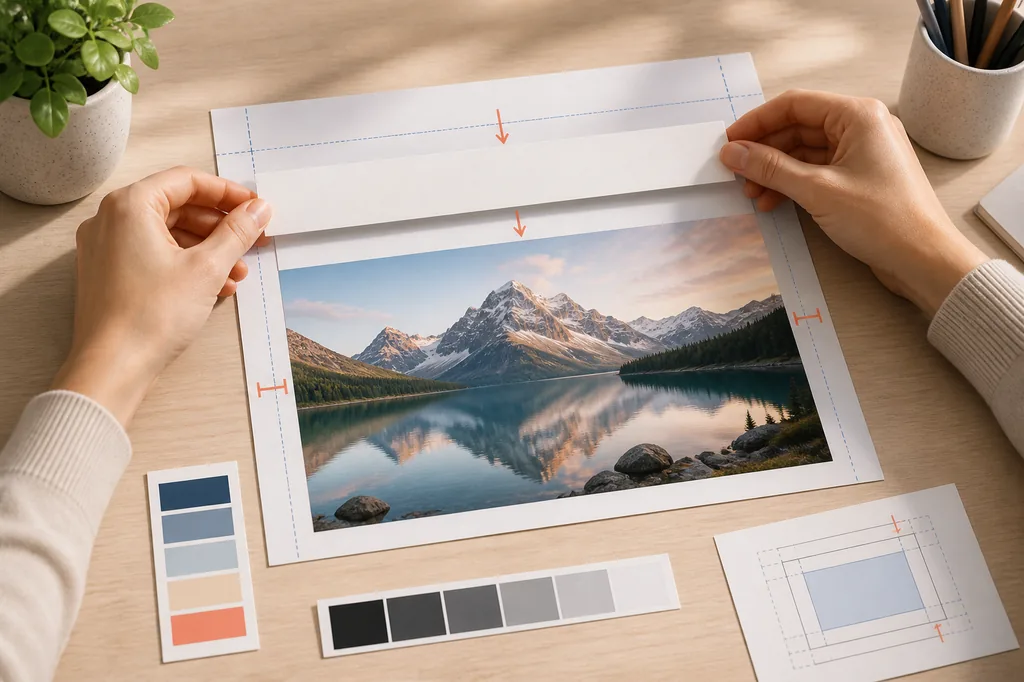
Ilustración editorial de una capa de texto alineada sobre una foto de paisaje
El método de superposición funciona bien para pies de foto, precios, fechas, etiquetas y avisos breves que no necesitan borrar letras existentes.

Cómo añadir texto a una imagen online en cuatro pasos

Paso 1

Elige la imagen y el uso final

Empieza con la copia de mayor resolución que tengas y decide dónde se publicará el archivo. Una publicación social, una ficha de producto, una presentación o un folleto pueden necesitar recortes y tamaños distintos. Guarda el original sin cambios antes de añadir el primer texto si crees que necesitarás otra versión.

Paso 2

Sube el archivo y abre la herramienta de texto

Usa un editor que acepte el formato disponible, como JPG, PNG o WebP. Sube la imagen, elige Añadir texto y crea un cuadro corto. Cuando sea posible, el texto debe quedar como una capa u objeto editable para poder moverlo, cambiar su tamaño y corregirlo antes de exportar.

Paso 3

Escribe el mensaje y colócalo con margen

Escribe el pie de foto, precio, fecha o etiqueta y aléjalo de caras, productos, detalles importantes y bordes de recorte. Mantén el mensaje relacionado con el objetivo de la imagen. Una línea breve o dos suelen verse más intencionales que un párrafo sobre un fondo lleno de detalles.

Paso 4

Comprueba la legibilidad y exporta una copia

Revisa el texto al tamaño normal, no solo ampliado. Busca poco contraste, espacios irregulares, letras cortadas y cuadros que desaparezcan al recortar. Exporta una copia nueva en el formato necesario y conserva la versión editable si la herramienta la permite.

Elige la mejor forma de añadir texto a una foto

El método adecuado depende de si vas a colocar palabras nuevas o cambiar letras que ya aparecen en la imagen. Un editor online es suficiente para una superposición de una línea. El móvil es cómodo para un pie de foto rápido, mientras que Canva, Word o una aplicación de diseño completa convienen más cuando necesitas una plantilla o varias capas editables.

Ilustración editorial que compara un móvil y un portátil para añadir texto a una imagen
El móvil es práctico para un pie de foto rápido; un editor online permite controlar mejor la posición y exportar archivos JPG, PNG o WebP de forma uniforme.
Método Ideal para Limitaciones
Herramienta online para añadir texto Pies de foto, etiquetas, precios, fechas y avisos breves en imágenes JPG, PNG o WebP. Está pensada para una superposición concreta, no para un sistema completo de diseño de varias páginas.
Editor de texto con IA Sustituir palabras ya impresas en una foto, captura o gráfico de producto aplanado. Las sustituciones cortas y legibles suelen dar resultados más naturales que los párrafos sobre texturas complejas.
Marcado de fotos en el móvil Una nota, fecha, señal o pie de foto rápido sobre una foto o captura guardada en el teléfono. Los controles son básicos y la pantalla pequeña dificulta los espacios exactos o los diseños repetidos.
Canva, Word o una app de diseño Plantillas, varias capas, diseños de marca, presentaciones y gráficos que necesitarán futuras ediciones. Tiene más configuración y controles de los necesarios para añadir una sola línea.

Cómo mantener legible el texto en una imagen

Añadir texto es sencillo; conseguir que parezca intencional requiere unas comprobaciones más. Estas decisiones ayudan a que las palabras se lean en móviles, redes sociales, fichas de producto y presentaciones.

  • Usa un mensaje breve. Un nombre, precio, fecha o pie de foto de dos líneas se coloca mejor que un párrafo.
  • Prioriza el contraste. El texto oscuro necesita una zona clara o tranquila; el texto claro suele necesitar un fondo oscuro o un contorno discreto.
  • Deja un margen seguro. Las plataformas sociales y los marketplaces pueden recortar la imagen de forma distinta a la vista previa.
  • Combina el estilo con la imagen. Una sans serif neutra funciona bien en capturas, mientras que una tipografía decorativa puede servir para un cartel o una invitación.
  • Haz que el tamaño sea suficiente para el uso final. Si solo se lee al ampliar, probablemente sea demasiado pequeño.
  • Guarda una exportación nueva. Una imagen aplanada es práctica para compartir, pero no equivale a una capa de texto editable.

Elige el flujo de texto adecuado

Añadir un pie de foto nuevo

Usa la herramienta del navegador para colocar texto nuevo en JPG, PNG o WebP y descargar una imagen terminada.

Abrir Añadir texto

Reemplazar palabras de la imagen

Usa un flujo de sustitución cuando las letras antiguas pertenecen a la foto y el fondo debe repararse antes de mezclar las nuevas.

Reemplazar texto

Añadir texto desde un iPhone

Consulta la guía móvil para Markup, colocación en pantalla, seguridad del recorte y pies de foto añadidos desde Fotos.

Leer guía de iPhone

Trabajar con un PNG transparente

Elige el flujo PNG cuando la transparencia, las etiquetas, las capturas o los gráficos exportados cambien la forma de colocar el texto.

Editar texto PNG

Usar Canva para una plantilla

Lee la guía de Canva cuando necesites una plantilla o varios objetos de texto editables en lugar de un pie de foto rápido.

Leer guía de Canva

Añadir texto en Microsoft Word

Consulta la guía de Word cuando la imagen forme parte de un documento y debas comparar un cuadro de texto con la edición de la imagen.

Leer guía de Word

Errores comunes que conviene evitar

Confundir una superposición con un reemplazo

Añadir un cuadro de texto no borra las letras antiguas. Si el precio, nombre o frase ya está dentro de la imagen, usa un flujo de reemplazo o eliminación en lugar de taparlo con un rectángulo de color.

Colocar el texto junto al borde de recorte

Un pie de foto cerca de un borde puede desaparecer al cambiar el tamaño para otra plataforma. Deja un margen seguro y revisa el recorte de destino.

Usar poco contraste o demasiadas palabras

Las letras finas sobre una foto detallada se vuelven difíciles de leer en una pantalla pequeña. Acorta el mensaje, muévelo a una zona tranquila o elige un color y contorno más fuertes.

Guardar encima del único original

Conserva una copia intacta si la imagen puede necesitar otro pie de foto. Una exportación aplanada es cómoda para compartir, pero no se edita como un archivo con una capa de texto viva.

Preguntas frecuentes sobre añadir texto a una imagen

Sí. Una herramienta online, el marcado del móvil, Canva o Word pueden colocar una capa nueva sin Photoshop. Elige la opción más sencilla que ofrezca la posición y la exportación que necesitas.

Añadir texto crea palabras nuevas sobre la imagen. Editar o reemplazar texto significa cambiar letras que ya forman parte de los píxeles originales, por lo que primero hay que reparar las letras antiguas y el fondo.

Sí. JPG y PNG son formatos habituales para pies de foto, etiquetas y precios. PNG es útil cuando importa la transparencia, mientras que JPG es común en fotografías. Elige el formato según el uso final.

Abre la foto en las herramientas de marcado o anotación del teléfono, elige texto, escribe el pie de foto, muévelo a una zona clara y guarda una copia. Usa un editor del navegador si necesitas una colocación más precisa.

Mueve el texto a una zona tranquila, aumenta el contraste, usa una fuente sencilla, añade un contorno moderado y revisa el resultado al tamaño normal. Un mensaje corto suele leerse mejor que un párrafo pequeño.

No coloques un cuadro nuevo directamente encima. Usa un flujo de reemplazo o eliminación que repare el fondo primero y después mezcle el nuevo precio o nombre con la imagen.

¿Listo para añadir texto a una imagen?

Abre la herramienta para crear un pie de foto nuevo o consulta la guía de reemplazo cuando las palabras antiguas ya formen parte de la imagen. Conserva el original y revisa la exportación antes de compartirla.