Wordで画像内の文字を編集する方法
Wordでは、画像の上に新しい文字を重ねたり、スキャン画像から文字を抽出して通常の文書として編集したりできます。しかし、JPG・PNG・スクリーンショットに焼き付いた文字をクリックして、そのまま書き換えることはできません。必要な方法は、注釈を追加したいのか、OCRで文章を取り出したいのか、画像の見た目を保ったまま元の文字を置き換えたいのかで変わります。本記事では、この3つを混同せずに判断できるよう整理します。
先に結論
画像の上に編集可能な文字を追加するなら、画像を挿入し、[挿入]からテキストボックスを描画して、塗りつぶしと枠線をなしにします。スキャン画像を通常の文章にするならOCRで認識し、誤字を確認してWordへ移します。画像のピクセルに含まれる元の文字を本当に変更するなら、先に画像編集ツールで古い文字と背景を修復し、完成した画像をWordへ挿入してください。
目的に合う方法を選ぶ
「Word 画像 文字 編集」という検索には、文字の追加、OCR変換、画像内文字の置換という別の目的が含まれます。Wordが得意なのは文書上の配置であり、写真の背景を復元する処理ではありません。
| やりたいこと | 適した方法 | 編集できるもの |
|---|---|---|
| ラベル、注釈、見出しを画像の上に追加 | 透明なテキストボックスを重ね、位置が決まったら画像とグループ化します。 | 追加した文字はWordで編集できますが、元画像は変わりません。 |
| スキャン文書を通常の文章に変換 | OCRで認識し、数字や固有名詞を確認してWordで整形します。 | 文章は編集できますが、元のレイアウトは再現が必要です。 |
| 背景を残して焼き付いた文字を置換 | 画像編集で古い文字を消して新しい文字を入れ、完成画像をWordへ挿入します。 | Wordには修正済み画像が入り、ピクセル自体はWordで編集しません。 |
Wordで画像の上に編集可能な文字を置く手順
画像を挿入して文字列の折り返しを設定
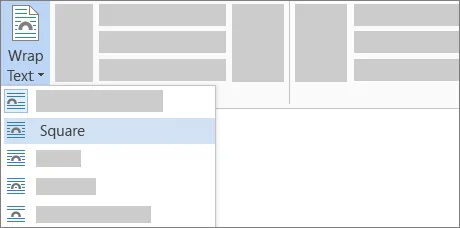
[挿入]>[画像]からファイルを選びます。画像を選択してレイアウトオプションを開き、[四角形][狭く][背面]などを選びます。テキストボックスを細かく動かす場合は、行内配置より浮動配置が扱いやすくなります。
対象位置にテキストボックスを描画
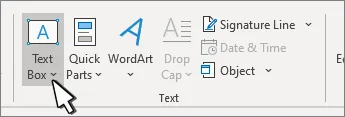
[挿入]>[テキストボックス]>[横書きテキストボックスの描画]を選び、文字を置く範囲をドラッグします。文言を入力し、フォント、サイズ、色、配置、行間を調整します。元の領域に収まる長さにすると自然です。
背景色と枠線を消す
テキストボックスを選択し、図形の塗りつぶしと枠線を[なし]にします。透明なボックスは元の文字を隠さないため、古い文字が残る場合は、単色背景だけを同色で覆うか、画像側で背景を修復する必要があります。
位置を調整して書き出しを確認
矢印キーで微調整し、可能なら画像とボックスをグループ化します。DOCXを保存し、PDFにも書き出して、別の端末や印刷設定で位置がずれないか確認してください。
画像の文字をWordの編集可能な文章にする場合
スキャン画像は文字データではなくピクセルです。OCRは文字らしい形を認識して文章へ変換しますが、画像の中で文字だけを自然に差し替える機能ではありません。
- 傾きが少なく、明暗差が大きく、圧縮の少ない元画像を使うと認識精度が上がります。
- 氏名、数字、小数点、句読点、列、改行は必ず目視で確認してください。自然に見える結果でも誤認識は起こります。
- 表、署名、印影、曲線文字、装飾書体、写真上の文字は、Word側でレイアウトを作り直す必要があります。
- 校正が終わるまでは元画像を残し、OCR結果を確認なしで正式記録として扱わないでください。
重ねた文字を自然に見せるポイント
テキストボックスは教材、注釈、社内資料、仮デザインに便利です。仕上がりを整えるには次を確認します。
- 元の文字に近い書体分類、太さ、大文字小文字、文字幅、行間、配置を合わせます。
- オブジェクトが重なるときは選択ウィンドウを使い、画像とボックスの折り返し設定を揃えます。
- PDF化や印刷で切れないよう、重要な文字を安全な余白内に置きます。
- 模様、透過、遠近、グラデーション、影がある背景では、Wordで覆わず画像自体を修正します。
- 縮小表示だけで判断せず、100%表示と印刷プレビューで旧文字やずれを確認します。
Wordではできないこと
Wordは文書作成ソフトであり、画像のピクセルや隠れた背景を理解するレタッチツールではありません。
- JPGやPNG内の文字をクリックしても、元フォント、文字列、レイヤー、文字間隔は取得できません。
- 白い四角形は白紙上では使えても、写真、紙質、影、グラデーション上では目立ちます。
- WordArtで輪郭や影を近づけても、遠近、ぼけ、照明、圧縮ノイズは自動で一致しません。
- 身分証、領収書、契約書、証明書、証拠画像などを無断または欺く目的で変更しないでください。
- 完成画像として使うなら、Wordへ入れる前に古い文字と背景を画像側で修正するのが確実です。
関連する画像文字編集ガイド
Wordの画像文字編集に関するよくある質問
公式参考資料と画像出典
- Microsoftサポート: Wordでテキストボックスを追加、コピー、削除 - テキストボックスの挿入と書式設定に関する公式説明。
- Microsoftサポート: Wordで画像の周囲に文字列を配置 - 画像のレイアウトと折り返し設定の公式説明。
画像そのものの文字を変更したいですか?
JPG、PNG、WebP、スクリーンショットを先に修正してからWordへ挿入すれば、ずれやすい重ね文字に頼らず仕上げられます。