Como editar texto de uma imagem no Microsoft Word
O Microsoft Word consegue colocar um novo texto sobre uma imagem e transformar parte do conteúdo de um documento digitalizado em texto comum. Porém, ele não permite clicar e reescrever diretamente letras que já fazem parte dos pixels de um JPG, PNG ou screenshot. O método certo depende do objetivo: adicionar uma legenda, extrair conteúdo por OCR ou substituir visualmente palavras que estão dentro da própria imagem. Este guia separa as três tarefas para evitar um fluxo inadequado.
Resposta rápida
Para adicionar texto editável sobre uma foto, insira a imagem, escolha Inserir > Caixa de Texto, desenhe a caixa e use Sem preenchimento e Sem contorno. Para converter um scan em texto comum, aplique OCR e revise o reconhecimento antes de levar o conteúdo ao Word. Para trocar palavras incorporadas à imagem, edite primeiro o arquivo visual e só depois insira a versão corrigida no documento.
Escolha o método pelo resultado desejado
A busca por como editar texto de imagem no Word mistura anotação, OCR e retoque visual. O Word é adequado para composição de documentos, mas não reconstrói automaticamente o fundo escondido por letras.
| Objetivo | Melhor fluxo | O que fica editável |
|---|---|---|
| Adicionar legenda, rótulo ou chamada | Sobrepor uma caixa de texto transparente e agrupar os objetos quando o layout estiver pronto. | O novo texto continua editável; a imagem original não muda. |
| Transformar uma página digitalizada em texto | Executar OCR, corrigir erros e reconstruir a formatação no Word. | As palavras ficam editáveis, mas o design pode precisar ser refeito. |
| Trocar texto incorporado preservando a imagem | Remover ou substituir as palavras em um editor de imagens, exportar e inserir o arquivo final. | O Word recebe uma imagem corrigida, sem editar seus pixels. |
Como colocar texto editável sobre uma imagem no Word
Insira a imagem e defina a disposição
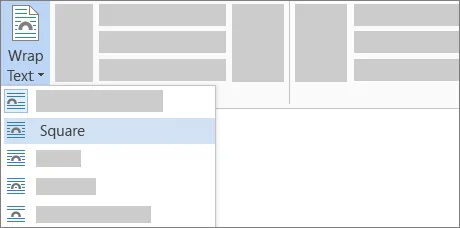
Use Inserir > Imagens. Selecione o arquivo, abra Opções de Layout e escolha Quadrado, Próximo ou Atrás do Texto. Um modo flutuante é mais flexível do que Alinhado com o Texto quando a caixa precisa ficar em uma posição exata.
Desenhe uma caixa de texto
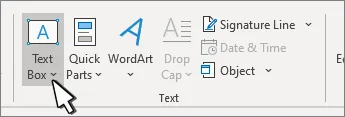
Escolha Inserir > Caixa de Texto > Desenhar Caixa de Texto. Arraste sobre a área desejada, digite as palavras e ajuste fonte, tamanho, cor, alinhamento e espaçamento. Prefira um texto curto, compatível com a área visual.
Remova fundo e borda
Selecione a caixa e configure Preenchimento da Forma e Contorno da Forma como Nenhum. Uma caixa transparente não esconde o texto antigo. Preenchimento opaco só funciona em fundo plano; fotos com textura precisam de reparo real.
Posicione, agrupe e teste
Use as setas para ajustes pequenos, agrupe imagem e caixa quando os modos de layout forem compatíveis e salve uma cópia DOCX. Exporte também para PDF e reabra o arquivo para conferir deslocamentos.
Quando o texto da imagem precisa virar texto editável
Uma página fotografada contém pixels, não caracteres. O OCR reconhece formas prováveis e produz texto comum, mas não substitui visualmente as palavras dentro da imagem.
- Use o scan mais nítido, reto e contrastado possível; sombras e compressão reduzem a precisão.
- Revise nomes, números, pontuação, colunas e quebras de linha. Um resultado aparentemente correto pode conter erros relevantes.
- Espere reconstruir tabelas, assinaturas, carimbos, textos curvos e tipografia decorativa.
- Mantenha a imagem original durante a revisão e não trate o resultado de OCR como cópia exata sem conferência.
Como deixar a sobreposição mais natural
Caixas de texto funcionam bem para anotações, materiais didáticos, rascunhos e documentos internos. Para melhorar o resultado:
- Aproxime família tipográfica, peso, capitalização, largura, entrelinha e alinhamento do texto visível.
- Use o Painel de Seleção quando objetos se sobrepõem e aplique disposições compatíveis antes de agrupar.
- Mantenha informações importantes dentro de margens seguras para evitar corte no PDF ou na impressão.
- Em fundos com textura, transparência, perspectiva, degradê ou sombra, corrija a imagem em vez de cobri-la no Word.
- Revise em 100% e na visualização de impressão para encontrar desalinhamento ou texto antigo aparente.
O que o Word não faz com texto incorporado
O Word é um editor de documentos, não um aplicativo de retoque que entende os pixels e o fundo oculto.
- Clicar nas letras de um JPG ou PNG não revela fonte, camadas, espaçamento nem o fundo original.
- Um retângulo branco pode funcionar sobre papel branco, mas aparece em fotos, degradês, sombras e texturas.
- WordArt aproxima contornos e sombras, mas não iguala automaticamente perspectiva, desfoque, iluminação ou compressão.
- Não altere identidades, recibos, contratos, certificados ou provas de forma enganosa ou sem autorização.
- Para uma imagem final limpa, substitua o texto antes da inserção e use sobreposição apenas para anotação e layout.
Fluxos relacionados
Editar texto de imagem online
Corrija palavras incorporadas antes de inserir a imagem final no Word.
Abrir o editorEditar texto com a mesma fonte
Ajuste tipografia, espaçamento e estilo para aproximar o original.
Combinar a fontePerguntas frequentes sobre texto em imagens no Word
Referências oficiais e fontes das imagens
- Suporte da Microsoft: adicionar, copiar ou remover caixa de texto - Instruções oficiais para inserir e formatar caixas de texto.
- Suporte da Microsoft: quebrar texto ao redor de uma imagem - Explicação oficial das opções de layout de imagens.
Precisa mudar as palavras dentro da própria imagem?
Corrija primeiro o JPG, PNG, WebP ou screenshot e depois insira a imagem final no Word sem depender de caixas frágeis.