So bearbeiten Sie Text in einem Bild in Microsoft Word
Microsoft Word kann neuen Text über ein Bild legen und Inhalte aus manchen Scans in normalen Dokumenttext übertragen. Bereits in die Pixel einer JPG-, PNG- oder Screenshot-Datei eingebettete Buchstaben lassen sich jedoch nicht anklicken und direkt umschreiben. Die richtige Vorgehensweise hängt davon ab, ob Sie eine Beschriftung ergänzen, Text per OCR erfassen oder die sichtbaren Wörter im eigentlichen Bild ersetzen möchten. Diese Anleitung trennt die drei Aufgaben klar voneinander.
Kurzantwort
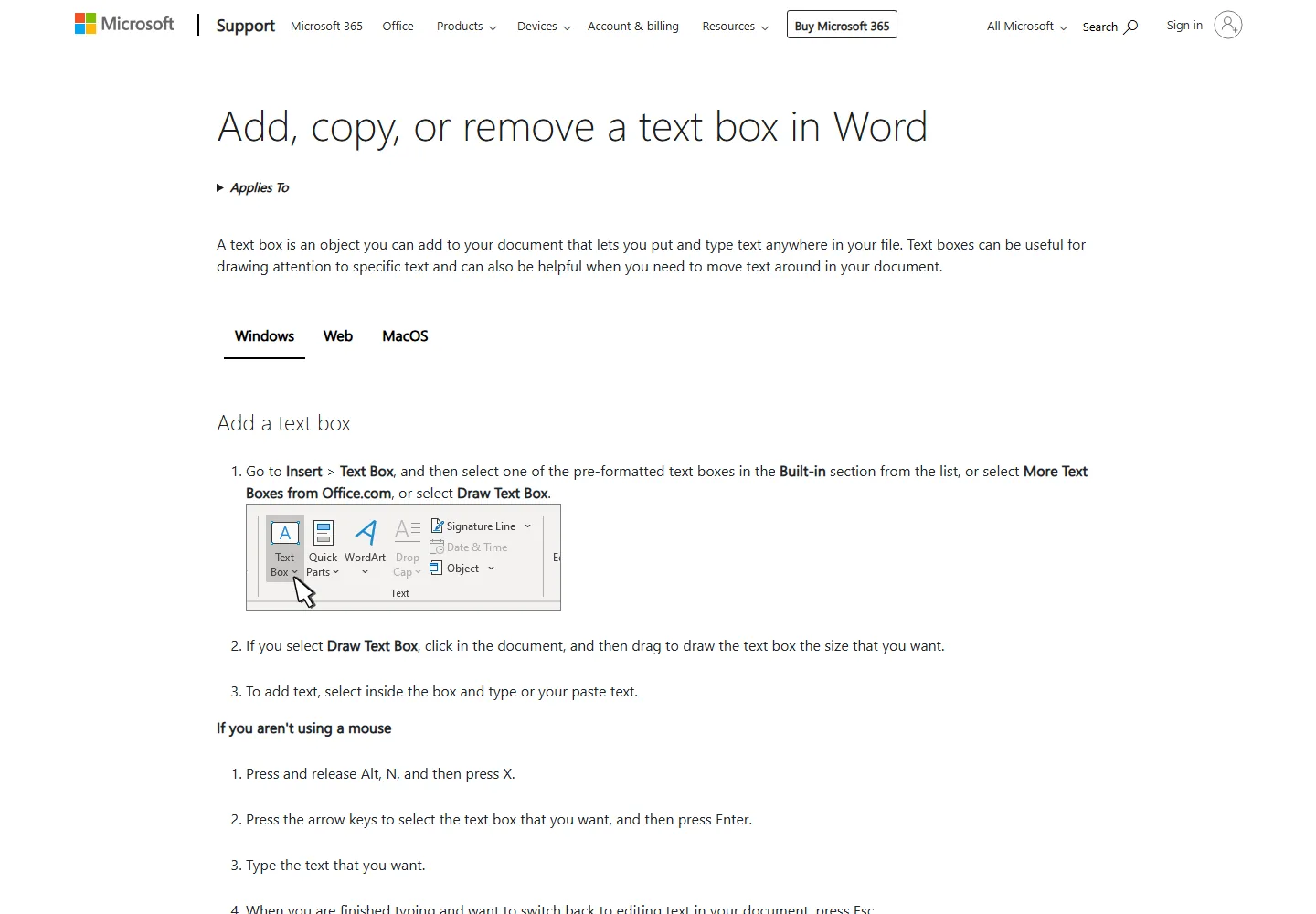
Für editierbaren Text über einem Bild fügen Sie das Bild ein, wählen Einfügen > Textfeld, zeichnen das Feld und setzen Füllung sowie Kontur auf Keine. Für einen Scan verwenden Sie OCR und prüfen den erkannten Text, bevor Sie ihn in Word übernehmen. Soll der eingebettete Text im Bild wirklich ersetzt werden, bearbeiten Sie zuerst die Bilddatei und fügen anschließend die korrigierte Version in Word ein.
Methode nach gewünschtem Ergebnis wählen
Die Suche nach „Text in Bild bearbeiten Word“ vermischt oft Beschriftung, OCR und echte Bildretusche. Word ist für Dokumentlayout geeignet, rekonstruiert aber keinen verdeckten Fotohintergrund.
| Ziel | Geeigneter Ablauf | Was editierbar bleibt |
|---|---|---|
| Beschriftung, Hinweis oder neue Zeile hinzufügen | Ein transparentes Textfeld über das Bild legen und beide Objekte nach der Positionierung gruppieren. | Der neue Text bleibt editierbar; das Originalbild bleibt unverändert. |
| Gescannten Inhalt in normalen Word-Text umwandeln | OCR ausführen, Erkennungsfehler korrigieren und das Layout in Word neu aufbauen. | Die Wörter werden editierbar, das Design kann sich ändern. |
| Eingebettete Wörter mit erhaltenem Bildhintergrund ersetzen | Alten Text in einem Bildeditor entfernen oder ersetzen, exportieren und die fertige Datei einfügen. | Word enthält ein korrigiertes Bild, bearbeitet aber nicht dessen Pixel. |
Editierbaren Text über ein Bild in Word legen
Bild einfügen und Textumbruch festlegen
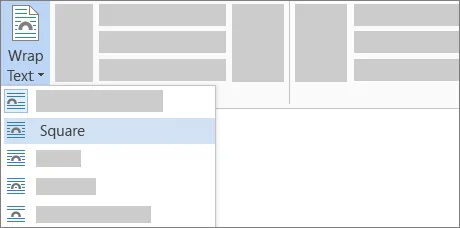
Wählen Sie Einfügen > Bilder. Öffnen Sie nach der Auswahl die Layoutoptionen und verwenden Sie beispielsweise Quadrat, Eng oder Hinter den Text. Für eine genaue Überlagerung ist ein schwebendes Layout meist flexibler als Mit Text in Zeile.
Textfeld über dem Zielbereich zeichnen
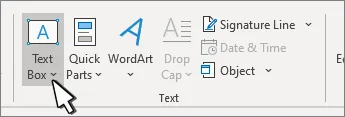
Wählen Sie Einfügen > Textfeld > Textfeld zeichnen. Ziehen Sie den Rahmen an die gewünschte Position, geben Sie den Text ein und stellen Sie Schriftart, Größe, Farbe, Ausrichtung und Abstände ein.
Hintergrund und Rahmen entfernen
Setzen Sie Formfüllung und Formkontur auf Keine. Ein transparentes Feld verdeckt den alten Bildtext nicht. Eine deckende Fläche funktioniert nur bei einem einfarbigen Hintergrund; Fotos und Strukturen müssen im Bild repariert werden.
Positionieren, gruppieren und prüfen
Verschieben Sie das Feld mit den Pfeiltasten, gruppieren Sie Bild und Textfeld bei kompatiblem Umbruch und speichern Sie eine DOCX-Kopie. Exportieren Sie außerdem ein PDF und prüfen Sie, ob sich Elemente verschoben haben.
Bildtext in editierbaren Word-Text umwandeln
Ein fotografiertes Dokument besteht aus Pixeln und nicht aus Zeichen. OCR erkennt wahrscheinliche Buchstaben und erzeugt normalen Text, ersetzt die Wörter aber nicht optisch im Bild.
- Verwenden Sie den schärfsten, geraden und kontrastreichen Scan; Schatten und starke Kompression verschlechtern die Erkennung.
- Kontrollieren Sie Namen, Zahlen, Dezimalstellen, Satzzeichen, Spalten und Zeilenumbrüche von Hand.
- Tabellen, Unterschriften, Stempel, gebogene Schrift und dekorative Gestaltung müssen meist neu aufgebaut werden.
- Bewahren Sie das Quellbild bis zum Abschluss der Korrektur auf und behandeln Sie OCR-Ausgaben nicht ungeprüft als exakte Abschrift.
Überlagerten Text glaubwürdig gestalten
Textfelder eignen sich für Anmerkungen, Schulungsunterlagen, Arbeitsblätter, Entwürfe und interne Dokumente. Prüfen Sie für ein sauberes Ergebnis:
- Passen Sie Schriftkategorie, Stärke, Großschreibung, Zeichenbreite, Zeilenhöhe und Ausrichtung an den sichtbaren Text an.
- Nutzen Sie bei überlappenden Objekten den Auswahlbereich und stimmen Sie die Umbrucharten vor dem Gruppieren ab.
- Halten Sie wichtige Wörter innerhalb sicherer Ränder, damit sie beim PDF-Export oder Druck nicht abgeschnitten werden.
- Bei Struktur, Transparenz, Perspektive, Verlauf oder Schatten bearbeiten Sie das Bild selbst statt es in Word abzudecken.
- Prüfen Sie bei 100 Prozent und in der Druckvorschau, ob alter Text sichtbar bleibt oder die Position abweicht.
Was Word bei eingebettetem Bildtext nicht kann
Word ist eine Textverarbeitung und kein pixelbewusstes Retuscheprogramm.
- Ein Klick auf Buchstaben in JPG oder PNG zeigt weder Originalschrift noch Ebenen, Zeichenabstände oder den verdeckten Hintergrund.
- Ein weißes Rechteck kann auf weißem Papier funktionieren, fällt aber auf Fotos, Verläufen, Schatten oder Papierstruktur auf.
- WordArt kann Kontur, Schatten und Drehung annähern, gleicht Perspektive, Unschärfe, Beleuchtung und Kompression jedoch nicht automatisch an.
- Verändern Sie Ausweise, Belege, Verträge, Zertifikate oder Beweisbilder nicht täuschend oder ohne Berechtigung.
- Für ein sauberes Endbild ersetzen Sie den Text vor dem Einfügen und nutzen Word-Überlagerungen nur für Anmerkungen und Layout.
Verwandte Anleitungen
Bildtext online bearbeiten
Korrigieren Sie eingebettete Wörter, bevor Sie das fertige Bild in Word einfügen.
Bildeditor öffnenText mit gleicher Schrift bearbeiten
Stimmen Sie Typografie, Abstände und Stil auf das Original ab.
Schrift angleichenText in Photoshop bearbeiten
Nutzen Sie Ebenen und Reparaturwerkzeuge für detaillierte Kontrolle.
Photoshop-AnleitungText in Photopea bearbeiten
Bearbeiten Sie PSD-Dateien und flache Bilder direkt im Browser.
Photopea-AnleitungHäufige Fragen zu Bildtext in Word
Offizielle Quellen und Bildnachweise
- Microsoft Support: Textfeld in Word hinzufügen, kopieren oder entfernen - Offizielle Anleitung zum Einfügen und Formatieren von Textfeldern.
- Microsoft Support: Text um ein Bild in Word umbrechen - Offizielle Erläuterung der Bildlayout- und Umbruchoptionen.
Müssen die Wörter im Bild selbst geändert werden?
Korrigieren Sie JPG, PNG, WebP oder Screenshot zuerst und fügen Sie anschließend das fertige Bild ohne anfällige Überlagerung in Word ein.