Come modificare il testo di un’immagine in Microsoft Word
Microsoft Word consente di aggiungere nuovo testo sopra un’immagine e di trasferire parte del contenuto di una scansione in un normale documento. Non può però selezionare e riscrivere direttamente le lettere già incorporate nei pixel di un JPG, PNG o screenshot. Il metodo corretto dipende dall’obiettivo: aggiungere un’etichetta, estrarre le parole tramite OCR oppure sostituire davvero il testo visibile mantenendo lo sfondo dell’immagine. Questa guida separa chiaramente i tre casi.
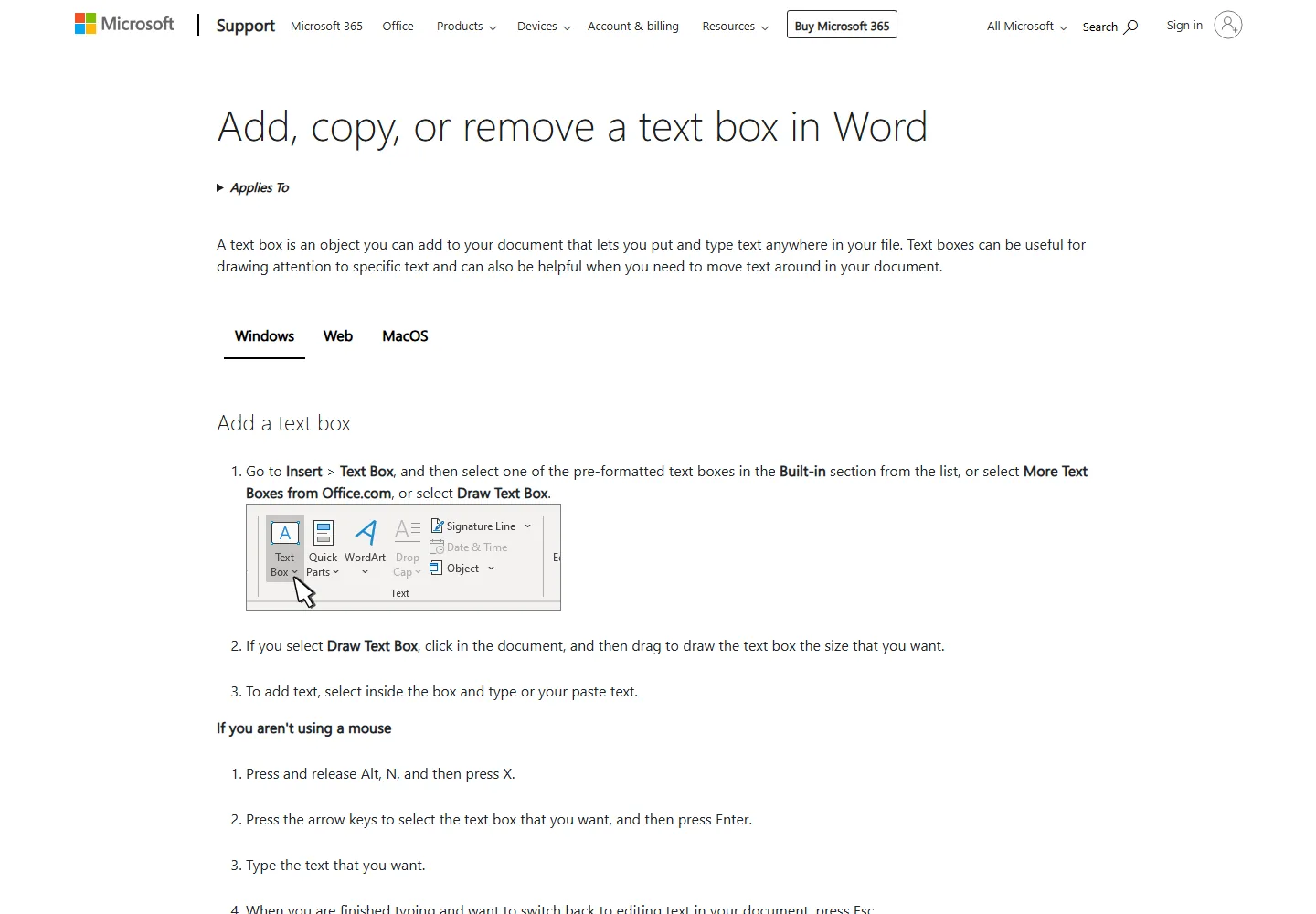
Risposta rapida
Per aggiungere testo modificabile sopra una foto, inserisci l’immagine, scegli Inserisci > Casella di testo, disegna la casella e imposta Nessun riempimento e Nessun contorno. Per trasformare una scansione in testo normale, usa l’OCR e controlla il riconoscimento. Per cambiare parole incorporate nei pixel, modifica prima l’immagine e poi inserisci in Word il file corretto.
Scegliere il metodo in base al risultato
La ricerca su come modificare il testo di un’immagine in Word combina spesso annotazione, OCR e ritocco. Word è adatto all’impaginazione, ma non ricostruisce automaticamente lo sfondo nascosto dalle lettere.
| Obiettivo | Procedura migliore | Elemento modificabile |
|---|---|---|
| Aggiungere didascalia, etichetta o richiamo | Sovrapporre una casella trasparente e raggruppare gli oggetti al termine del posizionamento. | Il nuovo testo resta modificabile, mentre l’immagine non cambia. |
| Convertire una pagina scansionata in testo | Eseguire l’OCR, correggere gli errori e ricostruire la formattazione in Word. | Le parole diventano modificabili, ma il layout può cambiare. |
| Sostituire testo incorporato conservando lo sfondo | Rimuovere o sostituire le parole in un editor di immagini, esportare e inserire il file finale. | Word riceve un’immagine corretta senza modificarne i pixel. |
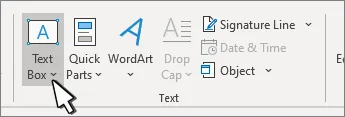
Come inserire testo modificabile sopra un’immagine in Word
Inserire l’immagine e impostare il layout
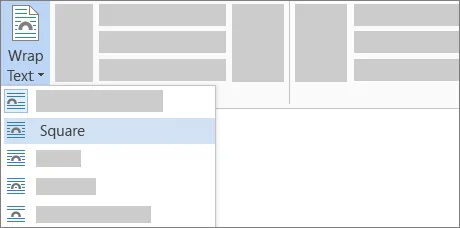
Usa Inserisci > Immagini. Seleziona il file, apri Opzioni layout e scegli Quadrato, Ravvicinato o Dietro al testo. Un layout mobile è più comodo di In linea con il testo quando la casella deve essere posizionata con precisione.
Disegnare una casella di testo
Scegli Inserisci > Casella di testo > Disegna casella di testo. Trascinala sulla zona desiderata, digita le parole e regola carattere, dimensione, colore, allineamento e spaziatura. Mantieni una lunghezza adatta allo spazio disponibile.
Rimuovere sfondo e bordo
Seleziona la casella e imposta Riempimento forma e Contorno forma su Nessuno. Una casella trasparente non copre il vecchio testo. Un riempimento uniforme funziona soltanto su sfondi piatti; una foto con texture richiede un vero ritocco.
Posizionare, raggruppare e verificare
Usa i tasti freccia per piccoli spostamenti, raggruppa immagine e casella quando i layout sono compatibili e salva una copia DOCX. Esporta anche un PDF e riaprilo per controllare eventuali spostamenti.
Convertire il testo dell’immagine in testo Word modificabile
Una pagina fotografata contiene pixel, non caratteri. L’OCR riconosce forme probabili e genera testo normale, ma non sostituisce visivamente le parole all’interno dell’immagine.
- Usa la scansione più nitida, diritta e contrastata disponibile; ombre e compressione riducono la precisione.
- Controlla nomi, numeri, punteggiatura, colonne e interruzioni di riga. Un risultato plausibile può contenere errori importanti.
- Prevedi di ricostruire tabelle, firme, timbri, testo curvo e tipografia decorativa.
- Conserva l’immagine originale fino alla fine della revisione e non considerare l’OCR una trascrizione esatta senza controllo.
Rendere la sovrapposizione più naturale
Le caselle di testo sono utili per annotazioni, materiali didattici, bozze e documenti interni. Per un risultato più pulito:
- Avvicina famiglia tipografica, peso, maiuscole, larghezza, interlinea e allineamento al testo visibile.
- Usa il riquadro Selezione quando gli oggetti si sovrappongono e applica disposizioni compatibili prima di raggruppare.
- Mantieni le informazioni importanti entro margini sicuri per evitare tagli nel PDF o in stampa.
- Su sfondi con texture, trasparenza, prospettiva, sfumature o ombre, modifica l’immagine invece di coprirla in Word.
- Controlla al 100% e in Anteprima di stampa per trovare disallineamenti o vecchie parole ancora visibili.
Cosa Word non può fare con il testo incorporato
Word è un elaboratore di documenti, non un’applicazione di fotoritocco capace di interpretare pixel e sfondo nascosto.
- Fare clic sulle lettere in JPG o PNG non rivela font, livelli, spaziatura o sfondo originale.
- Un rettangolo bianco può funzionare su carta bianca, ma risulta evidente su foto, sfumature, ombre e texture.
- WordArt può approssimare contorni e ombre, ma non replica automaticamente prospettiva, sfocatura, luce o compressione.
- Non alterare documenti d’identità, ricevute, contratti, certificati o prove in modo ingannevole o non autorizzato.
- Per un’immagine finale pulita, sostituisci il testo prima dell’inserimento e usa la sovrapposizione solo per annotazioni.
Procedure correlate
Modificare il testo di un’immagine online
Correggi le parole incorporate prima di inserire l’immagine finale in Word.
Aprire l’editorModificare il testo con lo stesso font
Avvicina tipografia, spaziatura e stile al contenuto originale.
Abbinare il fontModificare il testo in Photoshop
Usa livelli e strumenti di riparazione per un controllo dettagliato.
Leggere la guidaModificare il testo in Photopea
Lavora con PSD e immagini piatte direttamente nel browser.
Vedere PhotopeaDomande frequenti sul testo delle immagini in Word
Riferimenti ufficiali e fonti delle immagini
- Supporto Microsoft: aggiungere, copiare o rimuovere una casella di testo - Istruzioni ufficiali per inserire e formattare caselle di testo.
- Supporto Microsoft: disporre il testo intorno a un’immagine - Spiegazione ufficiale delle opzioni di layout delle immagini.
Devi cambiare le parole dentro l’immagine?
Correggi prima JPG, PNG, WebP o screenshot e poi inserisci l’immagine finale in Word senza caselle sovrapposte instabili.