Cómo editar texto de una imagen en Microsoft Word
Microsoft Word permite colocar texto nuevo encima de una imagen y convertir parte del contenido de un escaneo en texto normal, pero no puede seleccionar y reescribir directamente las letras que ya forman parte de un JPG, PNG o una captura de pantalla. El método correcto depende de si quieres añadir una etiqueta, recuperar texto mediante OCR o cambiar de verdad las palabras visibles dentro de la imagen. Esta guía separa esas tres tareas para que no intentes editar píxeles como si fueran caracteres de Word.
Respuesta rápida
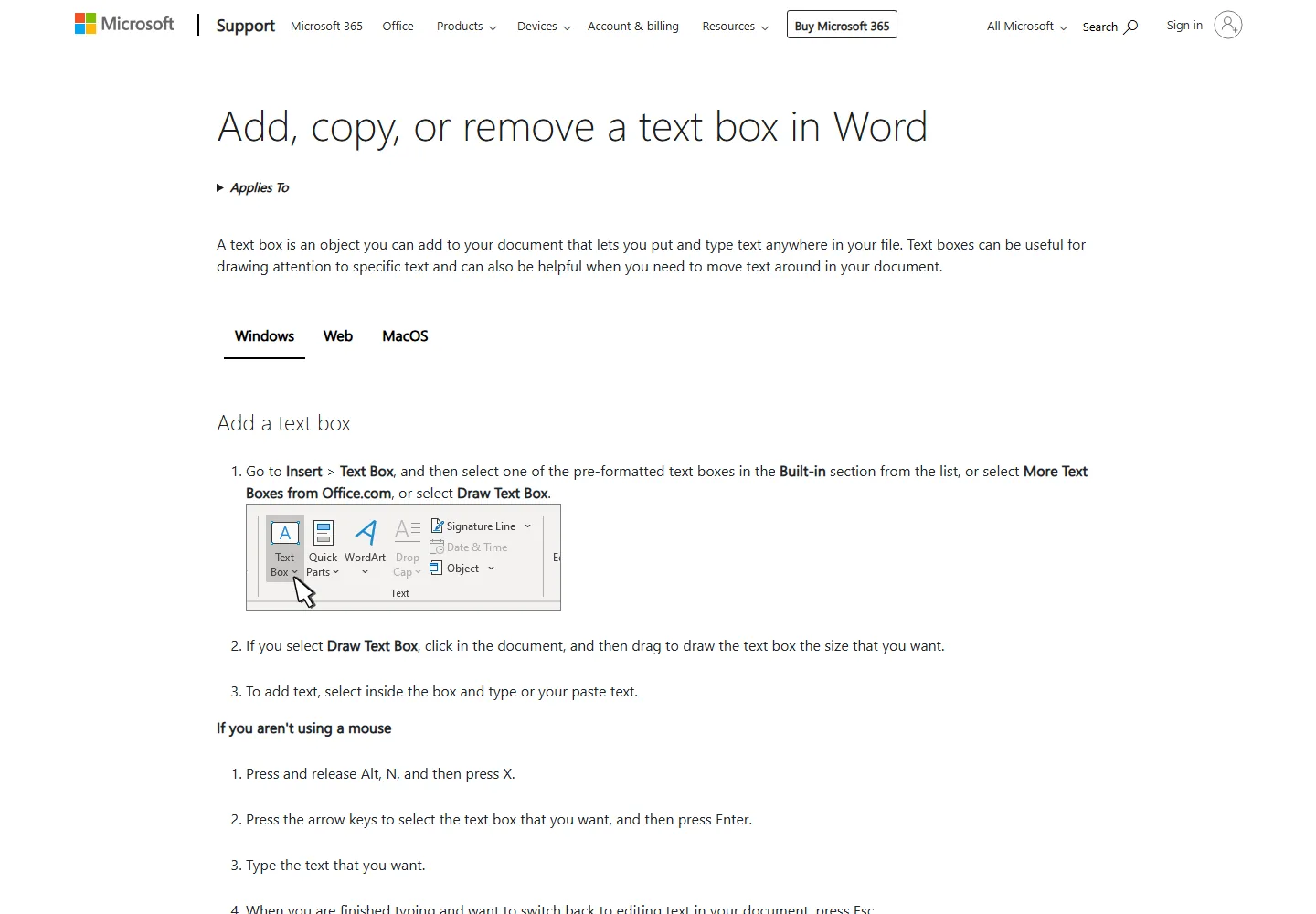
Para añadir texto editable sobre una foto, inserta la imagen, elige Insertar > Cuadro de texto, dibuja el cuadro y configura Sin relleno y Sin contorno. Para convertir un escaneo en texto editable, usa OCR y revisa el resultado antes de llevarlo a Word. Para sustituir palabras integradas en los píxeles, edita primero la imagen y después inserta el archivo corregido. Word no reconstruye el fondo ni identifica la fuente original de un texto aplanado.
Elige el método según el resultado que necesitas
La búsqueda sobre cómo editar texto de una imagen en Word suele mezclar tres intenciones diferentes. Word resuelve bien las anotaciones y la composición de documentos, pero una sustitución visual limpia exige corregir antes la imagen.
| Objetivo | Mejor proceso | Qué queda editable |
|---|---|---|
| Añadir una etiqueta, un pie o una línea nueva | Coloca un cuadro de texto transparente sobre la imagen y agrupa los objetos al terminar. | El texto nuevo sigue editable, aunque la imagen original permanece debajo. |
| Convertir una página escaneada en texto de Word | Aplica OCR, corrige el reconocimiento y reconstruye el formato necesario. | Las palabras se vuelven editables, pero el diseño puede cambiar. |
| Cambiar texto integrado y conservar el aspecto de la foto | Elimina o reemplaza las palabras en un editor de imágenes y luego inserta el archivo final en Word. | Word recibe una imagen corregida; no modifica sus píxeles. |
Cómo poner texto editable sobre una imagen en Word
Inserta la imagen y define el ajuste
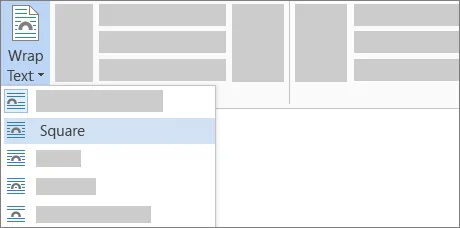
Usa Insertar > Imágenes y selecciona el archivo. Abre Opciones de diseño y elige Cuadrado, Estrecho o Detrás del texto. En línea con el texto es estable para documentos sencillos, pero un ajuste flotante permite posicionar el cuadro con más precisión.
Dibuja un cuadro de texto
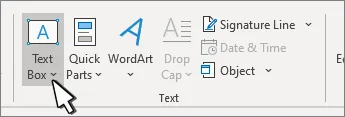
Ve a Insertar > Cuadro de texto > Dibujar cuadro de texto. Arrástralo sobre la zona deseada, escribe y ajusta fuente, tamaño, color, alineación e interlineado desde Inicio. Mantén una longitud parecida al espacio disponible.
Quita el fondo y el borde
Selecciona el cuadro y configura Relleno de forma > Sin relleno y Contorno de forma > Sin contorno. Un cuadro transparente no oculta las palabras antiguas. Un relleno opaco solo funciona sobre fondos planos; una foto con textura necesita reparación real.
Posiciona, agrupa y comprueba
Usa las flechas para ajustes pequeños. Selecciona la imagen y el cuadro, agrúpalos cuando los modos de ajuste lo permitan y guarda una copia DOCX. Exporta también a PDF y vuelve a abrirla para comprobar que nada se haya movido.
Si necesitas convertir el texto de la imagen en texto editable
Una foto de un documento contiene píxeles, no caracteres. El reconocimiento óptico identifica letras probables y genera texto normal, pero no sustituye visualmente las palabras dentro de la imagen.
- Utiliza el escaneo original más nítido, recto y contrastado posible; la compresión y las sombras reducen la precisión.
- Revisa manualmente nombres, cifras, signos, columnas y saltos de línea. Un resultado convincente puede contener errores importantes.
- Espera reconstruir tablas, firmas, sellos, texto curvo y tipografía decorativa, porque rara vez conservan su diseño exacto.
- Mantén la imagen original junto al documento hasta terminar la corrección y no trates el OCR como una copia exacta sin verificar.
Cómo conseguir una superposición más natural
Los cuadros de texto funcionan bien para anotaciones, fichas, ejercicios, borradores y material interno. Para que el resultado no parezca improvisado, revisa lo siguiente:
- Aproxima la familia tipográfica, el peso, las mayúsculas, el ancho, el interlineado y la alineación del texto visible.
- Usa el Panel de selección cuando los objetos se solapen y aplica modos de ajuste compatibles antes de agruparlos.
- Mantén el contenido importante dentro de márgenes seguros para evitar recortes en PDF o impresión.
- Si el fondo tiene textura, perspectiva, transparencia, degradado o sombras, corrige la imagen antes de insertarla.
- Comprueba el documento al 100 % y en Vista previa de impresión, no solo con un zoom reducido.
Lo que Word no puede hacer con texto aplanado
Word es un editor de documentos, no una herramienta de retoque que entienda los píxeles de una imagen.
- Al hacer clic en letras de un JPG o PNG no aparecen la fuente, las capas, el espaciado ni el fondo oculto.
- Un rectángulo blanco puede servir sobre una hoja blanca, pero será evidente sobre fotos, degradados o papel con textura.
- WordArt puede aproximar contornos, sombras y giros, pero no iguala automáticamente perspectiva, desenfoque, luz o compresión.
- No alteres recibos, documentos de identidad, contratos, certificados o pruebas de forma engañosa o sin autorización.
- Para una imagen final limpia, reemplaza el texto antes de insertarla; reserva las superposiciones para anotaciones y maquetación.
Flujos relacionados
Editar texto de una imagen online
Corrige palabras integradas antes de insertar la imagen final en Word.
Abrir el editorEditar texto con la misma fuente
Ajusta tipografía, espaciado y estilo para acercarte al original.
Igualar la fuenteEditar texto en Photoshop
Usa capas y herramientas de reparación para un control detallado.
Leer la guíaPreguntas frecuentes sobre Word e imágenes
Referencias oficiales y fuentes de imágenes
- Soporte de Microsoft: agregar, copiar o quitar un cuadro de texto - Instrucciones oficiales para insertar y dar formato a cuadros de texto.
- Soporte de Microsoft: ajustar texto alrededor de una imagen - Explica las opciones de diseño y ajuste de imágenes.
¿Necesitas cambiar las palabras dentro de la imagen?
Corrige primero el JPG, PNG, WebP o la captura y después insértalo en Word sin depender de cuadros superpuestos.