Comment modifier le texte d’une image dans Microsoft Word
Microsoft Word sait placer un nouveau texte au-dessus d’une image et récupérer une partie du contenu d’un document numérisé, mais il ne peut pas sélectionner puis réécrire directement des lettres déjà intégrées aux pixels d’un JPG, d’un PNG ou d’une capture d’écran. La bonne méthode dépend donc du résultat recherché : ajouter une annotation, convertir un scan avec l’OCR ou remplacer visuellement les mots présents dans l’image. Ce guide distingue clairement ces trois usages.
Réponse rapide
Pour ajouter un texte modifiable sur une photo, insérez l’image, choisissez Insertion > Zone de texte, dessinez la zone puis désactivez le remplissage et le contour. Pour récupérer le texte d’un scan, utilisez l’OCR et relisez le résultat avant de le placer dans Word. Pour remplacer les mots réellement intégrés à l’image, corrigez d’abord l’image puis insérez le fichier final.
Choisir la méthode selon le résultat attendu
La requête « modifier texte image Word » regroupe souvent trois intentions différentes. Word convient aux annotations et à la mise en page, mais pas à la reconstruction automatique d’un fond photographique caché par des lettres.
| Objectif | Méthode conseillée | Élément modifiable |
|---|---|---|
| Ajouter une légende, une étiquette ou un appel | Superposer une zone de texte transparente et grouper les objets une fois la mise en page terminée. | Le nouveau texte reste modifiable, sans changer l’image d’origine. |
| Transformer un scan en texte de document | Lancer un OCR, corriger les erreurs puis remettre en forme le contenu dans Word. | Les mots deviennent modifiables, mais la mise en page peut devoir être reconstruite. |
| Remplacer le texte intégré tout en conservant l’image | Effacer ou remplacer les mots dans un éditeur d’images, exporter puis insérer le fichier corrigé. | Word reçoit une image finale et ne modifie pas les pixels. |
Ajouter un texte modifiable sur une image dans Word
Insérer l’image et régler l’habillage
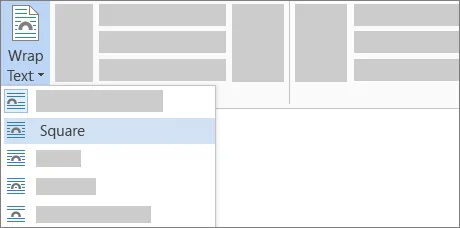
Utilisez Insertion > Images. Sélectionnez l’image, ouvrez les options de disposition et choisissez Carré, Rapproché ou Derrière le texte. Un objet flottant est plus pratique qu’un placement Aligné sur le texte lorsque la zone doit être positionnée précisément.
Dessiner une zone de texte
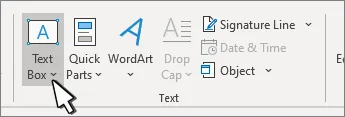
Choisissez Insertion > Zone de texte > Dessiner une zone de texte. Tracez-la sur la zone souhaitée, saisissez les mots puis ajustez police, taille, couleur, alignement et espacement depuis l’onglet Accueil.
Supprimer le fond et la bordure
Sélectionnez la zone puis choisissez Aucun remplissage et Aucun contour. Une zone transparente ne masque pas l’ancien texte. Un remplissage uni peut fonctionner sur un fond plat, mais une photo texturée demande une vraie réparation d’image.
Positionner, grouper et vérifier
Ajustez avec les flèches, puis groupez l’image et la zone si leurs modes d’habillage le permettent. Enregistrez le DOCX, exportez un PDF et rouvrez-le pour vérifier qu’aucun élément ne s’est déplacé.
Convertir le texte d’une image en texte Word modifiable
Une page photographiée contient des pixels, pas des caractères. L’OCR reconnaît des formes et produit du texte normal, mais il ne remplace pas visuellement les mots dans l’image.
- Utilisez le scan le plus net, droit et contrasté possible ; les ombres et la compression réduisent la précision.
- Relisez les noms, nombres, signes, colonnes et retours à la ligne. Un résultat plausible peut contenir une erreur importante.
- Prévoyez de reconstruire les tableaux, signatures, tampons, textes courbes et éléments décoratifs.
- Conservez l’image source jusqu’à la fin de la relecture et ne considérez pas l’OCR comme une copie exacte sans contrôle.
Rendre la superposition plus naturelle
Les zones de texte sont adaptées aux annotations, supports de formation, maquettes et documents internes. Pour un résultat propre :
- Rapprochez la famille de police, la graisse, la casse, la largeur, l’interligne et l’alignement du texte visible.
- Utilisez le volet Sélection lorsque les objets se chevauchent et harmonisez leur habillage avant de les grouper.
- Gardez le contenu important dans des marges sûres pour éviter les coupes à l’impression ou en PDF.
- Sur un fond texturé, transparent, en perspective ou avec dégradé, corrigez l’image plutôt que de la couvrir dans Word.
- Vérifiez à 100 % et dans l’aperçu avant impression afin de repérer un décalage ou l’ancien texte.
Ce que Word ne peut pas faire
Word est un traitement de texte, pas un logiciel de retouche capable de comprendre les pixels et l’arrière-plan masqué.
- Cliquer sur des lettres dans un JPG ou un PNG ne révèle ni la police, ni les calques, ni l’espacement d’origine.
- Un rectangle blanc fonctionne sur une page blanche, mais reste visible sur une photo, un dégradé, une ombre ou un papier texturé.
- WordArt peut imiter contours et ombres, sans reproduire automatiquement perspective, flou, lumière ou compression.
- Ne modifiez pas de façon trompeuse ou non autorisée des pièces d’identité, reçus, contrats, certificats ou éléments de preuve.
- Pour une image finale propre, corrigez les mots avant l’insertion et réservez la superposition aux annotations.
Guides associés
Modifier le texte d’une image en ligne
Corrigez les mots intégrés avant d’insérer l’image dans Word.
Ouvrir l’éditeurModifier le texte avec la même police
Travaillez la typographie, l’espacement et le style du remplacement.
Rapprocher la policeModifier le texte dans Photoshop
Utilisez calques et outils de réparation pour un contrôle détaillé.
Lire le guide PhotoshopModifier le texte dans Photopea
Éditez les PSD et images aplaties directement dans le navigateur.
Lire le guide PhotopeaQuestions fréquentes sur le texte des images dans Word
Références officielles et sources des images
- Assistance Microsoft : ajouter, copier ou supprimer une zone de texte - Instructions officielles pour insérer et mettre en forme les zones de texte.
- Assistance Microsoft : habiller une image avec du texte - Explication officielle des options de disposition des images.
Vous devez changer les mots dans l’image elle-même ?
Corrigez d’abord le JPG, PNG, WebP ou la capture, puis insérez le fichier final dans Word sans superposition fragile.