
Modifier les Chiffres d’une Image en Ligne
Utilisez un éditeur IA pour remplacer prix, dates, montants, numéros de téléphone, scores et courts libellés numériques dans une image finalisée. Importez un JPG, PNG, JPEG ou WebP, sélectionnez le chiffre à changer, saisissez la nouvelle valeur et générez une image cohérente.
Importez votre image
Glissez-déposez ou cliquez pour importer
Formats pris en charge : JPG, PNG, JPEG, WebP (20 Mo max)
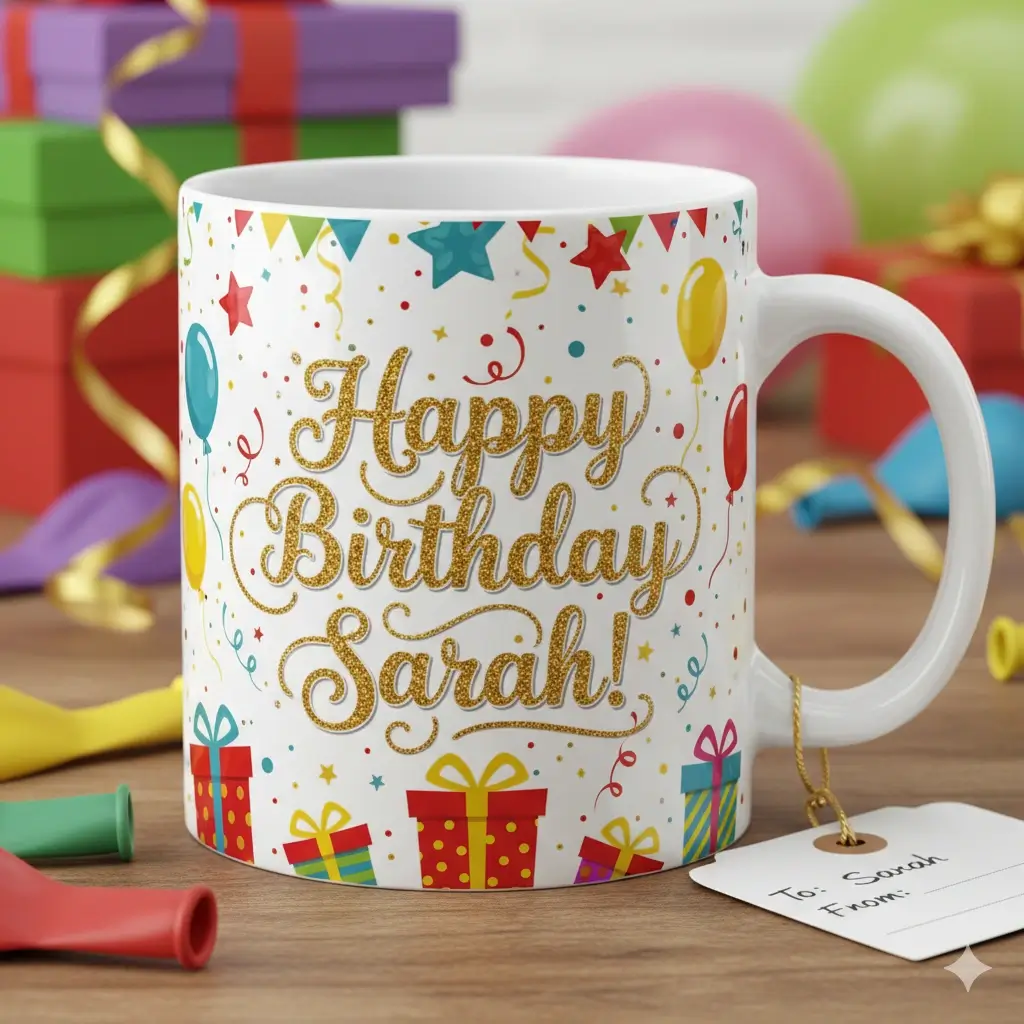
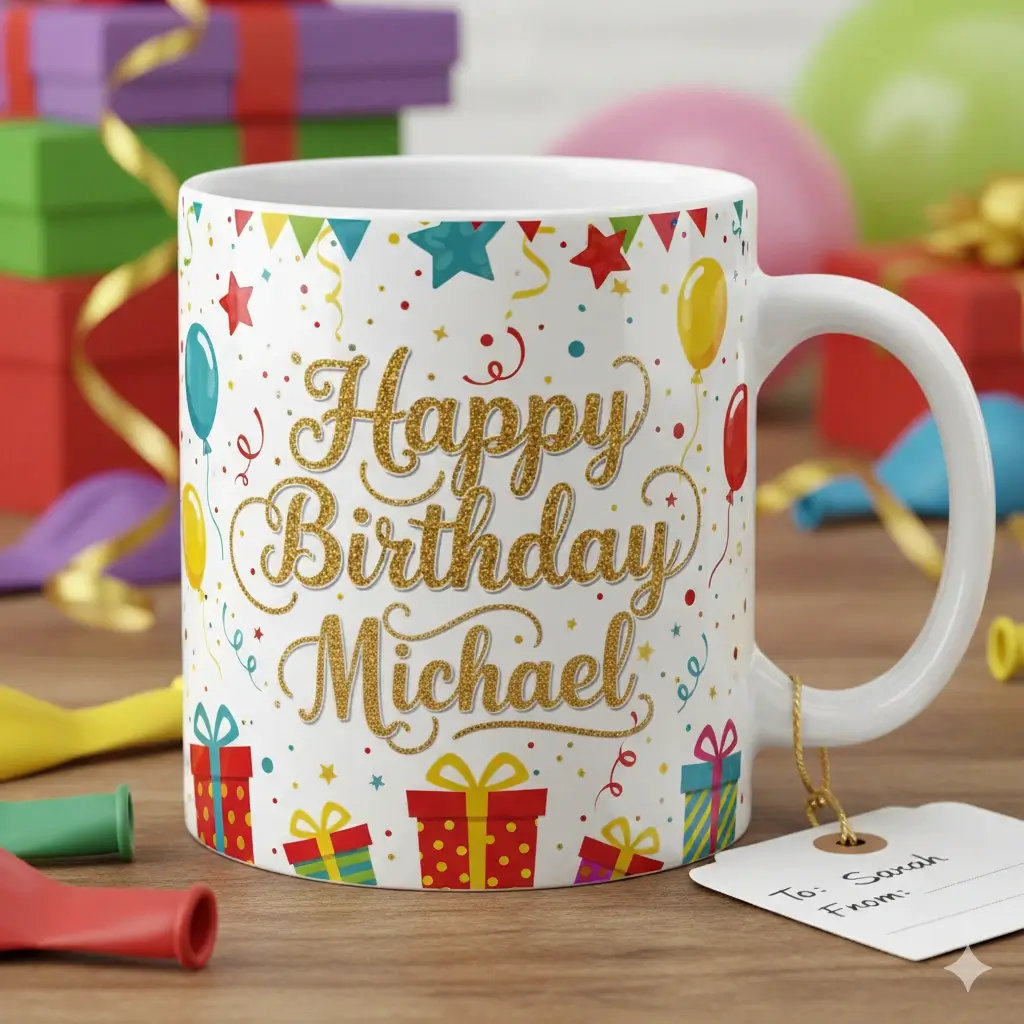
Remplacez un prix, une date, un code ou un score sans masquer l’ancien chiffre avec un bloc visible.
Importez l’image, sélectionnez la zone numérique, saisissez la valeur corrigée et téléchargez le résultat.
Faites glisser pour ajuster la zone de sélection du texte
Saisissez le chiffre corrigé
Aperçu de votre image
Importez une image pour commencer
Traitement de votre image...
Cela prend généralement entre 30 et 60 secondes
Comment modifier des chiffres dans une image
Importer l’image avec l’ancien chiffre
Commencez avec l’image finale contenant le chiffre à corriger : prix de menu, promotion, capture, facture, étiquette, planning, panneau ou visuel sans fichier source.
Sélectionner uniquement la zone du chiffre
Tracez une zone serrée autour des chiffres, symbole monétaire, décimale, date, code ou libellé numérique. Une sélection précise protège le texte, les icônes, tableaux et fonds voisins.
Saisir la nouvelle valeur et générer
Entrez le remplacement, par exemple un prix, une date, un pourcentage, un score, un numéro de salle, un ID de commande ou un téléphone. L’IA efface l’ancien chiffre, répare le fond et intègre le nouveau.
Changez le chiffre sans refaire toute l’image
Les chiffres dans les images sont souvent urgents : un prix change, une date bouge, un montant est faux ou une capture a besoin d’une valeur de démonstration propre. Un éditeur général peut ajouter du texte, mais remplacer un chiffre exige espacement, décimales, symboles et réparation du fond. Cette page se concentre sur cette tâche précise.

Exemples courants de modification de chiffres
Ces exemples répondent aux recherches de modification de chiffres en ligne : corrections rapides sur des visuels finalisés.
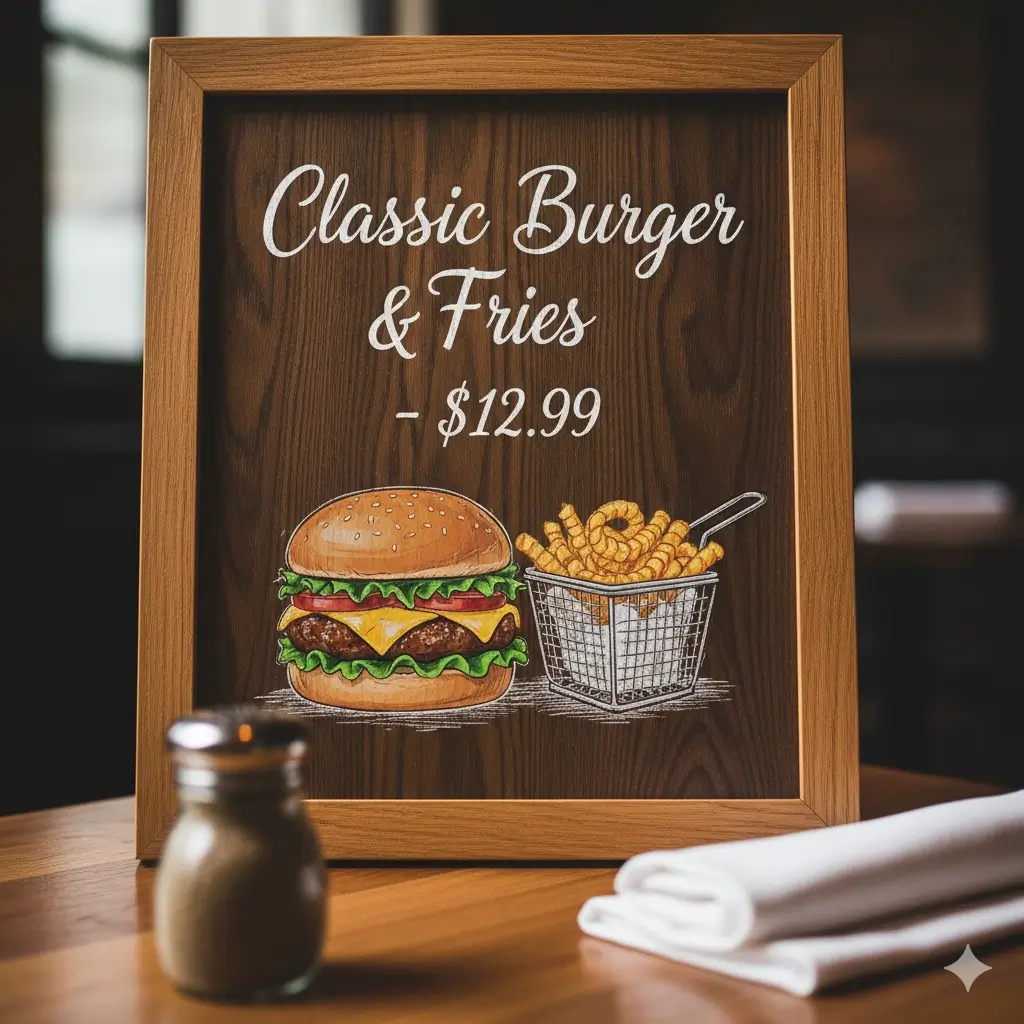
Correction de prix sur menu
Changez un prix ou un montant en conservant le reste du menu intact.


Mise à jour d’un pourcentage promo
Remplacez 20 %, 30 % ou une date limite dans une bannière déjà exportée.
Correction d’étiquette produit
Corrigez poids, quantités, SKU, lots ou petites valeurs sur une image produit.
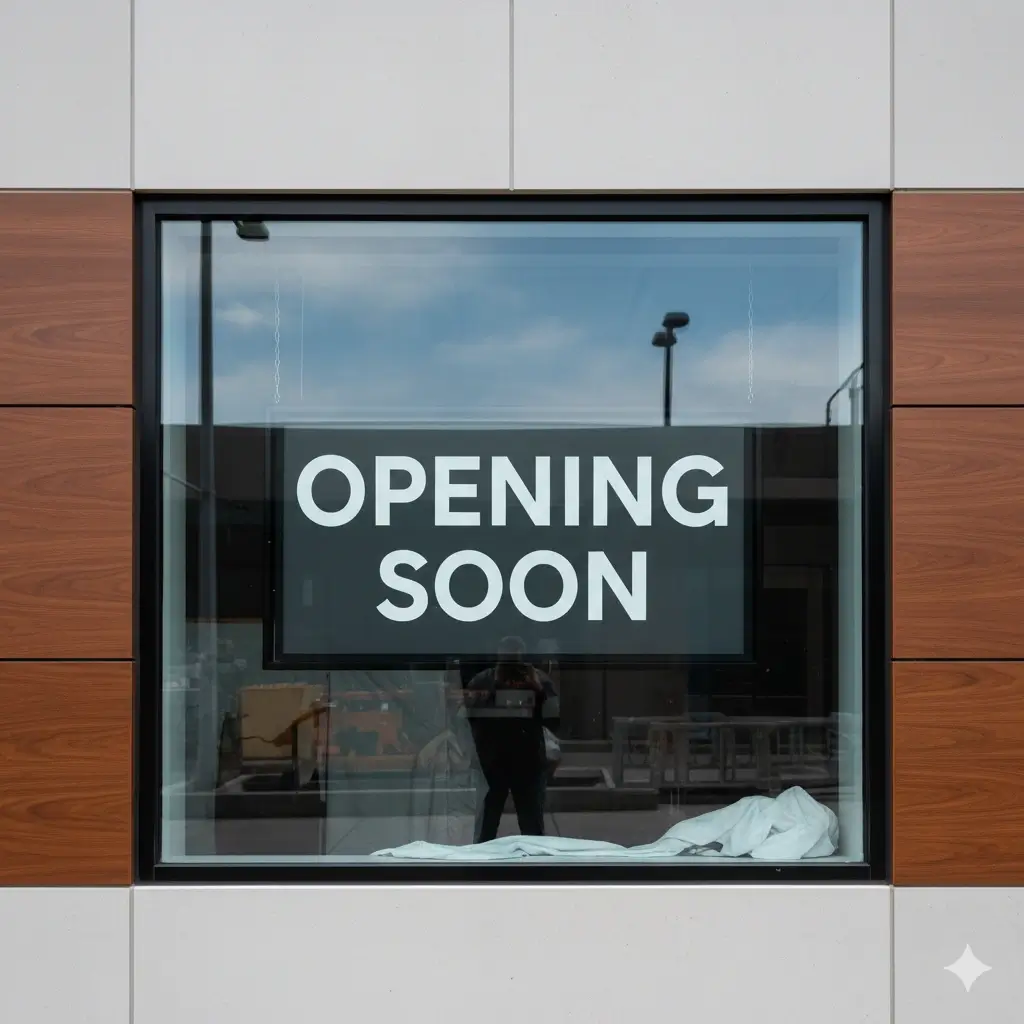

Changement de date ou d’heure
Mettez à jour une date, une heure d’ouverture, un rendez-vous ou un numéro d’avis.


Prix immobilier ou annonce
Actualisez prix, nombre de pièces, numéro d’adresse ou statut dans un visuel marketing.


Valeurs de capture d’écran
Modifiez score, chiffre de tableau de bord, ID de commande ou montant fictif pour la documentation.
Ce que permet l’éditeur IA de chiffres
Remplacer des chiffres dans une image
Sélectionnez les anciens chiffres et saisissez la bonne valeur pour prix, dates, montants, scores, IDs et téléphones.
Modifier prix et montants
Mettez à jour monnaies, décimales, remises, frais, quantités et prix de menu sans casser la lisibilité.
Changer dates et heures
Corrigez dates d’événement, réservations, échéances, horaires et comptes à rebours dans captures ou visuels.
Garder un style proche
L’IA tente de conserver forme, taille, couleur, graisse, alignement et ombres des chiffres.
Réparer la zone d’origine
L’ancien chiffre est retiré, le fond reconstruit, puis la nouvelle valeur est intégrée.
Accepter les formats courants
Importez JPG, PNG, JPEG ou WebP pour captures, produits, menus, étiquettes, panneaux et annonces.
Ce qui fonctionne le mieux pour remplacer des chiffres
Détails numériques que l’IA tente de préserver
- Taille, graisse et rendu typographique des chiffres
- Symboles monétaires, décimales, séparateurs et pourcentages
- Alignement dans menus, tableaux, étiquettes et captures
- Couleur, contraste, ombre et netteté des bords
- Continuité du fond après suppression
- Valeurs lisibles adaptées à l’espace d’origine
Images et valeurs les plus adaptées
- Chiffres nets et suffisamment grands
- Remplacements courts proches de l’ancien texte
- Menus, bannières, étiquettes, panneaux, captures et annonces
- Fonds simples ou modérés derrière le chiffre
- Images plates ou faiblement inclinées
- Sélections limitées au chiffre et au symbole proche
Meilleurs cas d’usage
Menus et tarifs
Changez prix, frais ou remises après export du menu.
Étiquettes et emballages
Corrigez quantités, poids, lots, SKU ou mentions numériques.
Captures et tableaux de bord
Mettez à jour valeurs de démo, scores, IDs, dates, totaux et nombres fictifs.
Bannières et publicités
Remplacez pourcentages, coupons, dates de lancement ou montants promotionnels.
Panneaux et affiches
Corrigez horaires, dates, salles, files d’attente et courts avis sans refaire l’affiche.
Immobilier et annonces locales
Actualisez prix, numéros, adresse, pièces et dates de disponibilité.
FAQ : modifier les chiffres d’une image en ligne
Modifiez un chiffre dans votre image
Importez une image, sélectionnez les anciens chiffres, entrez la bonne valeur et générez un remplacement propre en quelques minutes.
Pourquoi ce flux convient aux chiffres
Précision numérique
Prix, dates, IDs et montants demandent un espacement plus précis qu’une simple superposition.
Réparation du fond
L’éditeur retire les anciens chiffres avant d’ajouter la valeur corrigée.
Pour images finalisées
À utiliser quand le fichier source ou la capture originale n’existe plus.
Utile aux équipes métier
Menus, étiquettes, annonces, tableaux et avis exigent souvent une correction rapide.