Supprimer le Texte d’une Image en Ligne
Utilisez un effaceur de texte par IA pour supprimer des mots indésirables sur des photos, captures d’écran, affiches, menus, étiquettes et visuels produit. Importez l’image, marquez la zone de texte, laissez le champ de remplacement vide, puis générez une image plus propre avec un fond réparé.
Importez votre image
Glissez-déposez ou cliquez pour importer
Formats pris en charge : JPG, PNG, JPEG, WebP (20 Mo max)


Supprimez les mots indésirables sans les couvrir avec un patch visible.
Importez une image, sélectionnez l’ancien texte, laissez le champ vide et générez.
Faites glisser pour ajuster la zone de sélection du texte
Supprimer le texte sélectionné
Aperçu de votre image
Importez une image pour commencer
Traitement de votre image...
Cela prend généralement entre 30 et 60 secondes
Comment supprimer le texte d’une image en ligne
Importez l’image avec le texte indésirable
Commencez avec un JPG, PNG, JPEG ou WebP contenant le texte à effacer. Ce flux est conçu pour les images finales où les mots font déjà partie des pixels.
Sélectionnez uniquement la zone du texte
Tracez une sélection serrée autour des mots, prix, date, légende ou texte d’interface à supprimer. Évitez d’inclure les objets voisins.
Laissez le remplacement vide et générez
Pour effacer le texte, ne saisissez aucun remplacement. L’IA retire les mots sélectionnés, supprime le cadre rouge et reconstruit le fond.
Supprimez le texte sans refaire le design
Quand le fichier source n’existe plus, il faut parfois nettoyer une image déjà exportée. Un flou ou un rectangle visible donne souvent un résultat artificiel. Cette page vise à supprimer seulement la zone marquée, réparer le fond et préserver le reste de l’image.

Exemples courants de suppression de texte
Cas où un effaceur de texte par IA est plus utile qu’un flou ou une reconstruction complète.


Supprimer un prix ou une date
Effacez d’anciens prix ou horaires d’un menu avant de publier une version propre.


Nettoyer une bannière promotionnelle
Retirez une offre, un coupon ou une date expirée d’un visuel marketing.
Effacer un texte court sur une étiquette
Supprimez une variante, une note temporaire ou un libellé incorrect.
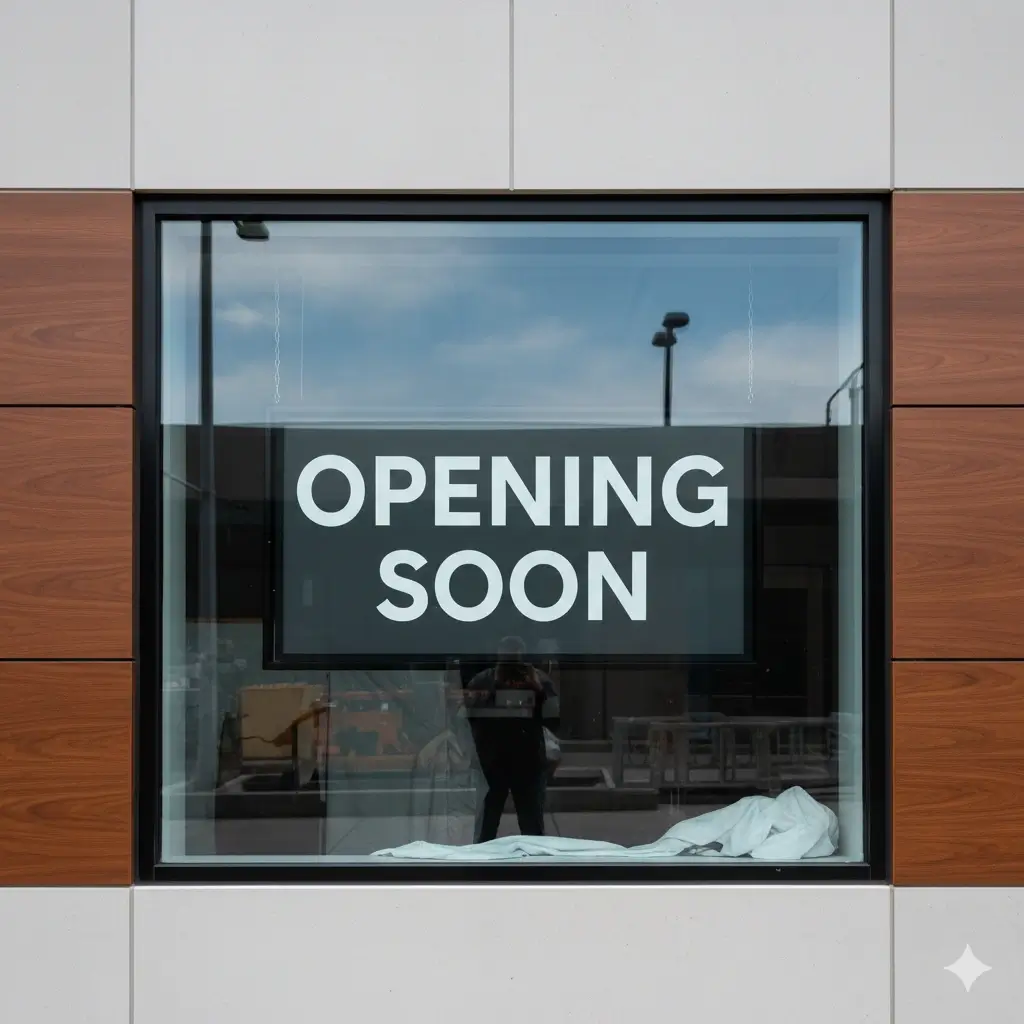
Supprimer du texte sur une enseigne
Nettoyez un avis ou des horaires tout en gardant la mise en page.


Nettoyer un visuel d’annonce
Retirez un chiffre, un statut ou une note obsolète avant republication.


Effacer une légende sociale
Supprimez une petite légende ou une faute lorsque le fichier éditable manque.
Ce que l’effaceur de texte par IA permet
Supprimer du texte en ligne
Importez une image, sélectionnez les mots indésirables et générez une version sans ce texte.
Réparer le fond derrière le texte
L’outil reconstruit le fond local plutôt que de laisser un flou ou un rectangle.
Utiliser une sélection précise
Une sélection serrée donne de meilleures instructions et protège les éléments proches.
Prendre en charge les formats courants
Travaillez avec JPG, PNG, JPEG et WebP directement dans le navigateur.
Nettoyer captures et produits
Retirez libellés UI, notes, prix, légendes et texte d’exemple.
Passer au remplacement si besoin
Saisissez un nouveau texte si vous voulez remplacer au lieu d’effacer.
Ce qui fonctionne le mieux pour supprimer du texte
Ce que l’IA essaie de préserver
- Couleur, lumière, texture et dégradés du fond
- Bords, icônes, détails produit, personnes, logos et texte non sélectionné
- Taille et composition de l’image
- Contours naturels autour de la zone retouchée
- Transparence ou zones vides hors sélection si possible
- Résultat propre sans cadre rouge
Images qui fonctionnent le mieux
- Image claire avec texte lisible
- Texte court sur fond simple ou modéré
- Menus, enseignes, captures, étiquettes, posters et visuels produit
- Sélection serrée sans objets importants
- Peu de flou, de perspective extrême ou de détails superposés
- Fond reconstructible depuis les pixels voisins
Suppression ou remplacement de texte
Utilisez le même outil de sélection, mais choisissez le flux selon le résultat souhaité.
| Flux | Idéal pour | Que saisir | Étape suivante |
|---|---|---|---|
| Supprimer | Nettoyer mots, dates, étiquettes et petites zones de texte | Laissez le champ de remplacement vide. | Page actuelle |
| Remplacer | Changer l’ancien texte par un nouveau texte au style proche | Saisissez les nouveaux mots à afficher. | Ouvrir l’éditeur |
| Même police | Remplacer quand la correspondance de police est prioritaire | Saisissez un texte de longueur proche. | Page même police |
Meilleurs usages d’un effaceur de texte IA
Menus et tarifs
Retirez prix, horaires ou notes temporaires.
Produits et étiquettes
Effacez notes, variantes ou libellés incorrects.
Captures et interfaces
Supprimez noms d’exemple, valeurs temporaires ou données sensibles.
Affiches et enseignes
Nettoyez dates, statuts ou détails obsolètes.
Posts sociaux et publicités
Retirez anciens messages, badges ou dates de campagne.
Modèles et mockups
Supprimez le texte de substitution pour obtenir une base neutre.
FAQ : supprimer le texte d’une image
Supprimez le texte de votre image
Importez une image, sélectionnez les mots indésirables, laissez le champ vide et générez une version plus propre.
Pourquoi cet outil convient
Édition par sélection
Le cadre rouge indique précisément quoi effacer.
Réparation du fond
Le flux reconstruit la zone au lieu de masquer grossièrement.
Utile pour images finales
Nettoyez des exports quand le fichier éditable manque.
Dans le navigateur
Importez, sélectionnez, supprimez et téléchargez sans application complexe.