Tutoriel

Comment modifier le texte d une image en ligne

Si vous ne possedez qu une capture finale, un JPG, un PNG ou un visuel produit, vous pouvez encore remplacer le texte incruste. Le flux pratique consiste a importer l image, selectionner l ancien texte, saisir le nouveau, laisser l IA reconstruire le fond, puis telecharger le resultat. Cette page explique les etapes et indique quand utiliser les pages PNG, JPEG, capture ou meme police.

Reponse rapide

Pour modifier le texte d une image, utilisez un outil qui supprime l ancien texte, reconstruit l arriere-plan et reintegre le nouveau texte dans le visuel. C est plus fiable qu un simple bloc de texte pose par-dessus.

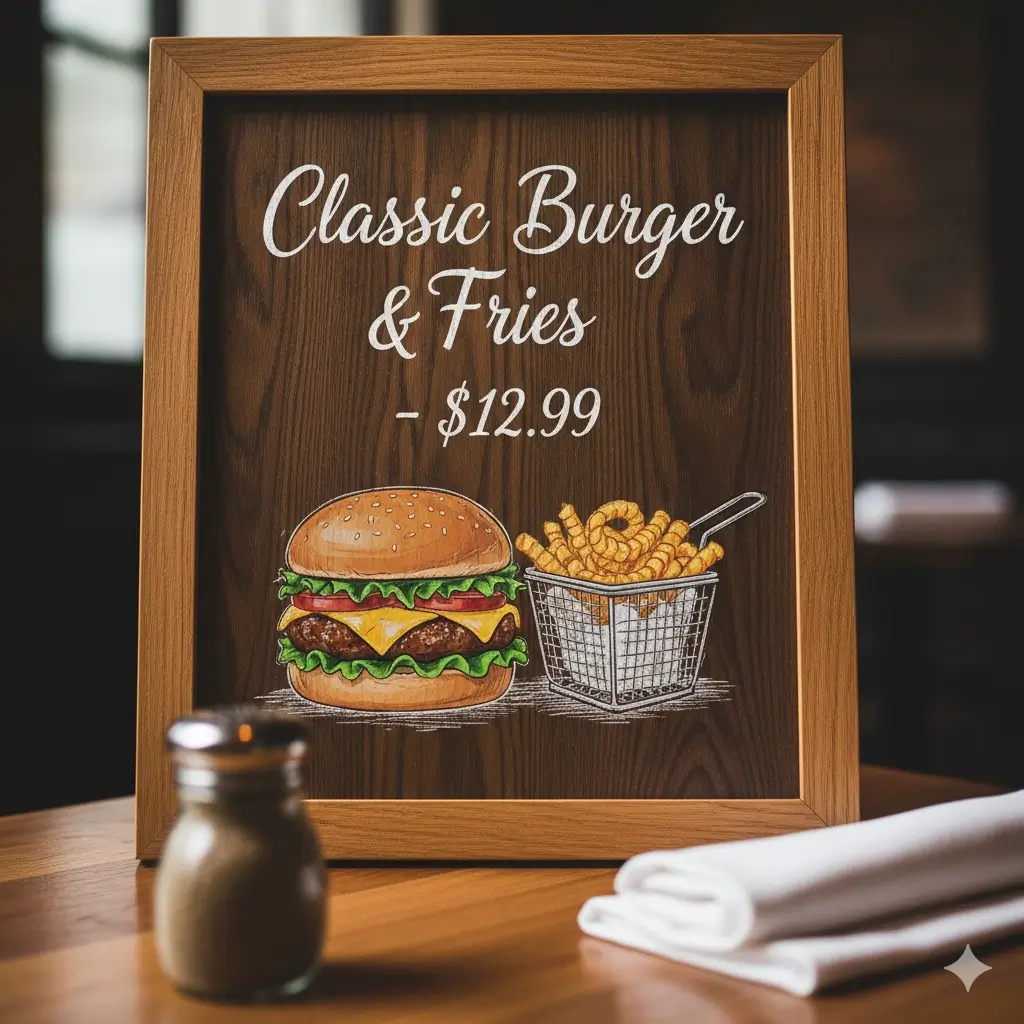
Image finale avant remplacement du texte

Avant : image finale avec texte incruste

Cas typique : menu, promo ou visuel produit dont le fichier source editable n est plus disponible.
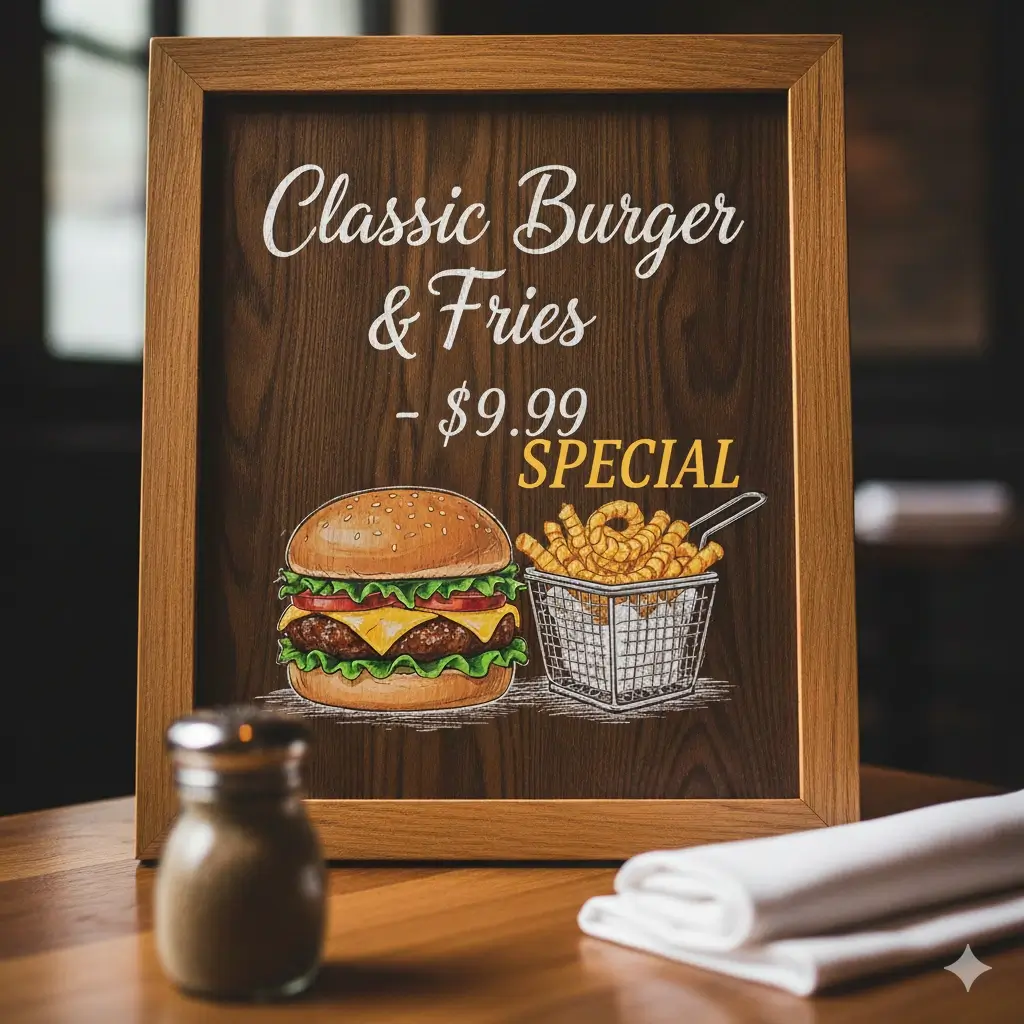
Image modifiee apres remplacement du texte

Apres : resultat avec le nouveau texte

L objectif est d effacer l ancien texte, reparer le fond et integrer le nouveau texte dans le meme contexte visuel.

Etapes

Etape 1

Choisir la bonne image et verifier la lisibilite

Utilisez l image finale a mettre a jour. Les captures nettes, etiquettes lisibles, menus, panneaux et visuels simples donnent en general les meilleurs resultats.

Etape 2

Selectionner uniquement la zone de texte a remplacer

Dessinez une zone serree autour des mots a corriger. Une selection plus precise aide a preserver les details proches du fond.

Etape 3

Saisir un texte de remplacement de longueur proche

Les modifications courtes semblent souvent plus naturelles : dates, prix, libelles, noms et CTA courts conservent mieux la mise en page.

Etape 4

Generer, verifier, puis recommencer si besoin

Apres la reconstruction du fond, controlez les bords, l alignement et la lisibilite. Si necessaire, resserrez la selection ou utilisez la page PNG ou capture.

Les meilleures methodes pour modifier le texte dans une image

Pour une simple correction, un logiciel de design complet n est souvent pas necessaire. Le bon choix depend du format, de la presence du fichier source et de l importance de la correspondance typographique.

Methode Ideal pour Limites principales
Editeur IA de texte sur image Corrections rapides sur captures, JPG, PNG, etiquettes, menus et visuels exportes sans fichier source. Donne le meilleur resultat avec du texte lisible et des remplacements courts.
Editeur de design manuel Refontes plus complexes, modifications multi-lignes et compositions a refaire. Plus lent et demande souvent des competences design ainsi que le fichier source.
OCR puis retouche manuelle Extraction du contenu texte quand la fidelite visuelle importe peu. Peu adapte a un remplacement naturel a l interieur d une image finale.

Conseils pour de meilleurs resultats

Les meilleurs rendus viennent d images claires, avec un texte lisible et un remplacement de taille proche de l original.

  • Utilisez des images avec un bon contraste entre texte et fond.
  • Preferez des remplacements courts comme dates, prix, labels, noms ou boutons.
  • Gardez une selection serree pour limiter la retouche au bon endroit.
  • Choisissez la page meme police si la typographie doit rester tres proche.
  • Choisissez la page capture si le visuel est clairement une interface ou un tableau de bord.
  • Choisissez la page PNG ou JPEG quand le format change les contraintes de rendu.

Quelle page utiliser ?

Retouches generales sur image

Utilisez l editeur principal pour un flux large sur captures, JPG, PNG, JPEG et WebP.

Ouvrir l editeur principal

Remplacement avec le meme style de police

Ouvrez la page meme police si conserver l apparence d origine est essentiel.

Ouvrir la page meme police

Modification de texte dans un PNG

Choisissez la page PNG pour les captures, labels, menus et ressources transparentes exportees en PNG.

Ouvrir l editeur PNG

Mise a jour de captures d ecran

Utilisez la page capture pour les textes d interface, dates, noms et visuels applicatifs exportes.

Ouvrir l editeur de captures

Erreurs courantes a eviter

Ajouter juste une nouvelle zone de texte au-dessus

Cette approche laisse souvent des traces, des bords visibles ou un alignement artificiel. Il vaut mieux supprimer l ancien texte puis reparer le fond.

Selectionner une zone trop grande

Une grande selection peut abimer icones, formes et textures voisines. Limitez la zone aux mots a corriger.

Utiliser un texte de remplacement beaucoup plus long

Un texte trop long casse facilement l alignement. Garder une longueur proche de l original aide a produire un resultat plus naturel.

FAQ

Oui. Pour mettre a jour un texte deja incruste dans une image finale, un editeur IA est souvent plus rapide que Photoshop.

Les captures nettes, menus, panneaux, etiquettes produit, publicites et visuels simples fonctionnent generalement le mieux.

Oui. Le site prend en charge les formats web courants, meme si la compression ou la transparence peuvent changer legerement le comportement.

L objectif est de se rapprocher du style original : impression de police, couleur, espacement et alignement. Les petites modifications sur images nettes donnent souvent les meilleurs resultats.

Utilisez la page dediee aux captures. Elle est adaptee aux labels d interface, dates, noms et petits textes exportes depuis un produit.

Pret a remplacer le texte de votre image ?

Ouvrez l editeur principal pour les retouches generales, ou un flux plus specifique si vous travaillez sur une capture ou une police a reproduire.