Modifier le texte d'une image PNG en ligne
Utilisez un éditeur de texte PNG avec IA pour remplacer, corriger ou supprimer du texte dans des fichiers PNG sans reconstruire l'image depuis le début. Importez un PNG aplati, sélectionnez l'ancien texte, saisissez le nouveau contenu et générez un résultat plus propre en conservant la mise en page, le fond et les zones transparentes lorsque c'est possible.
Importez votre image
Glissez-déposez ou cliquez pour importer
Formats pris en charge : JPG, PNG, JPEG, WebP (20 Mo max)
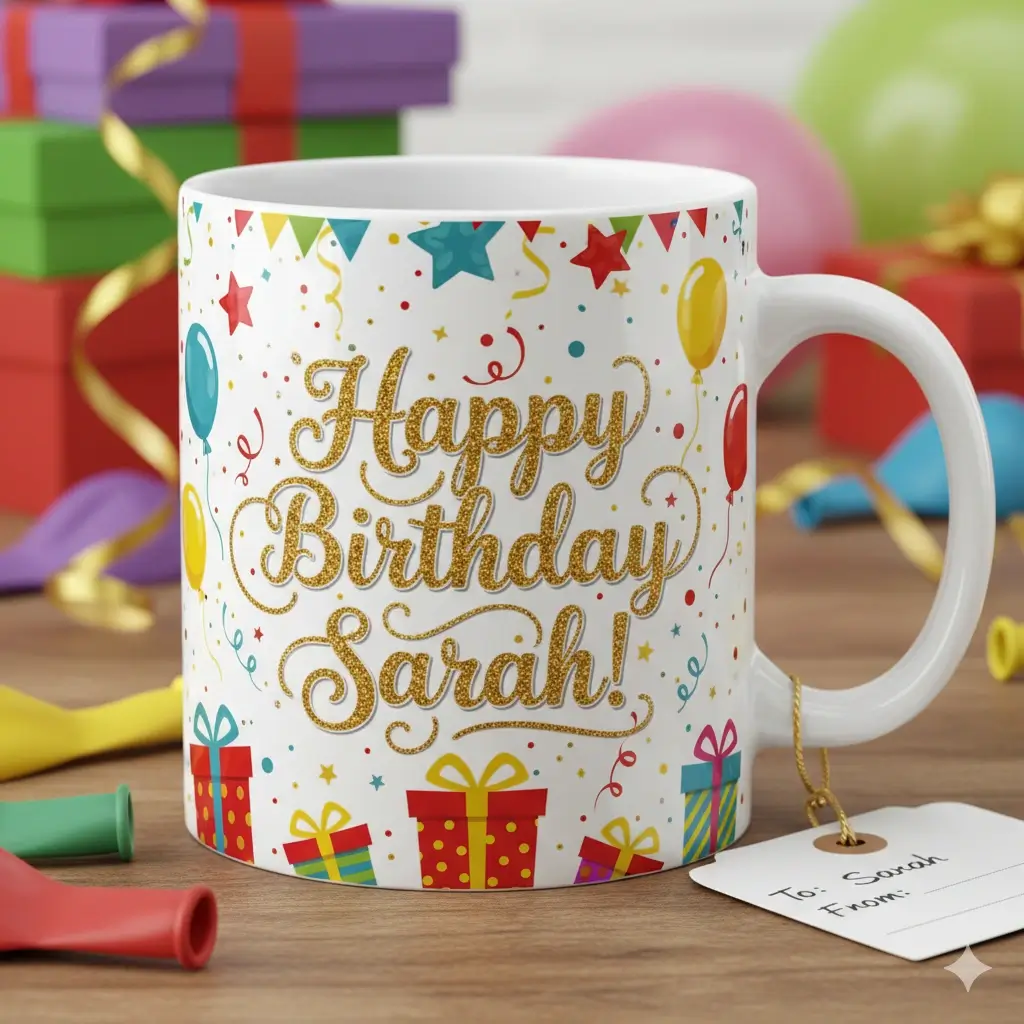
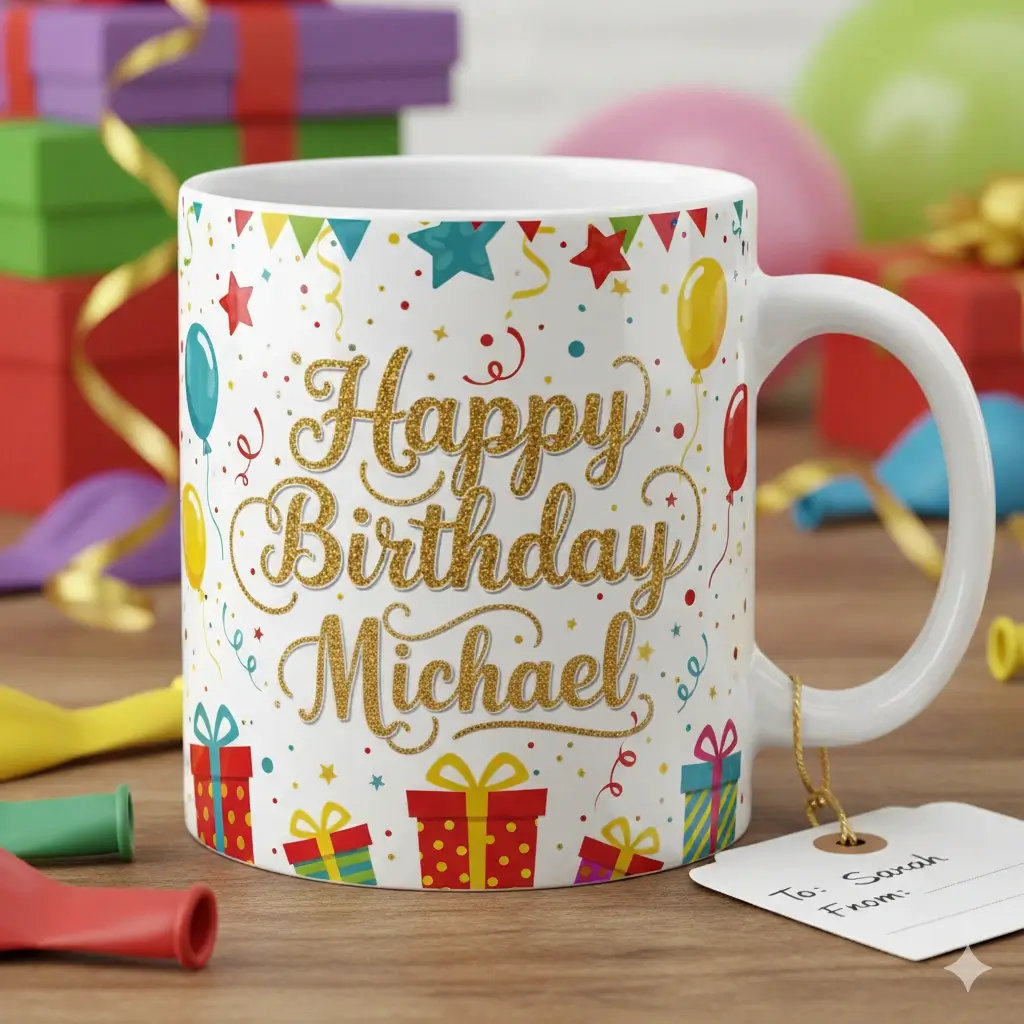
Remplacez du texte intégré dans un PNG au lieu de le masquer avec un bloc de texte visible.
Importez un PNG, marquez la zone de texte, saisissez le nouveau contenu et téléchargez l'image modifiée.
Faites glisser pour ajuster la zone de sélection du texte
Modifier le texte
Aperçu de votre image
Importez une image pour commencer
Traitement de votre image...
Cela prend généralement entre 30 et 60 secondes
Comment modifier le texte d'images PNG en ligne
Importez l'image PNG
Commencez avec le fichier PNG qui contient déjà le texte à changer. C'est utile lorsque le fichier PSD, Canva, Figma ou le fichier source modifiable n'existe plus et que le texte est déjà intégré dans les pixels de l'image.
Sélectionnez la zone de texte et saisissez les nouveaux mots
Tracez un cadre autour de l'ancien texte, puis saisissez le remplacement. L'éditeur de texte PNG utilise cette zone marquée pour comprendre le fond voisin, le lettrage d'origine, la couleur, la taille et le placement.
Générez et téléchargez le PNG modifié
L'IA supprime l'ancien texte, répare la zone sélectionnée et replace le nouveau texte dans l'image. L'objectif est une modification PNG naturelle, plus proche du design d'origine qu'une simple superposition manuelle.
Modifiez le PNG que vous avez, même sans fichier source
Les utilisateurs cherchent à modifier le texte d'une image PNG en ligne parce qu'un PNG est souvent une image raster finale déjà exportée. Les mots qu'il contient ne sont pas des calques de texte modifiables. Ce sont des pixels, comme le logo, l'étiquette produit, la capture d'écran, le menu ou l'affiche autour d'eux. Un bon éditeur de texte PNG doit supprimer l'ancien lettrage, reconstruire le fond, préserver la transparence si possible et replacer le texte de remplacement dans un style crédible.
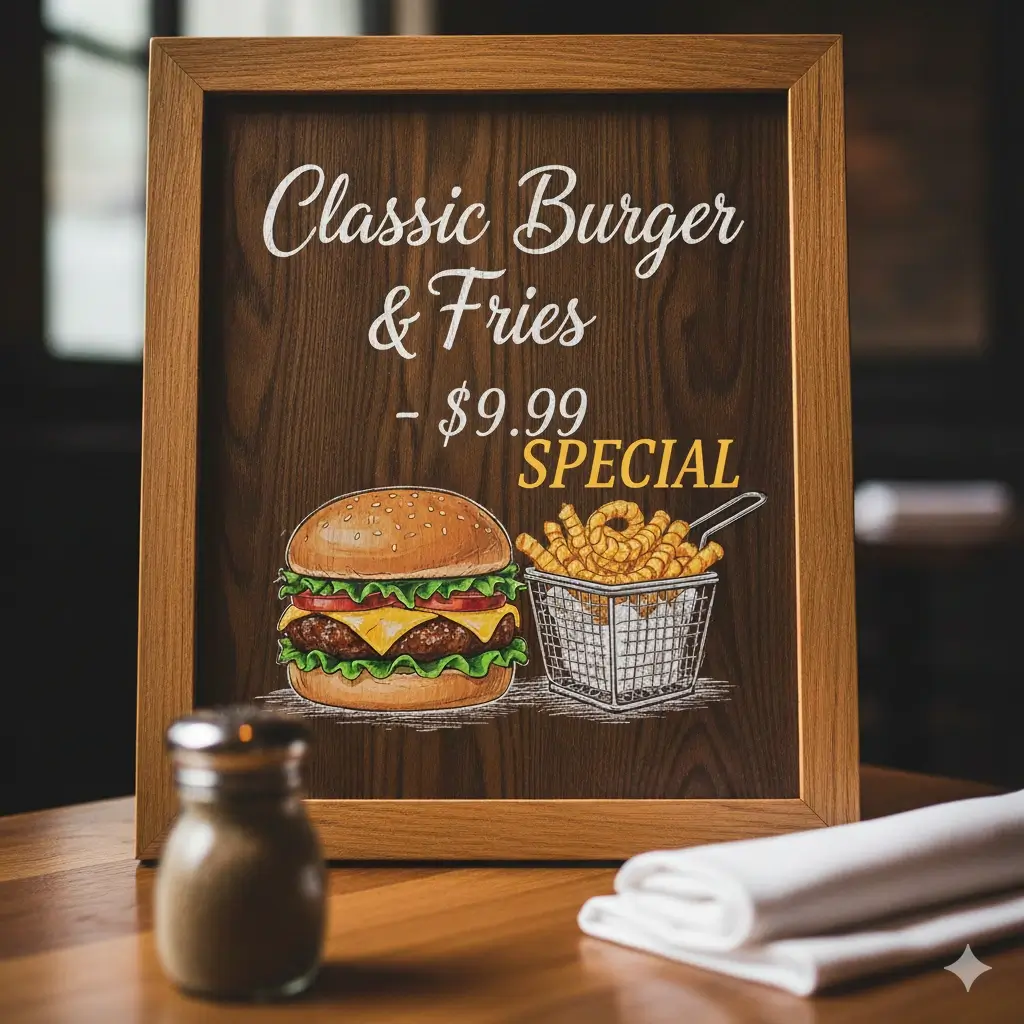
Exemples courants de modification de texte PNG
Ces exemples correspondent aux raisons pour lesquelles les utilisateurs ont besoin d'un éditeur de texte d'image en ligne pour les fichiers PNG : corriger rapidement des visuels finis, sans refaire toute la création.
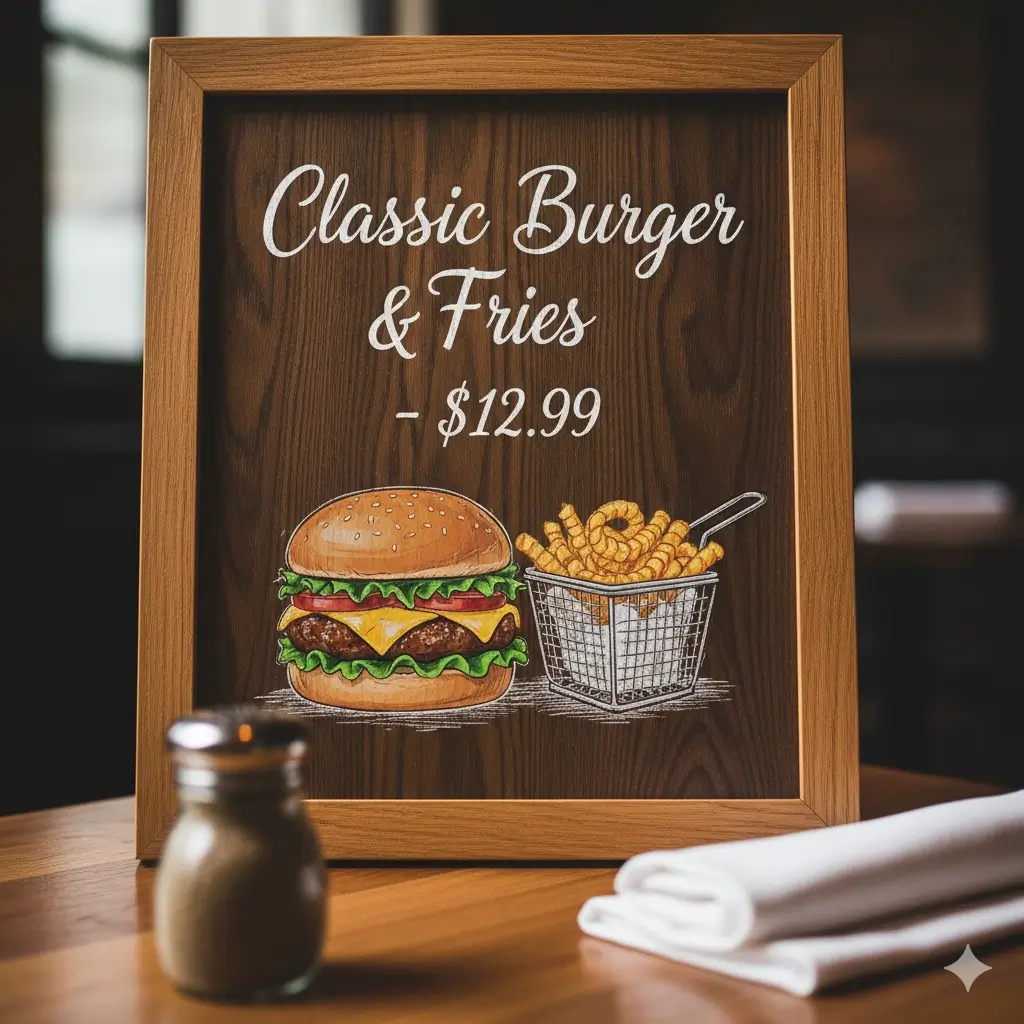
Mise à jour d'un prix sur un menu PNG
Changez un prix ou le nom d'un plat dans un menu PNG tout en gardant la même mise en page et le même fond.


Remplacement de texte dans un visuel promotionnel
Remplacez une réduction, une date limite ou une accroche promotionnelle dans une bannière PNG après l'export du design.
Changement de texte sur une étiquette produit
Corrigez le texte d'une étiquette, un nom de saveur, une courte promesse ou une variante produit dans un PNG sans refaire la maquette.
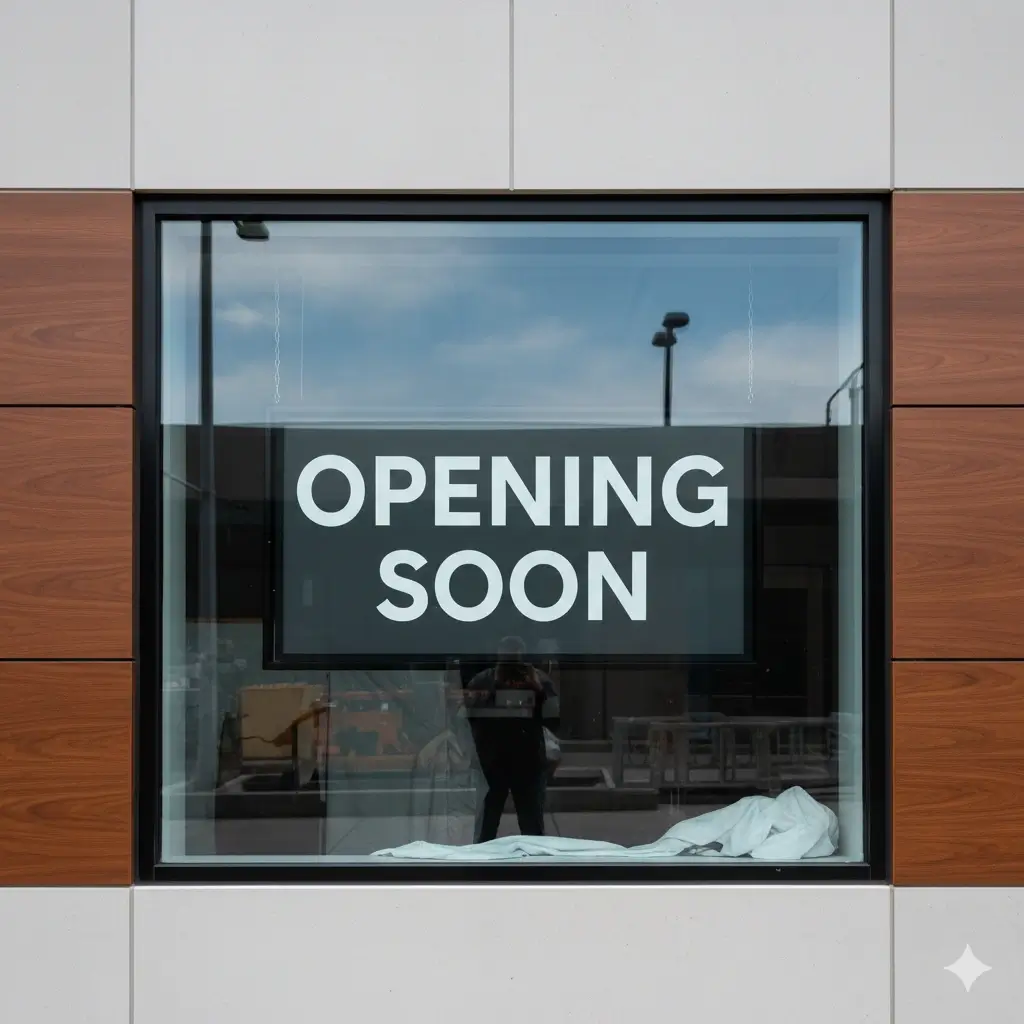
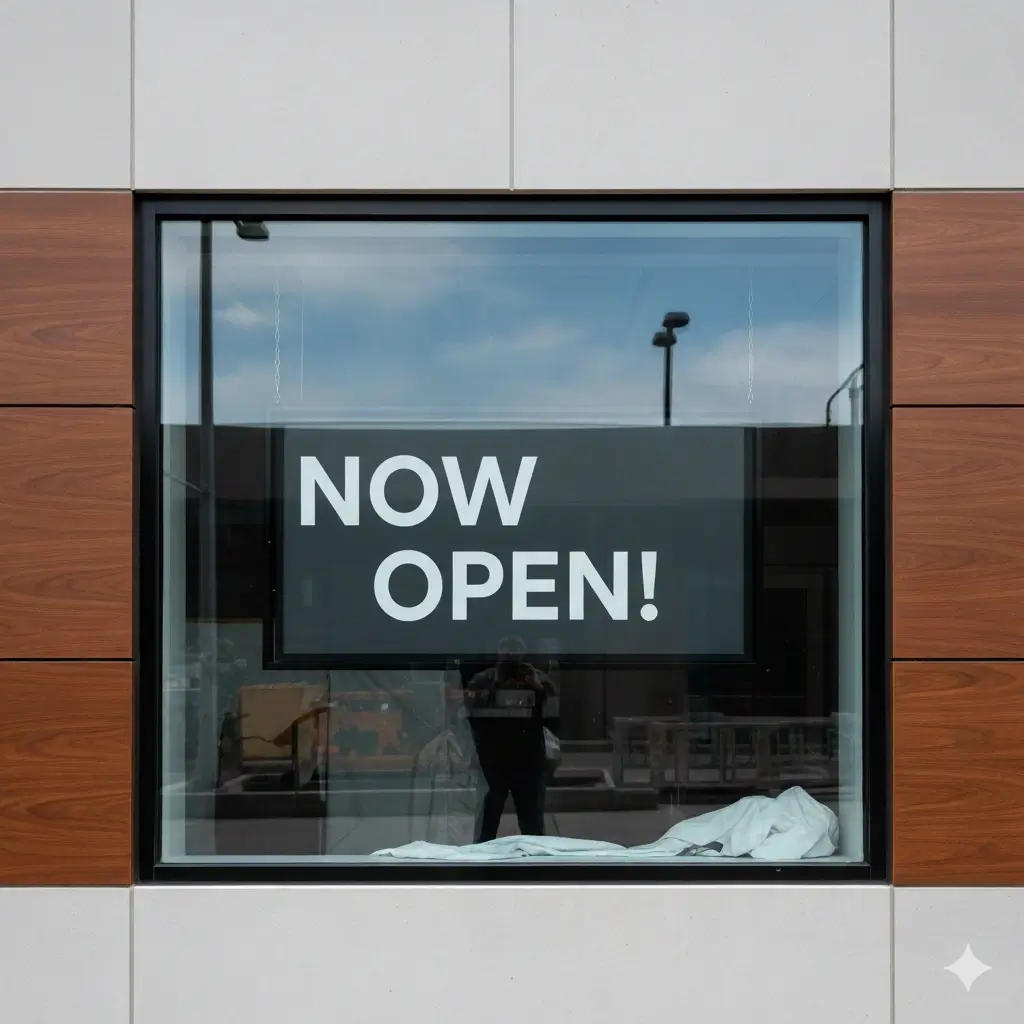
Modification d'un panneau commercial PNG
Mettez à jour un court message, des horaires, un avis ou une annonce dans une image PNG aplatie.


Correction de texte dans un visuel immobilier
Actualisez un nombre, un statut, une ligne d'adresse ou un prix dans un PNG marketing avant publication.


Réécriture d'une courte légende
Corrigez une faute ou mettez à jour une courte légende dans un PNG social sans poser un bloc évident sur l'ancien texte.
Ce que cet éditeur de texte PNG avec IA vous aide à faire
Remplacer du texte dans des images PNG
Sélectionnez le texte existant dans une image PNG et saisissez le nouveau contenu. L'éditeur se concentre sur la zone marquée tout en laissant le reste de l'image inchangé.
Supprimer l'ancien texte avant d'ajouter le nouveau
Une modification PNG convaincante commence par la suppression des anciennes lettres et la reconstruction des pixels situés dessous. C'est ce qui distingue un remplacement d'une simple superposition.
Se rapprocher du style, de la taille et du placement d'origine
Il n'est pas toujours possible de retrouver la police exacte depuis un PNG aplati, mais l'IA vise à respecter le style, la graisse, la couleur, l'espacement, l'alignement et l'impression visuelle d'origine.
Modifier avec soin le texte d'un PNG transparent
Utilisez cette page pour les ressources PNG transparentes comme les étiquettes, stickers, logos et graphiques d'interface. Le résultat dépend de la zone de texte, de la complexité du fond et de la résolution.
Corriger fautes, prix, dates et étiquettes
La plupart des utilisateurs n'ont pas besoin d'un éditeur de design complet. Ils veulent modifier rapidement un petit texte dans un PNG tout en gardant une image exportée exploitable.
Compatible avec les flux d'images web courants
Le même flux d'importation accepte PNG, JPG, JPEG et WebP, afin de travailler avec le format final que vous avez réellement.
Ce qui fonctionne le mieux pour modifier du texte dans un PNG
Ce que l'IA tente de préserver
- La mise en page, les espacements et l'alignement d'origine autour du texte sélectionné
- Les bords nets fréquents dans les captures, étiquettes et graphiques PNG
- Les couleurs de fond, dégradés et textures simples derrière l'ancien texte
- Les zones transparentes ou visuellement vides en dehors de la région éditée lorsque c'est possible
- La couleur, la graisse, la taille et les effets visuels proches du texte
- Un texte de remplacement lisible qui s'intègre naturellement dans le même espace
Images PNG qui donnent souvent les meilleurs résultats
- Fichiers PNG clairs avec texte lisible et résolution suffisante
- Captures d'écran, menus, étiquettes produit, affiches, panneaux et images d'interface
- Graphiques PNG transparents où le texte édité se trouve sur une zone locale claire
- Texte de remplacement court et proche de la longueur d'origine
- Fonds simples ou modérément détaillés derrière le texte sélectionné
- Images sans flou important, très petites lettres, perspective extrême ou ombres denses
Obtenir une édition de texte PNG plus propre dès le premier essai
Les PNG contiennent souvent du texte net, de la transparence et des bords d'interface précis. Ces repères aident à choisir la zone, la longueur du remplacement et le bon flux avant génération.
Utilisez cette page si
- Le fichier est un PNG final et le fichier source manque.
- Vous changez un prix, libellé, date, bouton ou court texte.
- L'ancien texte est lisible sur un fond simple ou modérément détaillé.
Évitez les entrées faibles
- Ne sélectionnez pas de zones transparentes vides sans texte.
- Ne remplacez pas un mot court par une longue phrase dans le même espace.
- Un texte minuscule, flou, courbé ou très ombré demande souvent une version plus courte.
Choisir le bon flux
- Utilisez l'éditeur JPEG pour les fichiers JPG ou JPEG compressés.
- Utilisez la page même police si la cohérence typographique prime.
- Utilisez l'éditeur WebP pour les exports web en .webp.
| Objectif PNG | Texte conseillé | Pourquoi cela convient |
|---|---|---|
| Modifier un prix de menu | $12.99 | Les nombres courts respectent mieux l'espacement. |
| Corriger une étiquette transparente | Vanilla | Un libellé court préserve le contexte transparent. |
| Mettre à jour une capture UI | Export | Les mots d'interface courts se fondent plus facilement. |
Editeur de texte PNG, JPG et WebP : quelles différences ?
Choisissez la page qui correspond à l'image exportée que vous avez déjà. Le PNG convient souvent aux graphiques nets et aux ressources transparentes, tandis que JPG et WebP demandent des attentes légèrement différentes.
| Format | Idéal pour | Note de modification du texte | Étape suivante |
|---|---|---|---|
| PNG | Captures, menus, étiquettes, images transparentes, graphiques d'interface et ressources web nettes | Très adapté au texte lisible et aux zones transparentes, mais le texte reste généralement intégré en pixels après export. | Page actuelle |
| JPG / JPEG | Photos, images marketing compressées, photos produit et visuels de campagne exportés | Les artefacts de compression peuvent adoucir les lettres, donc la réparation du fond et la correspondance de style demandent plus de soin. | Ouvrir l'éditeur JPG |
| WebP | Images web modernes, ressources de site compressées et visuels exportés avec une petite taille de fichier | Utile pour les flux web, mais la qualité visuelle dépend de l'export source et des paramètres de compression. | Ouvrir l’éditeur WebP |
Meilleurs cas d'usage pour modifier le texte d'images PNG
Menus et listes de prix
Utilisez l'éditeur de texte PNG lorsqu'un menu ou une liste de prix a été exporté en PNG et qu'il suffit de changer un nombre, un nom d'article ou une note de disponibilité.
Étiquettes et stickers transparents
Modifiez du texte sur des PNG transparents pour des étiquettes produit, stickers, marques d'emballage ou ressources proches d'un logo, tout en conservant les zones transparentes non concernées lorsque c'est possible.
Captures d'écran et graphiques d'interface
Remplacez du texte dans des captures PNG pour documentation, tutoriels, exemples de support, parcours produit et maquettes d'interface sans refaire la capture.
Bannières promotionnelles et publications sociales
Changez une date, une réduction, un nom d'événement, un CTA ou un titre dans un graphique PNG après l'export du fichier de design.
Affiches, panneaux et avis
Mettez à jour un court texte dans un panneau, une affiche, une image d'horaires, un avis d'événement ou une annonce PNG tout en conservant la structure visuelle existante.
Images produit et marketplaces
Corrigez des noms de produit, variantes, textes de badge, arguments ou petites étiquettes dans des images marketplace lorsque la maquette source n'est pas disponible.
FAQ : éditeur de texte PNG en ligne
Essayez l'éditeur de texte PNG avec IA
Importez votre PNG, remplacez l'ancien texte et générez une image modifiée en ligne sans reconstruire le design d'origine.
Pourquoi ce flux convient aux changements de texte dans un PNG
Pensé pour les images finales exportées
Utilisez-le lorsque vous n'avez que le PNG terminé et devez mettre à jour une petite partie importante du texte.
Le contexte du PNG transparent compte
Le flux traite les ressources PNG comme des graphiques nets pouvant inclure de la transparence, et pas seulement comme des photos ordinaires.
La correspondance de style reste centrale
Le but n'est pas seulement d'ajouter du texte. Le résultat doit s'intégrer à l'impression de la police d'origine, au fond, à l'alignement et au contexte du design.
Pratique pour les ressources métier
Menus, étiquettes, bannières, captures, panneaux, images produit et visuels sociaux sont des scénarios courants de modification de texte PNG.