
Éditeur de texte IA pour images
Modifiez avec l'IA un texte déjà intégré à une image terminée. Importez un JPG, PNG, WebP ou une capture, marquez les anciens mots, saisissez le remplacement et créez une nouvelle version sans reconstruire toute la mise en page.
Importez votre image
Glissez-déposez ou cliquez pour importer
Formats pris en charge : JPG, PNG, JPEG, WebP (20 Mo max)
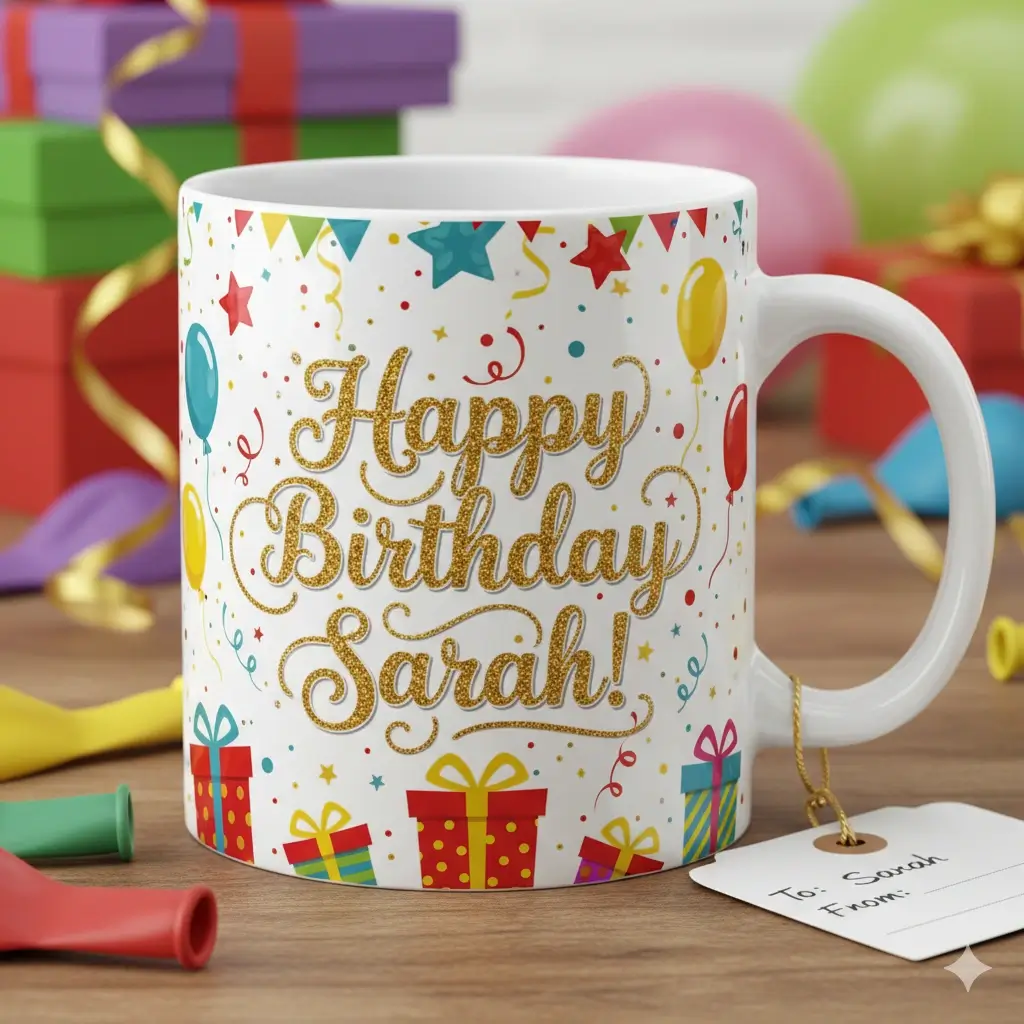
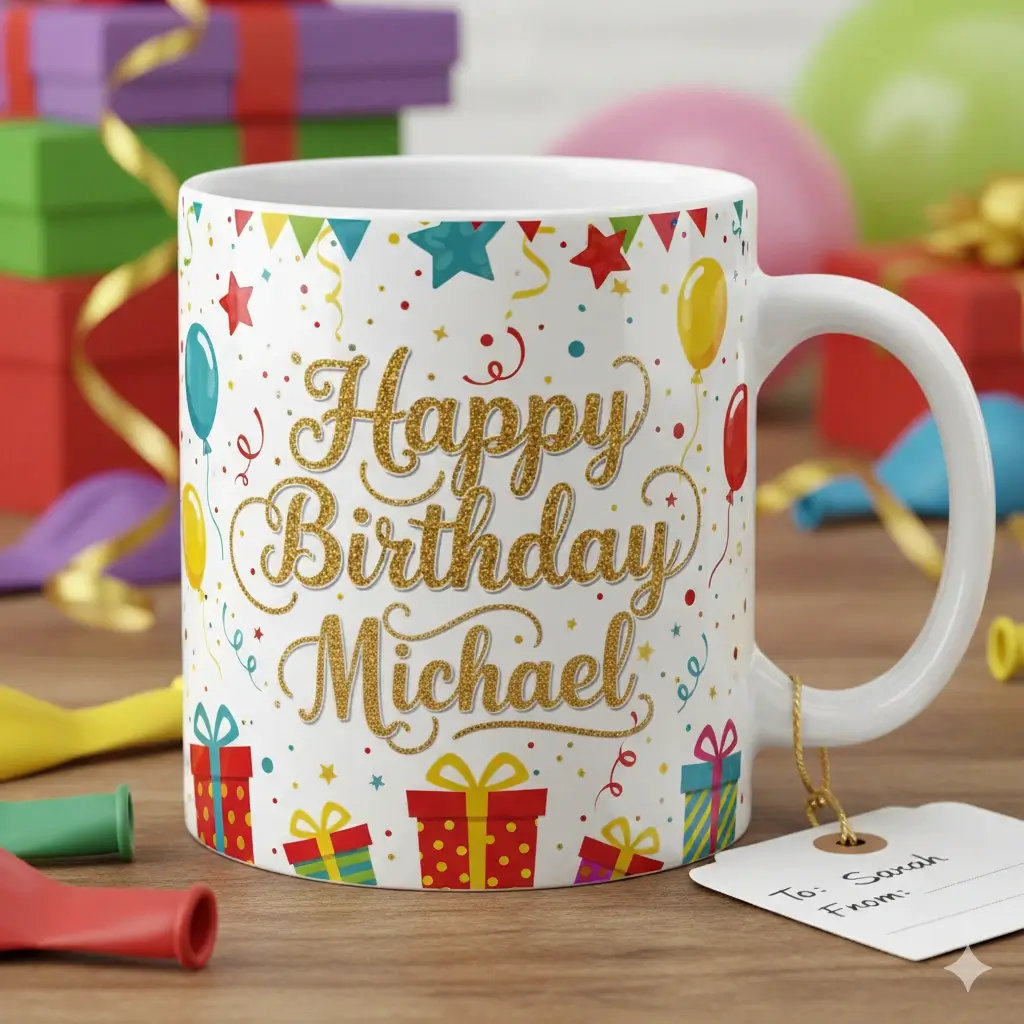
Le texte sélectionné change tandis que les détails voisins restent en place.
Importez une image, sélectionnez la zone de texte et saisissez le remplacement.
Faites glisser pour ajuster la zone de sélection du texte
Modifiez le texte de votre image avec l'IA
Aperçu de votre image
Importez une image pour commencer
Traitement de votre image...
Cela prend généralement entre 30 et 60 secondes
Comment utiliser un éditeur de texte IA pour images
L'outil convient aux images terminées dont le calque de texte original n'est plus disponible. La sélection et votre nouveau texte indiquent à l'IA ce qu'elle doit modifier et ce qu'elle doit préserver.
Importez l'image terminée
Choisissez un JPG, JPEG, PNG, WebP ou une capture. Un texte lisible, une résolution suffisante et un arrière-plan simple facilitent le traitement.
Sélectionnez les mots et écrivez le remplacement
Faites glisser la sélection sur tous les anciens caractères avec une petite marge, puis saisissez la nouvelle formulation. Vérifiez l'orthographe avant de lancer la génération.
Vérifiez et téléchargez
L'IA tente de retirer le texte sélectionné, de reconstruire les pixels du fond et d'intégrer le remplacement. Contrôlez l'aperçu avant de l'utiliser.
Ce que fait cet éditeur de texte IA pour images
Un éditeur de texte pour photos avec IA est pratique lorsque le fichier de conception manque mais qu'une courte mention doit changer. Le flux reste concentré sur cette retouche.
Modifier un texte aplati
Travaillez sur les mots déjà intégrés aux pixels d'une photo, d'une capture, d'un menu, d'une étiquette ou d'un visuel exporté.
Réparer le fond derrière les mots
L'IA tente de reconstituer les couleurs, dégradés, textures, ombres et contours simples après la suppression du texte.
Préserver les détails voisins
Le traitement demande de garder le texte non sélectionné, les objets, les visages, les produits, les bordures et la composition.
Se rapprocher du style original
La couleur, la taille, le poids, l'espacement, l'alignement et l'aspect typographique voisins servent de repères au nouveau texte.
Prendre en charge les formats courants
Utilisez JPG, JPEG, PNG, WebP et les captures lorsque le texte est lisible et que l'image peut être importée correctement.
Créer des variantes rapides
Modifiez des prix, dates, noms, étiquettes, statuts, titres courts et messages de campagne sans refaire toute la composition.
Entrées, résultats et limites
L'édition IA fonctionne mieux lorsque la tâche est limitée et le texte sélectionné bien lisible. Considérez l'image générée comme un brouillon à vérifier.
Meilleures entrées
- Un texte lisible avec assez de pixels pour reconnaître ses formes
- Une sélection couvrant toutes les lettres avec une petite marge
- Un remplacement court qui tient naturellement dans l'espace d'origine
- Des couleurs, dégradés ou textures simples derrière le texte
- Un JPG, JPEG, PNG, WebP ou une capture nette
- Une copie de l'original pour comparer les versions
Travaux adaptés
- Mettre à jour un prix, une date, un nom ou une étiquette
- Corriger une courte faute sur une affiche, un menu ou un panneau
- Créer une variante d'une publicité ou d'un visuel social
- Modifier un libellé dans une capture pour une démonstration
- Changer un statut ou une version sur une image produit
- Préparer une maquette lorsque le fichier de conception manque
La récupération exacte de la police et une retouche parfaite sur un fond complexe ne sont pas garanties. N'utilisez pas les images générées pour falsifier des reçus, certificats, pièces d'identité, résultats médicaux ou autres documents.
Quand modifier le texte d'une image avec l'IA
Choisissez ce flux lorsque vous devez changer des mots existants. Cette page ne sert ni à ajouter une nouvelle couche de texte ni à extraire du texte par OCR.
Menus et listes de prix
Changez un prix, un nom d'article, un horaire ou une note dans un menu terminé sans refaire la mise en page.
Étiquettes et photos produit
Mettez à jour une variante, une saveur, une référence ou une courte phrase commerciale dans un visuel.
Publicités et réseaux sociaux
Préparez une variante de date, d'offre, de délai ou de campagne en gardant le design familier.
Captures et interfaces
Modifiez un libellé, un nombre ou une date dans une capture pour une présentation ou une documentation.
Affiches et annonces
Corrigez une information d'événement, un horaire, un statut ou une courte annonce dans une image aplatie.
Maquettes personnalisées
Créez rapidement des variantes de noms ou de messages tout en conservant l'original pour la production finale.
Questions fréquentes sur l'éditeur de texte IA pour images
Choisissez le bon flux pour le texte d'une image
Ouvrez une page connexe lorsque votre intention est plus précise que l'édition de texte IA.
Modifiez le texte d'une image avec l'IA
Importez une image, sélectionnez les anciens mots, saisissez le remplacement et vérifiez le résultat dans un seul flux.
Utilisez l'outil avec des attentes claires
Vérifiez avant publication
La qualité et le fond influencent le résultat. Contrôlez l'orthographe, la composition et les artefacts.
Conservez l'original
Gardez l'image source pour comparer les versions ou revenir à une retouche manuelle plus précise.
Sélectionnez une petite zone
Une sélection limitée aide à préserver les objets et le texte que vous ne voulez pas changer.
Travaillez dans le navigateur
Importez, sélectionnez, générez, vérifiez et téléchargez depuis la même page, même sans fichier de conception.