Guida

Come modificare il testo in un immagine online

Se hai solo uno screenshot finale, un JPG, un PNG o una grafica prodotto, puoi comunque sostituire il testo incorporato. Il flusso pratico consiste nel caricare l immagine, selezionare il testo vecchio, inserire quello nuovo, lasciare che l IA ricostruisca lo sfondo e scaricare il risultato aggiornato. Questa pagina spiega i passaggi e indica quando usare le pagine PNG, JPEG, screenshot o stesso font.

Risposta rapida

Per modificare il testo in un immagine, usa uno strumento che rimuova le lettere vecchie, ripari i pixel dello sfondo e reintegri il nuovo testo nel visual. Di solito e piu affidabile che sovrapporre una semplice casella di testo.

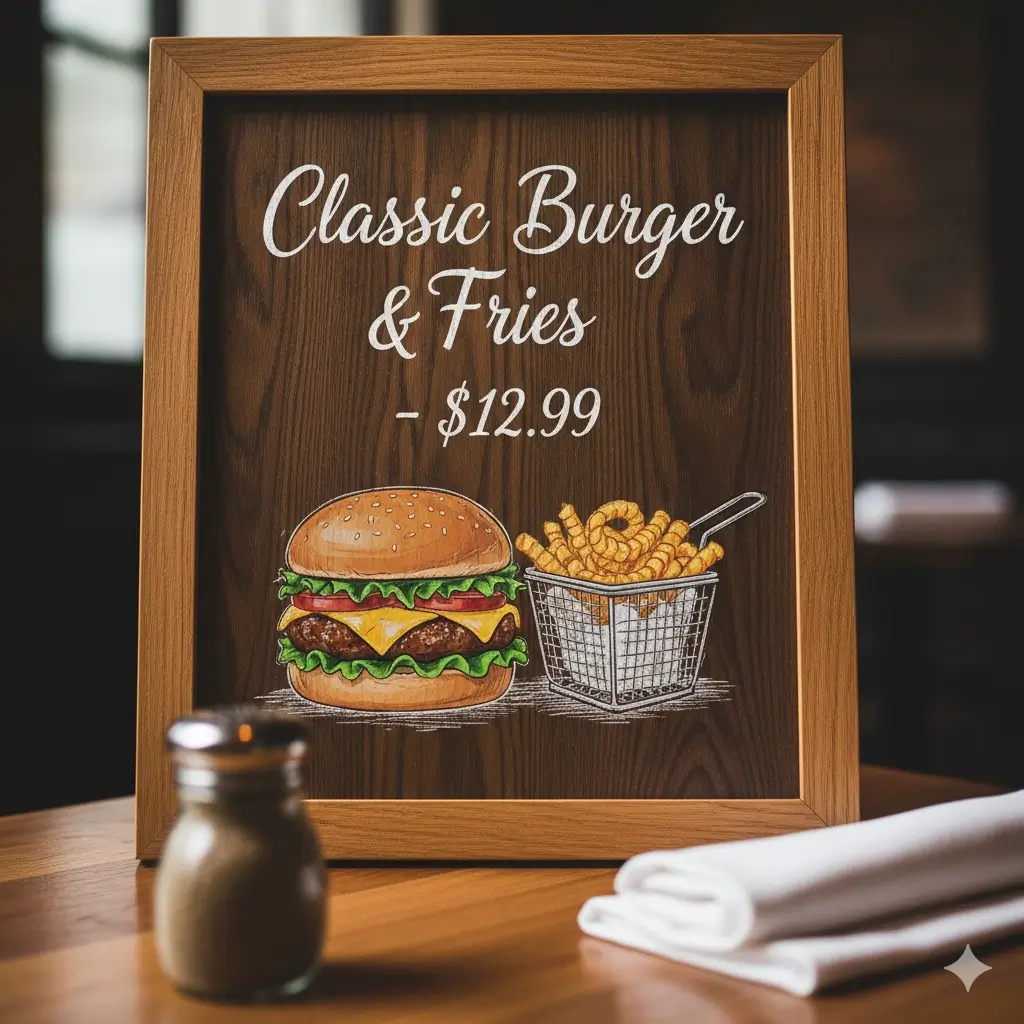
Immagine finale prima della sostituzione del testo

Prima: immagine finale con testo incorporato

Caso tipico di menu, promozione o asset prodotto in cui il file sorgente modificabile non e piu disponibile.
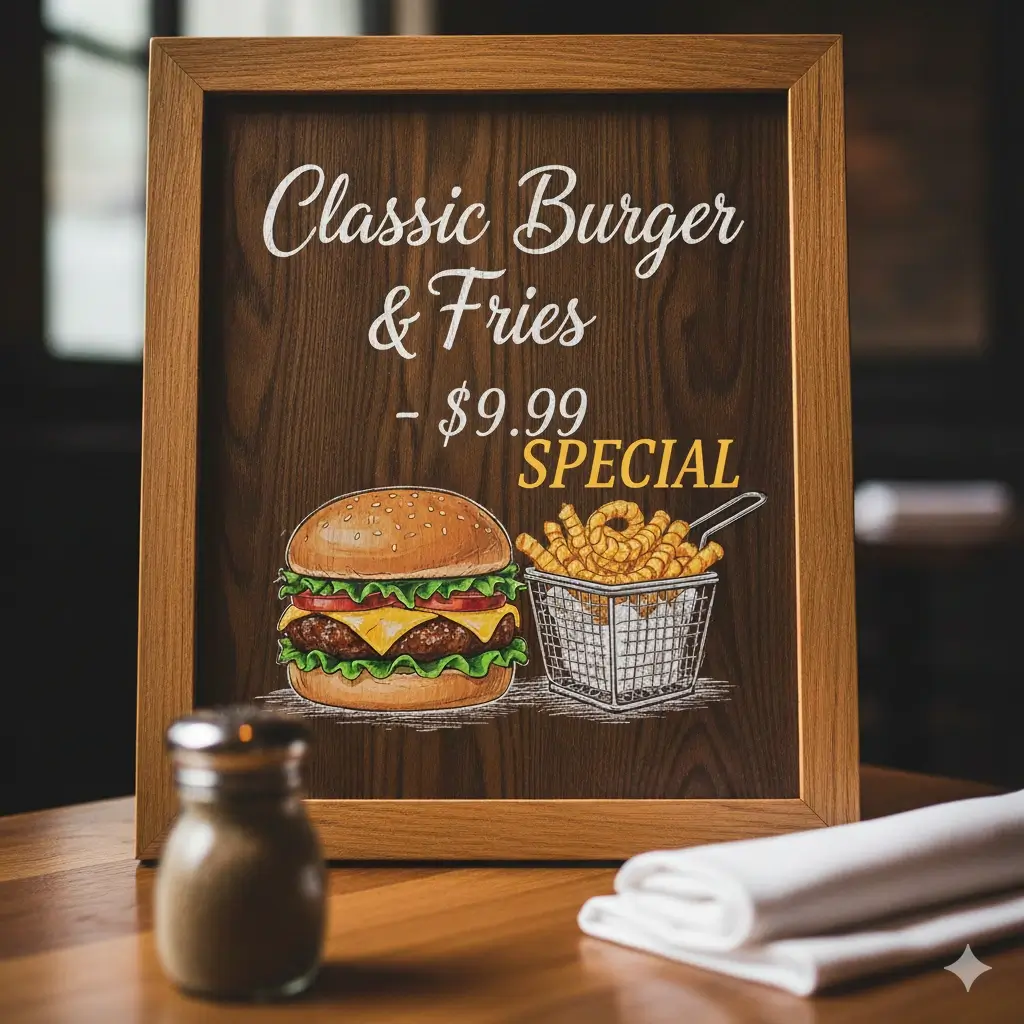
Immagine modificata dopo la sostituzione del testo

Dopo: risultato con il nuovo testo

L obiettivo e eliminare il testo vecchio, riparare lo sfondo e inserire il nuovo testo nello stesso contesto visivo.

Procedura passo dopo passo

Passo 1

Scegli il file giusto e verifica che il testo sia leggibile

Usa l immagine finale che devi davvero aggiornare. Screenshot nitidi, etichette leggibili, menu, insegne e grafiche semplici in genere funzionano meglio.

Passo 2

Seleziona solo l area di testo da sostituire

Disegna una selezione stretta intorno alle parole vecchie. Una zona piu precisa aiuta a preservare i dettagli vicini dello sfondo.

Passo 3

Inserisci un testo sostitutivo di lunghezza simile

Le modifiche brevi risultano spesso piu naturali. Date, prezzi, etichette, nomi e CTA corte mantengono piu facilmente la disposizione originale.

Passo 4

Genera, controlla e riprova se serve rifinire

Dopo che l IA ha rimosso il testo vecchio e riparato lo sfondo, controlla bordi, allineamento e leggibilita. Se qualcosa non convince, prova una selezione piu stretta o una pagina specifica per PNG o screenshot.

I modi migliori per modificare il testo in una foto o immagine

Per correggere una sola riga non serve sempre un editor di design completo. Il metodo giusto dipende dal formato, dall assenza del file sorgente e dall importanza di mantenere lo stile tipografico.

Metodo Ideale per Limiti principali
Editor IA per testo nelle immagini Correzioni rapide in screenshot, JPG, PNG, etichette, menu e grafiche esportate senza file sorgente. Rende meglio con testo leggibile e sostituzioni brevi.
Editor di design manuale Ridisegni complessi, modifiche su piu righe e layout che richiedono nuovi livelli. E piu lento e spesso richiede competenze di design e il file sorgente.
OCR con pulizia manuale Estrazione del contenuto testuale quando la fedelta visiva conta meno. Meno adatto a un rimpiazzo naturale del testo dentro un immagine finale.

Come ottenere risultati migliori

I risultati migliori arrivano in genere da immagini chiare, con testo leggibile e sostituzioni che occupano uno spazio simile a quello originale.

  • Usa immagini con buon contrasto tra testo e sfondo.
  • Preferisci modifiche brevi come date, prezzi, etichette, nomi e pulsanti.
  • Mantieni la selezione stretta per limitare la riparazione dello sfondo.
  • Usa la pagina stesso font se preservare la tipografia e la priorita principale.
  • Usa la pagina screenshot se il visual e chiaramente un interfaccia o un dashboard.
  • Usa la pagina PNG o JPEG quando il formato cambia le aspettative del risultato.

Quale pagina dovresti usare?

Modifiche generali al testo nelle immagini

Usa l editor principale per un flusso ampio su screenshot, JPG, PNG, JPEG e WebP.

Apri editor principale

Sostituzione con lo stesso stile di font

Apri la pagina stesso font quando vuoi mantenere il piu possibile l aspetto originale.

Apri pagina stesso font

Modificare testo in immagini PNG

Scegli la pagina PNG per screenshot, etichette, menu e asset trasparenti esportati in PNG.

Apri editor PNG

Aggiornamenti specifici per screenshot

Usa la pagina screenshot per testi di interfaccia, date, nomi e visual esportati da app.

Apri editor screenshot

Errori comuni da evitare

Coprire il testo vecchio con una nuova casella di testo

Questo approccio lascia spesso aloni, bordi visibili o spaziature poco naturali. Meglio rimuovere prima il testo vecchio e riparare lo sfondo.

Selezionare una porzione troppo ampia dell immagine

Le selezioni grandi possono danneggiare icone, forme e texture vicine. Limita la selezione al testo che vuoi cambiare.

Usare un testo molto piu lungo dell originale

Un testo molto piu lungo puo rompere l allineamento. Una lunghezza simile tende a dare un risultato piu naturale.

FAQ

Si. Se devi solo aggiornare un testo gia incorporato in un immagine finale, un editor IA e spesso piu rapido di Photoshop.

Screenshot nitidi, menu, insegne, etichette prodotto, annunci e grafiche semplici tendono a funzionare meglio.

Si. Il sito supporta i formati web piu comuni, anche se trasparenza e compressione possono cambiare leggermente il comportamento.

L obiettivo e avvicinarsi il piu possibile allo stile originale, inclusi sensazione del font, colore, spaziatura e allineamento. Le modifiche brevi su immagini chiare in genere rendono meglio.

Usa la pagina dedicata agli screenshot. E adatta a etichette di interfaccia, date, nomi e testi brevi esportati da un prodotto.

Pronto a sostituire il testo nella tua immagine?

Apri l editor principale per modifiche generali oppure usa un flusso piu specifico se lavori con screenshot o se devi preservare al massimo il font.