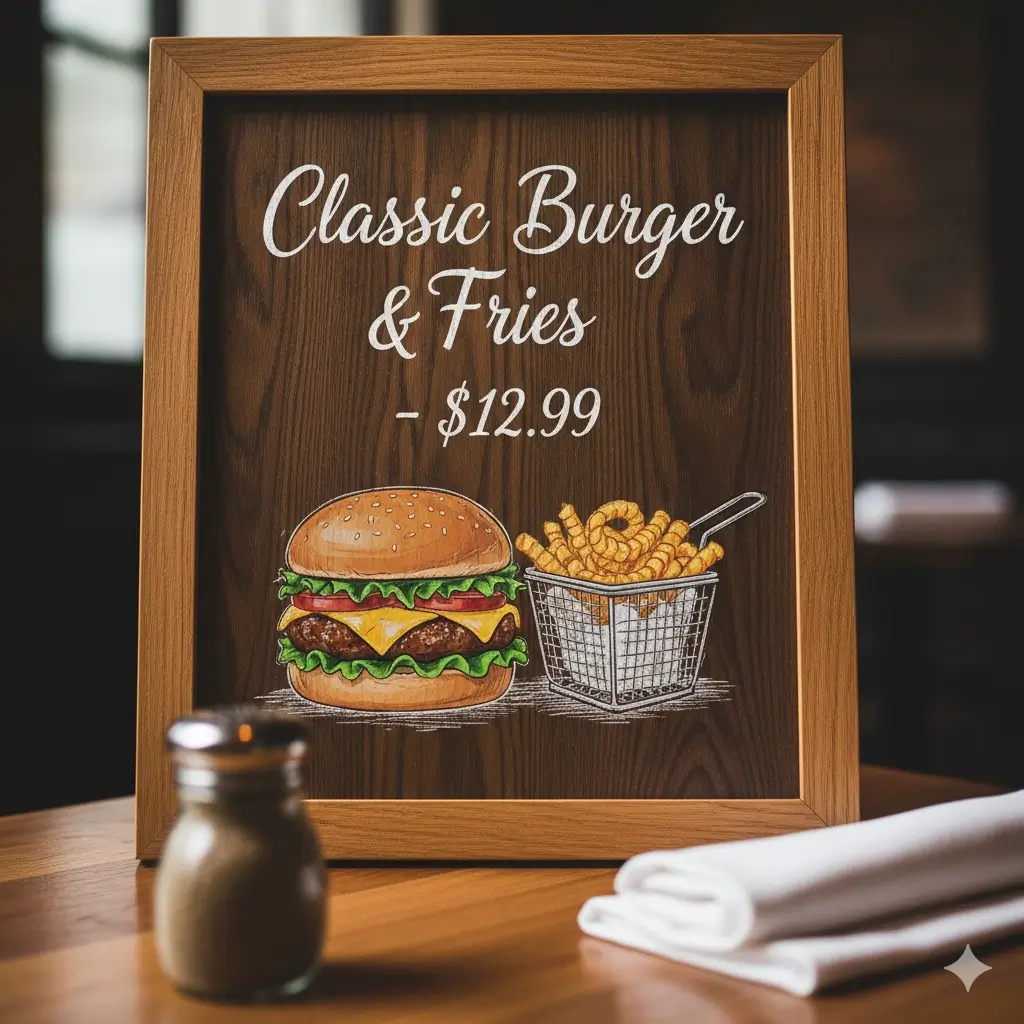
수정 전: 글자가 박혀 있는 최종 이미지
원본 편집 파일이 없는 메뉴 이미지, 프로모션 배너, 상품 비주얼에서 자주 나오는 상황입니다.
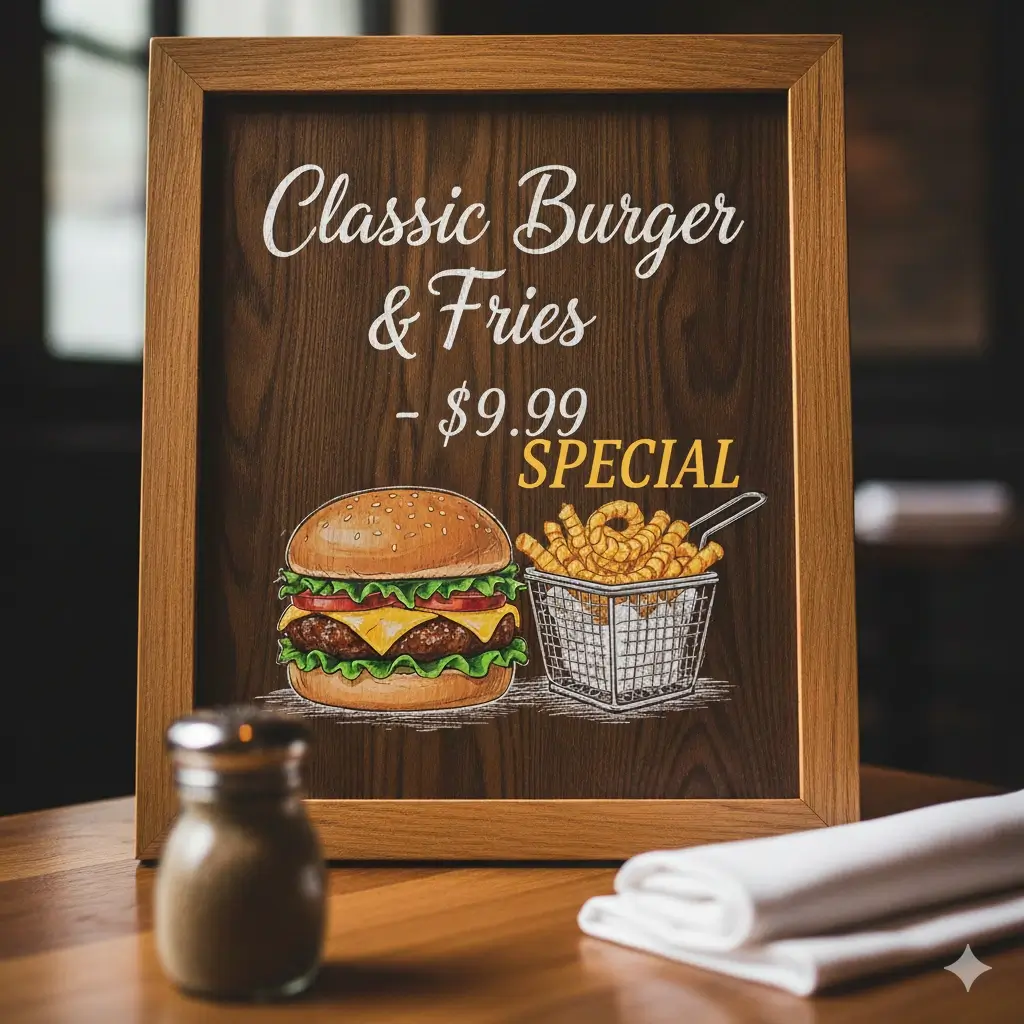
수정 후: 새 문구가 반영된 결과
목표는 기존 글자를 지우고 배경을 복원한 뒤, 새 글자를 같은 시각적 흐름 안에 다시 넣는 것입니다.
최종 스크린샷, JPG, PNG, 상품 그래픽만 있어도 이미지에 박혀 있는 텍스트를 바꿀 수 있습니다. 실용적인 흐름은 이미지를 업로드하고, 기존 글자를 선택하고, 새 문구를 입력한 뒤, AI가 배경을 복원하도록 하고, 수정된 결과를 다운로드하는 것입니다. 이 페이지에서는 단계별 방법과 PNG, JPEG, 스크린샷, 같은 글꼴 페이지를 언제 써야 하는지 설명합니다.
이미지 속 글자를 수정하려면 기존 글자를 지우고, 뒤 배경을 복원하고, 새 텍스트를 자연스럽게 다시 섞어 넣는 도구를 쓰는 것이 좋습니다. 단순히 새 텍스트 상자를 덮는 방식보다 훨씬 자연스럽습니다.
원본 편집 파일이 없는 메뉴 이미지, 프로모션 배너, 상품 비주얼에서 자주 나오는 상황입니다.
목표는 기존 글자를 지우고 배경을 복원한 뒤, 새 글자를 같은 시각적 흐름 안에 다시 넣는 것입니다.
실제로 업데이트해야 하는 최종 이미지를 사용하세요. 선명한 스크린샷, 읽기 쉬운 라벨, 메뉴, 표지판, 단순 그래픽이 보통 가장 잘 맞습니다.
기존 문구 주변만 타이트하게 지정하세요. 선택 범위가 작을수록 주변 배경 디테일을 유지하기 쉽습니다.
짧은 수정이 보통 더 자연스럽습니다. 날짜, 가격, 라벨, 이름, 짧은 CTA는 원래 배치를 더 잘 유지합니다.
AI가 기존 글자를 지우고 배경을 복원한 뒤, 경계선, 정렬, 가독성을 확인하세요. 어색하면 선택 범위를 더 줄이거나 PNG 또는 스크린샷 전용 페이지를 사용하세요.
한 줄 수정이라면 전체 디자인 앱이 꼭 필요한 것은 아닙니다. 적절한 방법은 파일 형식, 원본 편집 파일 유무, 글꼴 유사도 중요도에 따라 달라집니다.
| 방법 | 적합한 경우 | 주요 한계 |
|---|---|---|
| AI 이미지 텍스트 편집기 | 원본 파일이 없는 스크린샷, JPG, PNG, 라벨, 메뉴, 내보낸 그래픽의 빠른 수정. | 짧은 교체 문구와 읽기 쉬운 원본에서 가장 잘 작동합니다. |
| 수동 디자인 편집기 | 복잡한 재디자인, 여러 줄 타이포 수정, 새 레이어가 필요한 작업. | 더 느리고, 디자인 숙련도와 원본 파일이 필요한 경우가 많습니다. |
| OCR 후 수동 보정 | 시각적 자연스러움보다 텍스트 추출이 더 중요한 경우. | 완성 이미지 안에서 자연스럽게 문구를 교체하는 용도로는 적합하지 않습니다. |
글자가 또렷하고 새 문구가 원본과 비슷한 시각적 공간을 차지하는 이미지에서 결과가 가장 안정적입니다.
이 방식은 흔적, 어색한 경계, 부자연스러운 정렬을 남기기 쉽습니다. 기존 글자를 지우고 배경을 먼저 복원하는 편이 좋습니다.
큰 선택 범위는 주변 아이콘, 도형, 질감을 손상시킬 수 있습니다. 실제로 바꿀 텍스트만 지정하세요.
너무 긴 문구는 정렬을 깨뜨리기 쉽습니다. 가능하면 길이를 비슷하게 유지하세요.
일반적인 수정은 메인 에디터를, 스크린샷이나 글꼴 유지가 중요하면 더 구체적인 전용 페이지를 사용하세요.