Prompt-Leitfaden

ChatGPT-Prompts zum Bearbeiten von Fototext: 5 praktische Beispiele

Nutze diese ChatGPT-Prompts, um Text in Bildern zu ersetzen oder zu korrigieren, ohne dass das Ergebnis künstlich wirkt. Ein guter Prompt nennt alten Text, exakten Ersatz, Zielbereich und zu bewahrende Details wie Schrift, Farbe, Abstand, Perspektive, Schatten und Textur.

ChatGPT-Prompts zum Bearbeiten von Fototext: 9 Beispiele
Ein guter Prompt nennt alten Text, exakten Ersatz, Zielbereich und zu bewahrende Details wie Schrift, Farbe, Abstand, Perspektive, Schatten und Textur.

Kurzantwort

Ein guter Prompt nennt alten Text, exakten Ersatz, Zielbereich und zu bewahrende Details wie Schrift, Farbe, Abstand, Perspektive, Schatten und Textur.

Wann Prompts am besten funktionieren

Ein guter Prompt nennt alten Text, exakten Ersatz, Zielbereich und zu bewahrende Details wie Schrift, Farbe, Abstand, Perspektive, Schatten und Textur.

Situation Prompt-Ansatz Achtung
Menüpreis, Rabattlabel oder Datum Nenne alten und neuen Wert und bitte darum, Ausrichtung, Schriftstärke, Farbe und Textur zu erhalten. Längerer Text kann das Layout überfüllen.
Schild, Poster oder Produktetikett Beschreibe Oberfläche, Licht, Perspektive und Gebrauchsspuren, die gleich bleiben sollen. Keine neuen Logos, Icons oder Deko hinzufügen.
Screenshot oder UI-Text Das Interface unverändert lassen und nur den markierten Text ersetzen. Keine irreführenden Screenshots erzeugen.
Langer Absatz oder Dokument Zuerst OCR oder das Quelldokument nutzen; Bildbearbeitung nur für visuelle Korrektur. Generierung kann Fakten oder Zeilenumbrüche ändern.

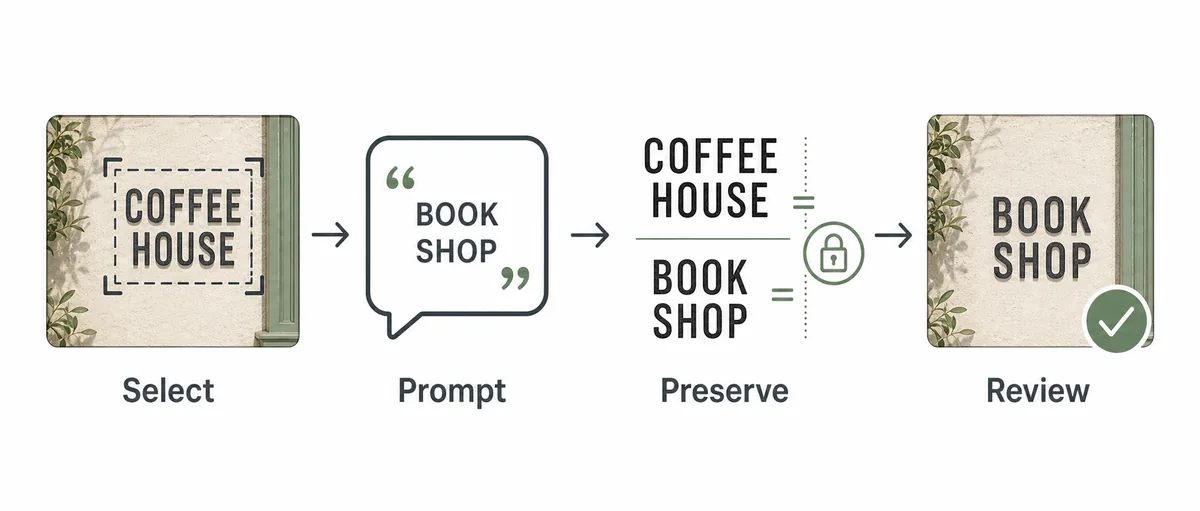
Eine Prompt-Formel gegen schlechte Edits

Ein guter Prompt nennt alten Text, exakten Ersatz, Zielbereich und zu bewahrende Details wie Schrift, Farbe, Abstand, Perspektive, Schatten und Textur.

1

Textbereich bestimmen

Markiere nur die Zeile, Beschriftung, den Preis, das Datum oder den Screenshot-Text, der geändert werden soll.

2

Exakten Ersatz angeben

Schreibe den neuen Text exakt mit Großschreibung, Währung, Satzzeichen und Zeilenumbruch.

3

Visuellen Stil erhalten

Bitte darum, Schriftwirkung, Größe, Farbe, Abstand, Perspektive, Schatten und Textur zu erhalten.

4

Prüfstandard definieren

Verbiete zusätzliche Objekte oder erfundenen Text und prüfe Kanten, Buchstaben, Abstand und Hintergrund.

Prompt-Beispiele zum Anpassen

Ein guter Prompt nennt alten Text, exakten Ersatz, Zielbereich und zu bewahrende Details wie Schrift, Farbe, Abstand, Perspektive, Schatten und Textur.

Anwendungsfall Prompt-Beispiel Warum es funktioniert
Menüpreis Ersetze „$12.99“ durch „$14.99“. Behalte Schriftstärke, Ausrichtung, Farbe, Abstand, Papiertextur und Menülayout bei. Alter und neuer Text sind exakt definiert.
Außenschild Ändere „COASTAL TRAIL“ zu „HIDDEN COVE“. Erhalte Holztextur, Abnutzung, Perspektive, Pfeil, Licht und Hintergrund. Material und Perspektive sind klar begrenzt.
Produktetikett Ersetze „250 ml“ nur auf dem Frontetikett durch „300 ml“. Typografie, Krümmung, Schatten und Druckqualität beibehalten. Der Rest des Produktfotos bleibt geschützt.
Eventposter Aktualisiere „June 12“ auf „July 18“. Stil, Kontrast, Größe und Komposition bleiben gleich. Ein kurzes Detail wird ohne Redesign geändert.
Screenshot-Label Ersetze „Draft“ durch „Approved“. UI-Layout, Icon-Abstand, Schriftgröße, Hintergrundfarbe und Schärfe beibehalten. Screenshot-Treue steht im Mittelpunkt.
ChatGPT-Prompts zum Bearbeiten von Fototext: 9 Beispiele
Ein guter Prompt nennt alten Text, exakten Ersatz, Zielbereich und zu bewahrende Details wie Schrift, Farbe, Abstand, Perspektive, Schatten und Textur.

Wichtige Grenzen vor der Veröffentlichung

Ein guter Prompt nennt alten Text, exakten Ersatz, Zielbereich und zu bewahrende Details wie Schrift, Farbe, Abstand, Perspektive, Schatten und Textur.

  • Keine Quittungen, Ausweise, rechtlichen, medizinischen oder finanziellen Dokumente irreführend verändern.
  • Lange Ersetzungen in kleinen Bereichen vermeiden, weil Buchstaben gequetscht werden können.
  • Markenmaterial mit freigegebenen Schrift- und Farbregeln vergleichen.
  • Bei UI-Screenshots keinen Zustand vortäuschen, der nicht stattgefunden hat.
  • Für dichte Dokumente die Originaldatei oder OCR nutzen.

Verwandte Workflows

Text in einem Bild online bearbeiten

JPG, PNG, WebP oder Screenshots hochladen und Text direkt ersetzen.

Editor öffnen

Text mit gleicher Schrift bearbeiten

Für Typografie, Abstand und Stil.

Schrift anpassen

Text im Bild ersetzen

Alte Wörter entfernen und neuen Text im selben Bereich aufbauen.

Text ersetzen

Screenshot-Text bearbeiten

Für UI-Labels, Daten, Namen und Dashboard-Werte.

Screenshot bearbeiten

FAQ

Es kann helfen, wenn die Anfrage klar ist. Exakte Typografie ist aber nicht garantiert; ein Auswahl-Editor bietet mehr Kontrolle.

Alter Text, exakter Ersatz, Position und Details wie Schrift, Farbe, Abstand, Perspektive, Schatten und Textur.

Prompts beschreiben das Ziel; ein Online-Editor ist besser für Auswahl, Hintergrundreparatur und verlässlichen Ersatz.

Ein ähnlicher Schriftstil kann angefordert werden, aber eine exakte Schriftart ist nicht garantiert.

Nein. Offizielle, rechtliche, medizinische, finanzielle oder sicherheitskritische Dokumente dürfen nicht generativ verändert werden.

Hilfreiche Quellen

  • OpenAI Help: Images in ChatGPT - Ein guter Prompt nennt alten Text, exakten Ersatz, Zielbereich und zu bewahrende Details wie Schrift, Farbe, Abstand, Perspektive, Schatten und Textur.
  • Google Search Central: helpful content - Ein guter Prompt nennt alten Text, exakten Ersatz, Zielbereich und zu bewahrende Details wie Schrift, Farbe, Abstand, Perspektive, Schatten und Textur.

Brauchst du einen kontrollierten Textersatz?

Nutze Prompts zur Klärung und ImageTextEdit für Upload, Auswahl, Ersatz und Download.