Sonderangebot: 20 Bilder für nur 4,99 $ bearbeiten! 20 Bilder für nur 4,99 $!
Anleitung für Menübilder

Menüpreis in einem Bild online ändern

Wenn ein Restaurant nur noch ein fertiges Menü als JPG, PNG oder WebP besitzt, sollte eine einzelne Menüpreisänderung kein komplettes Redesign erzwingen. Sie können den Menüpreis in einem Bild online ändern, indem Sie die alte Zeile markieren, den freigegebenen neuen Betrag eingeben und das Ergebnis mit den benachbarten Gerichten vergleichen. Diese Anleitung richtet sich an Restaurants, Handelsteams und Kreative, die kundenorientierte Menügrafiken verwalten. Sie zeigt, welche Zeilen sich eignen, wie die Preisspalte stabil bleibt und wann die Quelldatei oder das Kassensystem die bessere Wahl ist.

Kurzantwort

Laden Sie das schärfste Menübild hoch, markieren Sie den vollständigen Menüpreis einschließlich Währungssymbol und Dezimalstellen, geben Sie den neuen Wert im gleichen Format ein, erzeugen Sie die Ersetzung und vergleichen Sie sie mit den Nachbarzeilen. Der Ablauf eignet sich für eine einzelne, begrenzte Zeile. Er ersetzt kein QR-Menü, Kassensystem, keinen Beleg, keine Rechnung und keine editierbare Designdatei. Prüfen Sie den Betrag vor der Veröffentlichung mit der tatsächlich gültigen Preisliste.

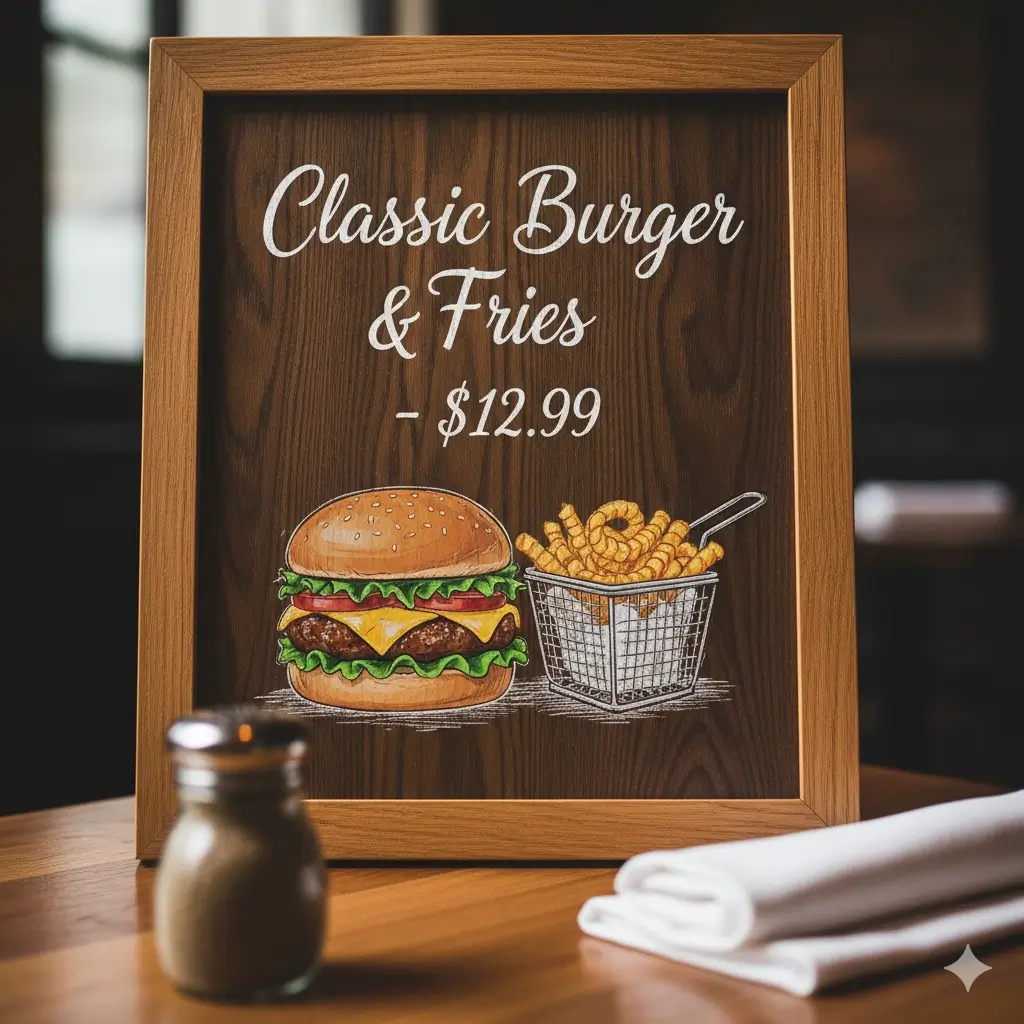
Restaurantmenü vor dem Ersetzen eines Menüpreises

Vorher: fertiges Menü mit altem Menüpreis

Verwenden Sie möglichst den Originalexport oder ein scharfes, frontal fotografiertes Menü. Ziffern und Preisspalte müssen lesbar sein.
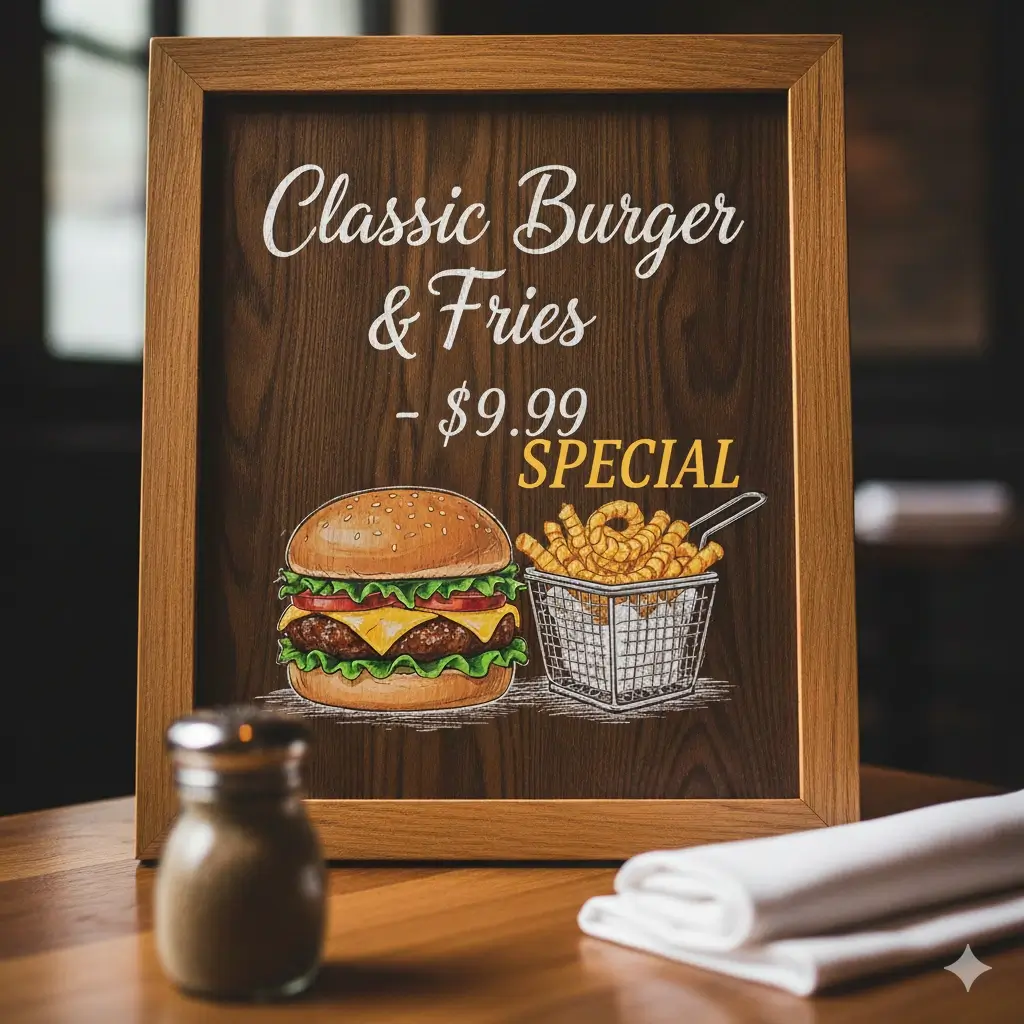
Restaurantmenü nach dem Ersetzen eines Menüpreises

Nachher: den neuen Menüpreis vergleichen

Prüfen Sie Währung, Dezimalformat, Grundlinie, Führungspunkte und Abstand zu den Nachbarzeilen, bevor das Bild online geht.

So ändern Sie einen Menüpreis im Bild

Schritt 1

Das sauberste Menübild auswählen

Nehmen Sie den Originalexport statt eines mehrfach komprimierten Screenshots. JPG, PNG und WebP können funktionieren, aber Kontrast und Schärfe sind wichtiger als die Dateiendung. Ein frontal aufgenommenes digitales Board oder ein gut beleuchtetes Foto liefert stabilere Buchstaben und Ziffern. Wenn Spiegelungen, Schatten oder Kompression das Komma verdecken, verbessern Sie die Quelle oder öffnen die Designdatei, bevor Sie eine kundenrelevante Änderung vornehmen.

Schritt 2

Eine vollständige Menüpreiszeile markieren

Markieren Sie den Menüpreis mit Währungssymbol, Dezimalzeichen und nachgestellten Nullen, die zu dieser Zeile gehören. Wählen Sie nicht die ganze Spalte und nicht die Beschreibung des Gerichts. Eine kleine Auswahl schützt Trennlinien, Illustrationen und Hintergrund. Bei Führungspunkten sollte nur so viel Linie enthalten sein, dass die Ausrichtung verständlich bleibt; andere Menüpreise gehören nicht in die Auswahl.

Schritt 3

Den neuen Betrag exakt eingeben

Geben Sie den Menüpreis genau so ein, wie ihn Gäste sehen sollen. Übernehmen Sie Währung, Dezimalzeichen, Anzahl der Stellen und Leerzeichen des Menüs. Ersetzen Sie beispielsweise 9,50 € durch 11,00 € und mischen Sie nicht Dollar- und Euroformat. Eine ähnliche Länge hilft. Ein breiterer Wert kann die Nachbarzeile berühren, ein kürzerer Wert eine sichtbare Lücke hinterlassen.

Schritt 4

Generieren, vergleichen und vor dem Veröffentlichen prüfen

Sehen Sie das Ergebnis bei 100 Prozent und in der üblichen Kundengröße an. Vergleichen Sie Grundlinie, Schriftgewicht, Farbe, Symbol, Dezimalzeichen und Abstand mit den Zeilen darüber und darunter. Suchen Sie nach alten Ziffern, einem Patch oder einem sichtbaren Hintergrundübergang. Bestätigen Sie den Betrag mit Kasse, Bestellplattform oder freigegebener Liste und archivieren Sie das alte Bild. Bei Problemen hilft eine engere Auswahl oder die Quelldatei besser als viele Versuche an einem dichten Menü.

Welche Menüteile eignen sich?

Menütexte haben unterschiedliche visuelle Risiken. Kurze, lesbare Zeilen auf ruhigem Hintergrund sind bessere Ziele als winzige Texte in mehreren Spalten. Die Tabelle hilft bei der Entscheidung zwischen Bildbearbeitung und Quelldatei.

Menüteil Geeignet, wenn Achten auf
Einzelner Menüpreis Symbol, Ziffern und Dezimalstellen sind lesbar und stehen in einer regelmäßigen Spalte. Ein längerer Wert kann Führungspunkte oder die Nachbarzeile verschieben.
Speisen- oder Getränkename Der Name ist kurz, waagerecht und von Beschreibung und Preis getrennt. Ein längerer Name kann umbrechen oder mit der Preisspalte kollidieren.
Tagesangebot Das Angebot steht als klare Zeile auf Tafel, Plakat oder Social-Grafik. Verfügbarkeit, Datum, Allergene und Angebotsbedingungen erneut prüfen.
Kategorieüberschrift Die Überschrift ist groß, kurz und von genügend Hintergrund umgeben. Dekorative Schrift, Großschreibung und Laufweite können ungleich wirken.
Beschreibung oder Kleindruck Nur ein kurzer Tippfehler in einem hochauflösenden Export muss korrigiert werden. Allergenhinweise und lange Umschreibungen sind in der Quelle sicherer.

Menüpreisprüfung vor der Veröffentlichung

Die visuelle Änderung ist nur ein Teil einer verlässlichen Menüaktualisierung. Prüfen Sie jeden Menüpreis in einem Bild und das Layout, damit das neue Bild zu den Informationen von Gästen und Team passt.

Währung und Dezimalstellen

Prüfen Sie Symbol, Dezimalzeichen, Endnullen und Tausendertrennzeichen nach Markt und Menü. Eine plausible Zahl kann trotzdem falsch formatiert sein.

Ausrichtung der Preisspalte

Vergleichen Sie den Wert mit den Nachbarzeilen. Grundlinie, rechter Rand, Führungspunkte und Abstand zum Namen müssen weiterhin bewusst aussehen.

Korrekte Kundeninformation

Vergleichen Sie den Betrag mit Kasse, freigegebener Preisliste oder Bestellsystem. Der Editor kennt den tatsächlichen Menüpreis nicht.

Angebote und Daten

Bei Saisonangeboten, Tagesgerichten oder Ablaufdaten Verfügbarkeit und Zeitraum separat prüfen, bevor das Bild erneut verwendet wird.

Allergene und Ernährung

Diese Angaben sind freigegebener Inhalt. Vergleichen Sie jedes Zeichen mit der Restaurantquelle und prüfen Sie die Ausgabe erneut.

Versionsarchiv

Bewahren Sie das alte Bild auf und notieren Sie die Änderung. Ein einfaches Archiv erleichtert Rückfragen und die Rückkehr zur Quelle.

Die passende Methode für die Menüänderung

Eine eingebettete Zeile mit einem Menüpreis lässt sich bei fehlender Quelle schnell korrigieren, aber nicht jede Änderung gehört in ein Bild. Entscheiden Sie nach Anzahl der Änderungen und dem System, das den Inhalt besitzt.

Methode Geeignet für Grenzen
KI-Bildtexteditor Ein Menüpreis, Gericht, Angebot oder eine Überschrift in JPG, PNG oder WebP bei einer schnellen visuellen Korrektur. Jedes Zeichen muss geprüft werden; keine editierbare Vorlage und keine Kassenänderung.
Originale Designdatei Mehrere Menüpreise, neue Bereiche, Übersetzungen oder Änderungen mit Ebenen und exakter Typografie. Zugriff auf Canva, Photoshop, Figma, Illustrator oder die Quelldatei erforderlich.
Live-Menü oder Kasse QR-Menüs, Onlinebestellung, Steuern, Bestand und synchron zu haltende Menüpreise. Repariert kein bereits exportiertes Social-Bild oder Menüfoto automatisch.

So gelingt eine saubere Menüpreisänderung

Eine klare Quelle und eine genaue Anweisung machen die Endkontrolle leichter. Prüfen Sie den Menüpreis in einem Bild mit den Nachbarzeilen. Diese Gewohnheiten reduzieren Wiederholungen und bewahren die visuelle Sprache des Menüs.

  • Mit dem größten Export beginnen, nicht mit einem Screenshot eines Screenshots.
  • Den vollständigen Menüpreis inklusive Währungssymbol und Dezimalzeichen markieren.
  • Länge und Dezimalformat nahe am alten Wert halten.
  • Bei mehreren Änderungen eine Zeile nach der anderen bearbeiten.
  • Bei 100 Prozent nach Geisterziffern, Kanten, Grundlinie und Punkten suchen.
  • Gerichtsname, Beschreibung und Kategorie außerhalb der Auswahl lassen.
  • Altes Bild, freigegebenen Menüpreis und neuen Export gemeinsam archivieren.

Verwandte Workflows für Bildtext

Beliebige Zahlen im Bild ändern

Der Zahleneditor eignet sich für Menüpreise, Daten, Scores, IDs und andere numerische Labels außerhalb eines Menüworkflows.

Zahleneditor öffnen

Allgemeinen Bildtext ersetzen

Der Textwechsler ist für kurze Wörter, Labels oder Sätze gedacht, die keine einzelne Menüzeile sind.

Textwechsler öffnen

Produktbild aktualisieren

Der Produktworkflow passt zu Verpackungen, Varianten, Marketplace-Grafiken und E-Commerce-Fotos.

Produkteditor öffnen

Schriftgefühl erhalten

Nutzen Sie den Same-Font-Workflow, wenn Typografie und Abstand wichtiger sind als der Menükontext.

Same-Font-Leitfaden

Pläne und Credits prüfen

Sehen Sie die verfügbaren Pläne vor mehreren freigegebenen Menüänderungen an.

Preise ansehen

Häufige Fehler bei Menüänderungen

Das falsche System bearbeiten

Das Bild ist nur ein Kontaktpunkt. Wenn QR-Menü, Kasse, Website oder Druckmaster den alten Betrag zeigt, muss auch das zuständige System aktualisiert werden.

Die ganze Spalte markieren

Eine große Auswahl kann Gerichte, Trennlinien, Illustrationen und Textur beschädigen. Bleiben Sie bei einem Menüpreis oder einer kurzen Zeile.

Das Zahlenformat versehentlich ändern

Der Wechsel von 9,50 € zu $9.50 oder das Entfernen einer Endnull wirkt wie ein Tippfehler. Übernehmen Sie Markt und Menüformat.

Die zweite Prüfung auslassen

Ein Ergebnis kann überzeugend aussehen und trotzdem eine falsche Ziffer, Dezimalstelle oder Währung enthalten. Mit der genehmigten Liste vergleichen.

Viele Zeilen im Bild neu schreiben

Übersetzung, neuer Bereich oder viele Menüpreise gehören in Quelle oder Menüsystem, damit die Gestaltung konsistent bleibt.

FAQ: Menüpreis in einem Bild online ändern

Bereit für eine Menüzeile?

Öffnen Sie den Editor mit dem schärfsten freigegebenen Menübild, ändern Sie eine vollständige Zeile und gleichen Sie das Ergebnis mit dem gültigen Menüpreis ab.