Oferta especial: ¡Edita 20 imágenes por solo $4.99! ¡20 imágenes por solo $4.99!
Guía para editar menús

Editar el precio de un menú en una imagen online

Cuando un restaurante solo conserva un menú terminado en JPG, PNG o WebP, cambiar un precio no debería obligarte a rediseñar todo. Puedes editar el precio de un menú en una imagen online seleccionando la línea antigua, escribiendo el valor aprobado y comparando el resultado con los platos vecinos. Esta guía está pensada para restaurantes, equipos de comercio y creadores que publican gráficos de menú para clientes. Explica qué partes se editan mejor, cómo conservar la columna de precios y cuándo conviene volver al archivo de diseño o al sistema de pedidos.

Respuesta rápida

Sube la imagen de menú más nítida, selecciona el precio completo con símbolo de moneda y decimales, escribe el importe nuevo con el mismo formato, genera el reemplazo y compáralo con las filas cercanas. El flujo funciona mejor para una sola línea. No sustituye la edición de un menú QR, un TPV, un recibo, una factura ni un archivo de diseño editable. Confirma siempre el importe con la lista de precios real antes de publicar.

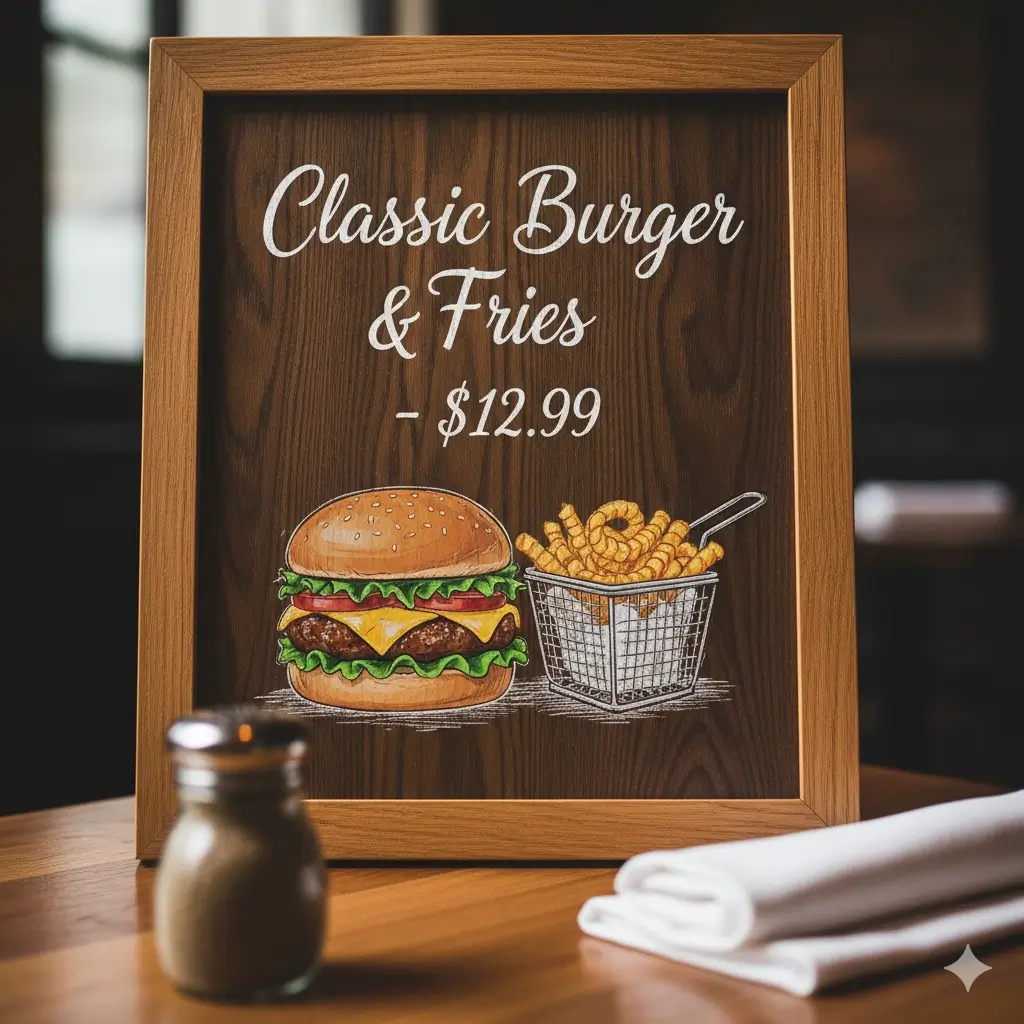
Imagen de un menú de restaurante antes de reemplazar un precio

Antes: menú terminado con el precio anterior

Empieza con la exportación original o con una foto frontal bien iluminada. Los dígitos y la columna que los rodea deben poder leerse.
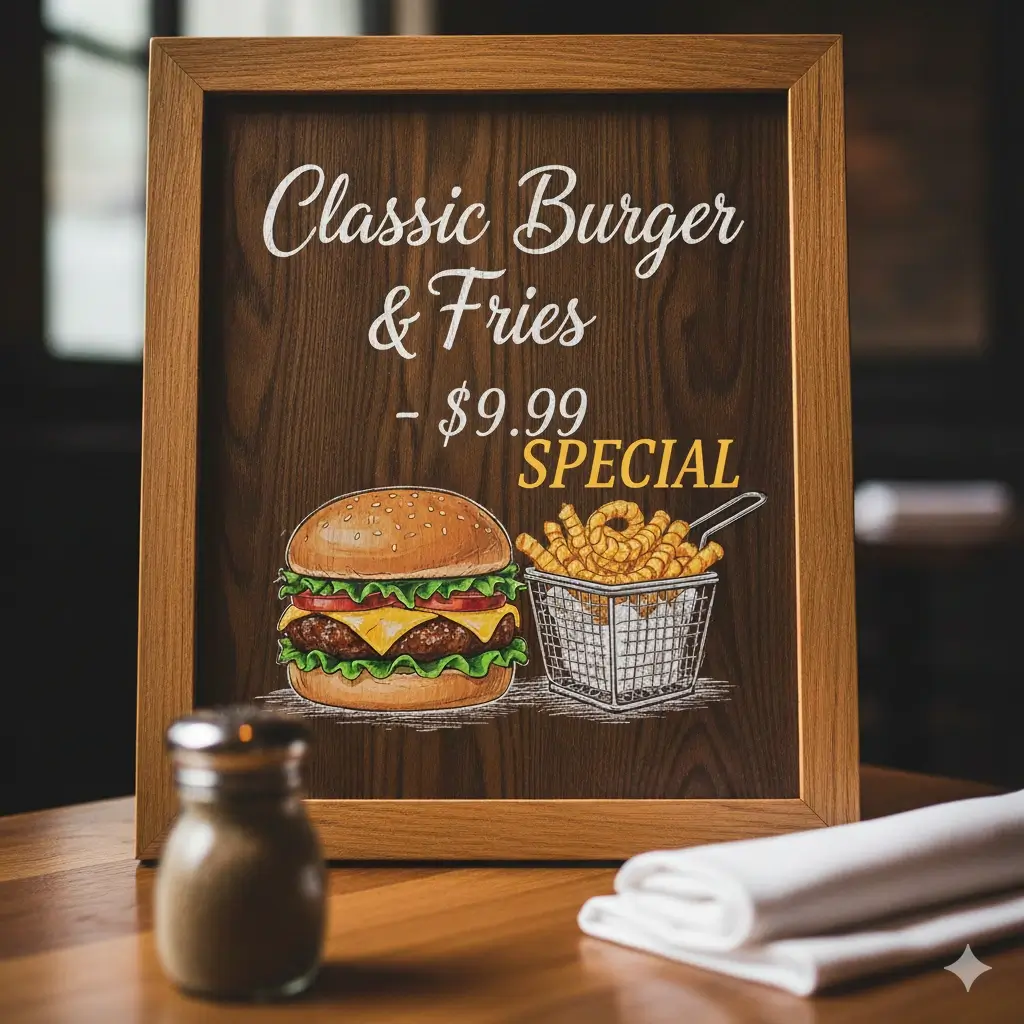
Imagen de un menú de restaurante después de reemplazar un precio

Después: compara el precio reemplazado

Revisa símbolo, decimales, línea base, puntos guía y separación con los platos vecinos antes de publicar la imagen.

Cómo editar el precio de un menú en una imagen

Paso 1

Elige la imagen de menú más limpia

Usa la exportación original en lugar de una captura reenviada por mensajería. JPG, PNG y WebP pueden funcionar, pero el contraste y la nitidez importan más que la extensión. Una pizarra digital frontal o una foto con buena luz conserva mejor las formas de letras y números. Si el brillo, la sombra o la compresión ocultan el punto decimal, corrige la fuente o vuelve al archivo de diseño antes de hacer un cambio visible para el cliente.

Paso 2

Selecciona una sola línea completa

Marca el precio e incluye el símbolo de moneda, el punto o coma decimal y los ceros finales que pertenezcan a esa línea. No selecciones toda la columna ni la descripción del plato. Una selección contenida ayuda a conservar separadores, ilustraciones y fondo. Si hay puntos guía, incluye solo lo necesario para entender la alineación y deja fuera los precios de las filas contiguas.

Paso 3

Escribe el importe nuevo exactamente

Introduce el precio tal como debe verlo el cliente. Mantén moneda, separador decimal, número de decimales y espacios del menú. Por ejemplo, cambia 9,50 € por 11,00 € sin mezclar formatos. Siempre que sea posible, conserva una longitud parecida. Un valor más ancho puede invadir la fila y uno muy corto puede dejar un hueco extraño que requiere otra revisión.

Paso 4

Genera, compara y verifica antes de publicar

Mira el resultado al 100 % y también al tamaño habitual del cliente. Compara línea base, peso, color, símbolo, punto decimal y separación con las filas de arriba y abajo. Busca restos de dígitos, parches o cortes de fondo. Confirma el importe con la caja, el sistema de pedidos o la lista aprobada y guarda la imagen anterior. Si falla, prueba una selección más estrecha o el archivo original en vez de insistir sobre un menú muy denso.

¿Qué partes del menú se editan mejor?

No todo el texto de un menú tiene el mismo riesgo visual. Las líneas cortas, legibles y con fondo uniforme son mejores objetivos que el texto pequeño de varias columnas. Usa esta tabla para decidir si conviene editar la imagen o abrir el archivo de origen.

Parte del menú Buen caso cuando Vigila
Precio individual El símbolo, los dígitos y los decimales se leen y están en una columna regular. Un valor más largo puede desplazar los puntos guía o la fila vecina.
Nombre de plato o bebida Es corto, horizontal y está separado de la descripción y del precio. Un nombre largo puede saltar de línea o chocar con la columna de precio.
Especial del día Es una línea clara en una pizarra, cartel o gráfico social. Comprueba fecha, disponibilidad, alérgenos y condiciones de la oferta.
Encabezado de categoría Es grande, breve y tiene espacio alrededor de las letras. La tipografía decorativa, las mayúsculas y el espaciado pueden quedar irregulares.
Descripción o letra pequeña Solo hay que corregir un error corto en una exportación de alta resolución. Las notas de alérgenos y las reescrituras largas son más seguras en el original.

Comprobaciones de precio antes de publicar

El retoque visual es solo una parte de una actualización fiable. Haz una revisión breve de contenido y diseño para que la nueva imagen coincida con la información que usan clientes y empleados.

Moneda y decimales

Comprueba símbolo, separador decimal, ceros finales y separador de miles según el país y el resto del menú. Un número creíble también puede estar en un formato incorrecto.

Alineación de la columna

Compara la nueva cifra con las filas cercanas. La línea base, el borde derecho, los puntos guía y la distancia al nombre deben verse intencionados.

Exactitud para clientes

Verifica el importe con la caja, la hoja aprobada o la plataforma de pedidos. El editor no sabe si el restaurante cambió realmente el precio.

Ofertas y fechas

Si la imagen contiene un especial o una fecha de caducidad, revisa disponibilidad y calendario por separado antes de volver a usarla.

Alérgenos y dieta

Trata esas etiquetas como contenido aprobado. Confirma cada carácter con la fuente del restaurante y revisa el resultado generado.

Historial de versiones

Conserva la imagen anterior y anota el cambio. Un archivo sencillo ayuda al equipo a explicar la actualización y recuperar el original.

Elige la forma correcta de actualizar el menú

Editar una línea incrustada sirve cuando falta el archivo de origen, pero no es la mejor opción para todos los cambios. Relaciona el método con la cantidad de líneas y con el sistema que mantiene el contenido.

Método Mejor para Límites
Editor de texto con IA Un precio, plato, especial o encabezado en JPG, PNG o WebP cuando hace falta una corrección visual rápida. Debes revisar cada carácter; no es una plantilla editable ni actualiza el TPV.
Archivo de diseño original Varios precios, una nueva sección, traducción o cambios que necesitan capas y tipografía exacta. Necesitas Canva, Photoshop, Figma, Illustrator o el archivo fuente y más tiempo de diseño.
Menú o TPV en directo Menús QR, pedidos online, impuestos, inventario y precios que deben sincronizarse. No repara automáticamente una imagen social o una foto de menú ya exportada.

Cómo conseguir un cambio de precio más limpio

Una imagen de origen clara y una instrucción precisa facilitan la revisión. Estos hábitos reducen intentos y ayudan a que el cambio conserve el lenguaje visual del menú.

  • Empieza con la exportación de mayor resolución, no con una captura de otra captura.
  • Selecciona el precio completo, incluido el símbolo de moneda y el decimal.
  • Mantén longitud y estilo decimal parecidos al valor anterior.
  • Edita una línea cada vez si cambiaron varios precios y compara todas las filas.
  • Amplía al 100 % para buscar dígitos fantasma, bordes, líneas base y puntos guía.
  • Deja fuera de la selección el nombre, la descripción y el encabezado cercanos.
  • Guarda la imagen anterior y el precio aprobado junto al resultado exportado.

Flujos relacionados para editar texto en imágenes

Editar cualquier número

Usa el editor numérico para precios, fechas, puntuaciones, identificadores y etiquetas que no requieren una guía específica de menú.

Abrir editor numérico

Reemplazar texto general

Elige el cambiador de texto para palabras, etiquetas o frases cortas que no son una sola línea de menú.

Abrir cambiador de texto

Actualizar una imagen de producto

El flujo de producto sirve para envases, gráficos de marketplace, variantes y fotos de ecommerce.

Abrir editor de producto

Conservar el estilo tipográfico

Consulta el flujo de misma fuente cuando la tipografía y el espaciado son la prioridad.

Ver guía de misma fuente

Consultar planes y créditos

Revisa los planes disponibles antes de procesar varias actualizaciones de menú aprobadas.

Ver precios

Errores habituales al editar un menú

Editar el sistema equivocado

La imagen es solo un punto de contacto. Si el QR, el TPV, la web o el original impreso conserva el importe anterior, actualiza también el sistema que lo controla.

Seleccionar toda la columna

Una selección grande puede alterar platos, separadores, ilustraciones y textura. Limita el objetivo a un precio o una línea completa.

Cambiar el formato sin querer

Pasar de 9,50 € a $9.50 o quitar un cero final puede parecer un error. Copia la convención local y la del menú.

Saltar la segunda revisión

La salida puede parecer correcta y aun así tener un dígito, decimal o símbolo equivocado. Compárala con la lista aprobada.

Rediseñar muchas líneas con una foto

Una traducción, una nueva sección o muchos cambios deben hacerse en el original o en el sistema de menú para conservar consistencia.

Preguntas frecuentes sobre editar precios de menú

¿Listo para actualizar una línea del menú?

Abre el editor con la imagen aprobada más clara, cambia una línea completa y verifica el resultado con el precio que debe ver el cliente.