Offerta speciale: Modifica 20 immagini a soli $4.99! 20 immagini a soli $4.99!
Guida per modificare i menu

Modificare il prezzo del menu in un'immagine online

Quando un ristorante conserva solo un menu finito in JPG, PNG o WebP, cambiare un prezzo non dovrebbe richiedere un nuovo progetto. Puoi modificare il prezzo del menu in un'immagine online selezionando la riga precedente, inserendo il valore approvato e confrontando il risultato con i piatti vicini. Questa guida è pensata per ristoranti, team retail e creatori che pubblicano grafiche di menu. Spiega quali righe sono adatte, come mantenere ordinata la colonna dei prezzi e quando è meglio tornare al file di design o al sistema che gestisce gli ordini.

Risposta rapida

Carica l'immagine del menu più nitida, seleziona il prezzo completo con simbolo di valuta e decimali, inserisci il nuovo importo nello stesso formato, genera la sostituzione e confrontala con le righe vicine. Il flusso è adatto soprattutto a una riga singola. Non sostituisce l'aggiornamento di un menu QR, di un POS, di una ricevuta, di una fattura o di un file di design modificabile. Verifica sempre il valore con il listino realmente approvato prima di pubblicare.

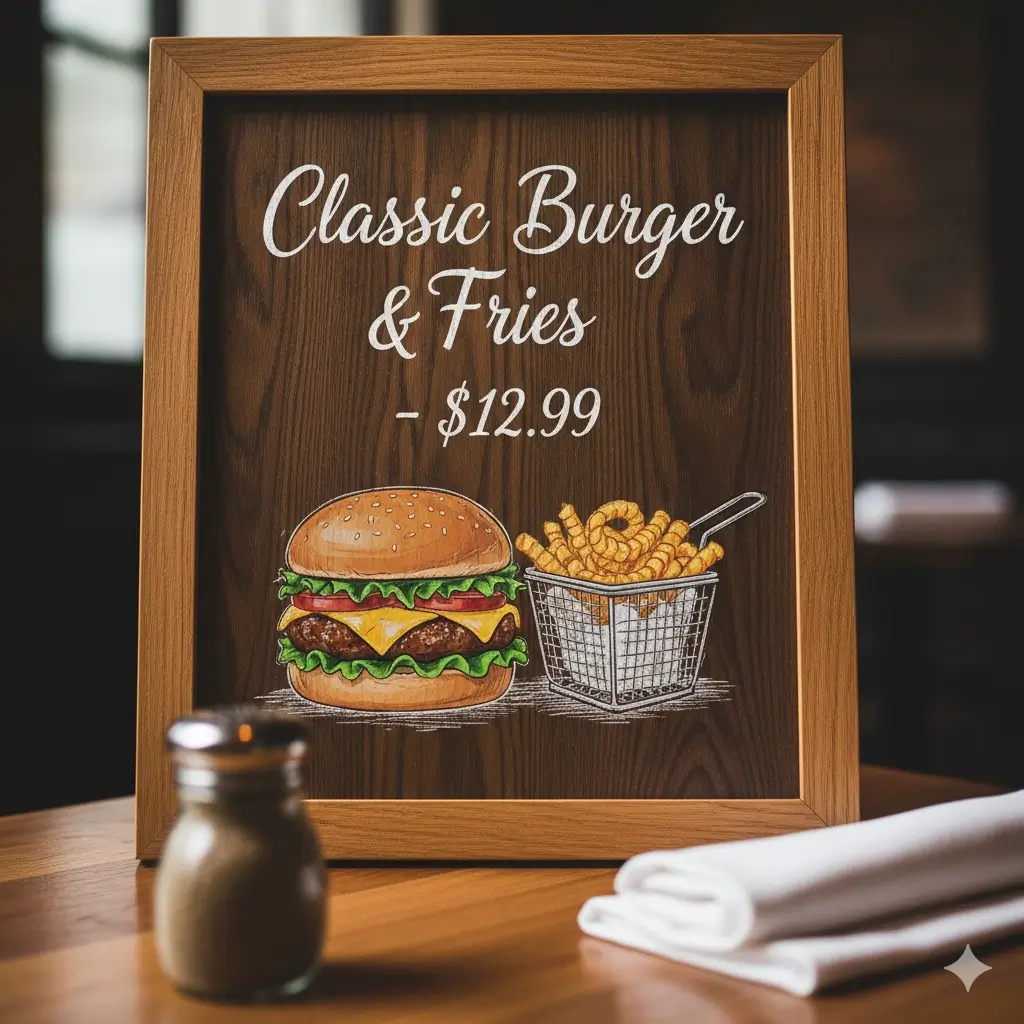
Immagine di menu del ristorante prima della sostituzione di un prezzo

Prima: menu finito con il vecchio prezzo

Parti dall'esportazione originale o da una foto frontale ben illuminata. Cifre e colonna devono rimanere leggibili.
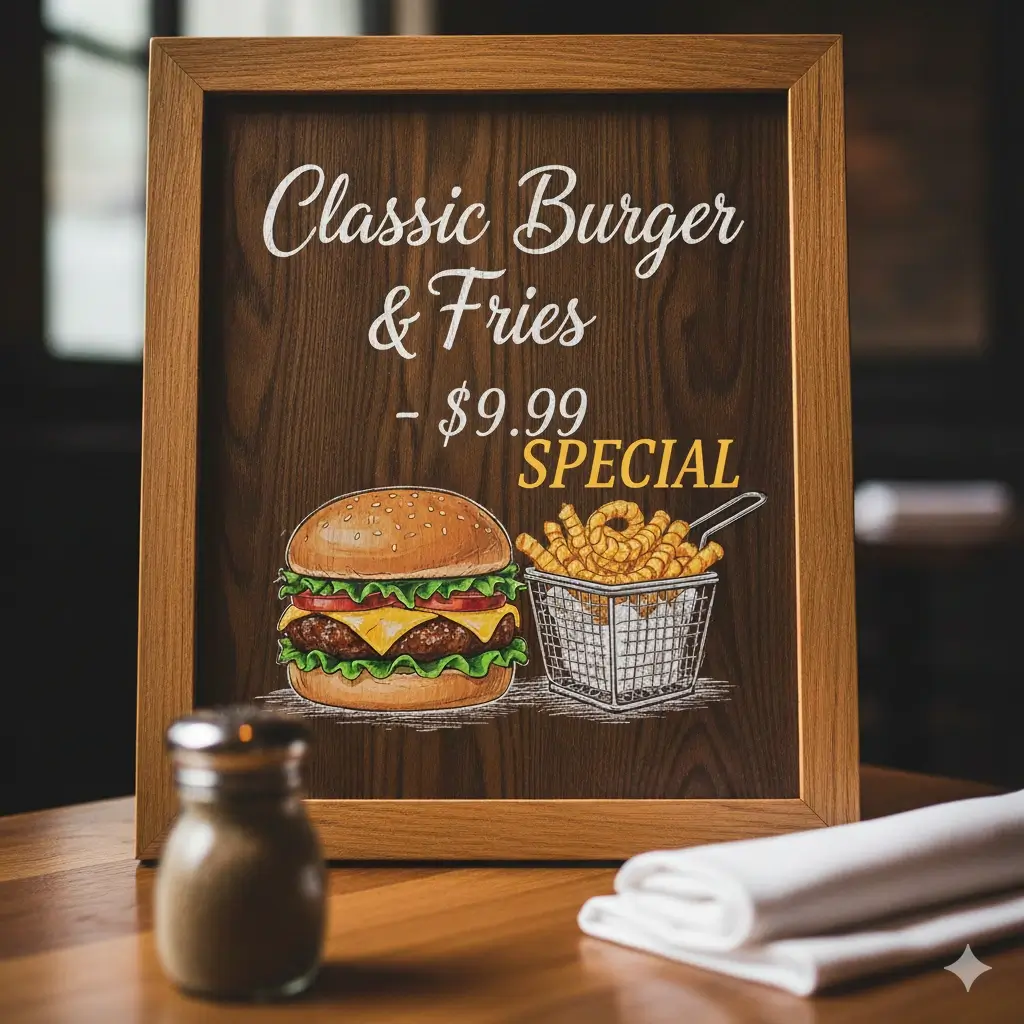
Immagine di menu del ristorante dopo la sostituzione di un prezzo

Dopo: confronta il prezzo sostituito

Controlla valuta, decimali, linea di base, puntini di allineamento e spaziatura prima di pubblicare l'immagine.

Come modificare il prezzo di un menu in un'immagine

Passo 1

Scegli l'immagine di menu più pulita

Usa l'esportazione originale invece di uno screenshot compresso e inoltrato. JPG, PNG e WebP possono funzionare, ma contrasto e nitidezza contano più dell'estensione. Una lavagna digitale frontale o una foto ben illuminata conserva meglio forme di lettere e numeri. Se riflessi, ombre o compressione nascondono il punto decimale, migliora la fonte o apri il file di design prima di fare una modifica destinata ai clienti.

Passo 2

Seleziona una riga di prezzo completa

Seleziona il prezzo includendo simbolo di valuta, separatore decimale e zeri finali della riga. Non prendere tutta la colonna né la descrizione del piatto. Una selezione stretta protegge divisori, illustrazioni e sfondo. Se il menu usa puntini di guida, includi solo ciò che serve a capire l'allineamento e lascia fuori gli altri prezzi.

Passo 3

Inserisci il nuovo importo con precisione

Scrivi il prezzo esattamente come deve leggerlo il cliente. Mantieni valuta, separatore, numero di decimali e spazi del menu. Per esempio, sostituisci 9,50 € con 11,00 € senza cambiare convenzione. Quando possibile mantieni una lunghezza simile. Un valore più largo può entrare nella riga vicina, mentre uno più corto può lasciare uno spazio evidente.

Passo 4

Genera, confronta e verifica prima di pubblicare

Controlla il risultato al 100% e alla dimensione normale di lettura. Confronta linea di base, peso, colore, simbolo, decimale e spaziatura con le righe sopra e sotto. Cerca cifre fantasma, macchie o giunzioni nello sfondo. Conferma il prezzo con cassa, piattaforma ordini o listino approvato e archivia l'immagine precedente. Se non funziona, restringi la selezione o torna alla fonte invece di ripetere l'operazione su un menu molto fitto.

Quali parti del menu funzionano meglio?

I testi di un menu hanno rischi visivi diversi. Righe brevi e leggibili su uno sfondo semplice sono obiettivi migliori del testo piccolo distribuito in più colonne. Usa la tabella per decidere se modificare l'immagine o aprire il file originale.

Parte del menu Buon caso quando Attenzione
Prezzo singolo Simbolo, cifre e decimali sono leggibili in una colonna regolare. Un valore più lungo può spostare puntini di guida o riga vicina.
Nome di piatto o bevanda È breve, orizzontale e separato da descrizione e prezzo. Un nome più lungo può andare a capo o toccare la colonna dei prezzi.
Speciale del giorno È una riga chiara su lavagna, poster o grafica social. Ricontrolla data, disponibilità, allergeni e condizioni della promo.
Titolo di categoria È grande, breve e ha spazio sufficiente intorno alle lettere. Font decorativo, maiuscole e spaziatura possono risultare irregolari.
Descrizione o caratteri piccoli Serve correggere solo un breve errore su un export ad alta risoluzione. Allergeni e riscritture lunghe sono più sicuri nel file originale.

Controlli sul prezzo prima della pubblicazione

La modifica visiva è solo una parte di un aggiornamento affidabile. Controlla contenuto e layout perché la nuova immagine corrisponda alle informazioni usate da clienti e staff.

Valuta e decimali

Verifica simbolo, separatore, zeri finali e separatore delle migliaia secondo mercato e menu. Un numero plausibile può avere comunque il formato sbagliato.

Allineamento della colonna

Confronta il nuovo valore con le righe vicine. Linea di base, bordo destro, puntini e distanza dal nome devono restare intenzionali.

Informazione corretta per il cliente

Verifica l'importo con cassa, listino approvato o piattaforma ordini. L'editor non sa se il prezzo è stato davvero aggiornato.

Promo e date

Per uno speciale stagionale o una scadenza, controlla separatamente disponibilità e periodo prima di riutilizzare l'immagine.

Allergeni e diciture

Tratta queste righe come contenuto approvato. Confronta ogni carattere con la fonte del ristorante e ricontrolla l'output.

Archivio delle versioni

Conserva l'immagine precedente e annota il cambiamento. Un archivio semplice aiuta nelle domande e nel ritorno alla fonte.

Scegli il metodo giusto per aggiornare il menu

Modificare una riga incorporata è utile quando manca il file sorgente, ma non è adatto a ogni cambiamento. Collega il metodo al numero di modifiche e al sistema che possiede il contenuto.

Metodo Ideale per Limiti
Editor di testo con IA Un prezzo, piatto, speciale o titolo in JPG, PNG o WebP quando serve una correzione visiva rapida. Ogni carattere va verificato; non è un modello modificabile e non aggiorna il POS.
File di design originale Più prezzi, nuova sezione, traduzione o cambi che richiedono livelli e tipografia esatta. Servono Canva, Photoshop, Figma, Illustrator o il file sorgente.
Menu o POS attivo Menu QR, ordini online, tasse, inventario e prezzi da mantenere sincronizzati. Non corregge automaticamente una foto o grafica social già esportata.

Come ottenere una sostituzione più pulita

Una fonte chiara e un'istruzione precisa rendono più semplice il controllo finale. Queste abitudini riducono i tentativi e proteggono lo stile visivo del menu.

  • Parti dall'export con la risoluzione maggiore, non da uno screenshot di uno screenshot.
  • Seleziona il prezzo completo, con simbolo di valuta e decimale.
  • Mantieni lunghezza e formato decimale vicini al valore precedente.
  • Modifica una riga alla volta quando cambiano più prezzi.
  • Ingrandisci al 100% per cercare cifre fantasma, bordi e puntini.
  • Lascia nome, descrizione e titolo fuori dalla selezione.
  • Archivia vecchia immagine, prezzo approvato e nuovo export insieme.

Flussi correlati per il testo nelle immagini

Modificare qualsiasi numero

L'editor numerico è adatto a prezzi, date, punteggi, ID ed etichette fuori da un flusso specifico per menu.

Apri editor numerico

Sostituire testo generico

Scegli il cambia-testo per parole, etichette o frasi brevi che non sono una singola riga di menu.

Apri cambia-testo

Aggiornare un'immagine prodotto

Il flusso prodotto serve per confezioni, varianti, grafiche marketplace e foto e-commerce.

Apri editor prodotto

Mantenere lo stile del font

Consulta il flusso stesso font quando tipografia e spaziatura sono la priorità.

Vedi guida stesso font

Vedere piani e crediti

Controlla i piani disponibili prima di elaborare diversi aggiornamenti approvati.

Vedi prezzi

Errori comuni nella modifica di un menu

Modificare il sistema sbagliato

L'immagine è solo un punto di contatto. Se QR, POS, sito o master stampato mostrano ancora il vecchio prezzo, aggiorna anche il sistema proprietario.

Selezionare tutta la colonna

Un'area grande può danneggiare piatti, divisori, illustrazioni e texture. Limita l'obiettivo a un prezzo o a una riga completa.

Cambiare il formato per errore

Passare da 9,50 € a $9.50 o togliere uno zero finale può sembrare un refuso. Segui la convenzione del mercato e del menu.

Saltare il secondo controllo

L'output può sembrare corretto ma avere cifra, decimale o simbolo errati. Confrontalo con il listino approvato.

Riscrivere molte righe nell'immagine

Traduzione, nuova sezione o molti prezzi vanno gestiti nel file originale o nel sistema menu per mantenere coerenza.

FAQ: modificare il prezzo del menu in un'immagine

Pronto ad aggiornare una riga del menu?

Apri l'editor con l'immagine approvata più nitida, modifica una riga completa e confronta il risultato con il prezzo che il cliente deve vedere.